
Sidst opdateret: 13 november 2025
Gælder for:
-
 Marketing Hub
Professional, Enterprise
Marketing Hub
Professional, Enterprise
Forbind dine sociale mediekonti til HubSpot for at oprette sociale indlæg og spore engagementer på sociale medier i HubSpot. Du kan forbinde konti fra følgende sociale netværk til HubSpot:
Brugere med en Marketing Hub Enterprise-konto og Brands Add-on kan også tildele hver social konto et forskelligt brand. Se, hvordan du tildeler sociale konti til et brand.
Før du går i gang
- Superadministratorer kan indstille, hvilke brugere og teams der har adgang til specifikke sociale konti.
- Antallet af sociale konti, du kan forbinde, afhænger af dit abonnement. Læs mere om kontobegrænsninger i HubSpots produkt- og servicekatalog.
- Når du har tilsluttet din sociale mediekonto, vil de sidste 60 dages data om sociale opslag automatisk blive trukket ind i HubSpot. Lær, hvordan du analyserer dine sociale rapporter.
Tilslut en Facebook- eller Instagram-konto
Før du tilslutter din Facebook- eller Instagram-konto, skal du være opmærksom på følgende kontokrav.
Forstå kravene til kontoen
- For at forbinde en Facebook-konto til HubSpot:
- Bekræft brugeradgang for Facebook-siden i dine Meta Business-indstillinger.
- Bekræft dine HubSpot-integrationstilladelser.
- Du kan forbinde Facebook-sider, der enten bruger den nye Pages-oplevelse eller den klassiske Pages-oplevelse.
- Tilsluttede Facebook-sider vil være godkendt i 90 dage, før de skal godkendes igen.
- Personlige Facebook-profiler kan ikke forbindes til HubSpot.
- Sådan forbinder du en Instagram-konto til HubSpot:
- Instagram-kontoen skal være en virksomhedskonto og knyttet til en Facebook-side, som du administrerer. Læs mere, hvis du ikke kan se din Instagram-virksomhedskonto under din Facebook-side.
- Personlige Instagram-konti, Instagram Creator-konti eller Instagram-forretningskonti, der ikke er knyttet til en Facebook-side, kan ikke forbindes til HubSpot.
- Bekræft brugeradgang for Instagram-kontoen i dine Meta Business-indstillinger.
- Bekræft dine HubSpot-integrationstilladelser.
- Instagram-kontoen skal være en virksomhedskonto og knyttet til en Facebook-side, som du administrerer. Læs mere, hvis du ikke kan se din Instagram-virksomhedskonto under din Facebook-side.
- Når du forbinder din konto, vil kontooplysninger fra den sociale medieplatform, såsom din login-e-mail eller -nummer, ikke blive gemt i HubSpot.
Forbind konto
- På din HubSpot-konto skal du klikke på indstillingsikonet på den øverste navigationslinje.
- Gå til Marketing > Social i menuen i venstre sidepanel.
- Klik på Forbind konti.
- Vælg Facebook & Instagram i dialogboksen. Alle Facebook-sider, du har administratorrettigheder til, og alle Instagram-virksomhedskonti, der er knyttet til dine Facebook-sider, vises.
- Marker afkrydsningsfeltet ud for den Facebook-side eller Instagram-virksomhedskonto, du vil forbinde.
- Klik på Opret forbindelse.
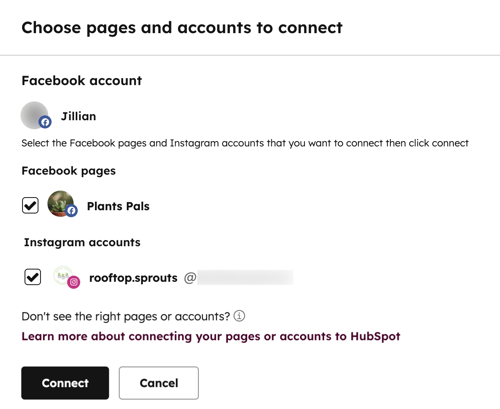
Nødvendig oplysning: Når du har oprettet forbindelse til din Facebook- eller Instagram-konto, kan du oprette og planlægge opslag via HubSpots sociale værktøj. Dine opslag vil blive gemt, men vil kun blive offentliggjort på det tidspunkt, du planlægger. HubSpot tilføjer også sporingskoden til enhver URL til opslag, der genereres, når du udarbejder et opslag, udelukkende med det formål at spore klik. HubSpot gemmer også kommentarer, svar og analyser af dine indlægs performance.
Tilslut en X-konto
Følg instruktionerne nedenfor for at forbinde din X-konto. Da HubSpot godkender din sociale konto baseret på den konto, du er logget ind på i din browser, skal du bruge inkognito eller private vinduer til at forbinde flere X-konti.
Når du forbinder din konto, vil kontooplysninger fra den sociale medieplatform, såsom din login-e-mail eller dit nummer, ikke blive gemt i HubSpot.
- På din HubSpot-konto skal du klikke på indstillingsikonet på den øverste navigationslinje.
- Gå til Marketing > Social i menuen i venstre side.
- Klik på Forbind konti.
- Vælg X i dialogboksen.
- Gennemgå de ønskede tilladelser i dialogboksen, og klik derefter på Godkend app.
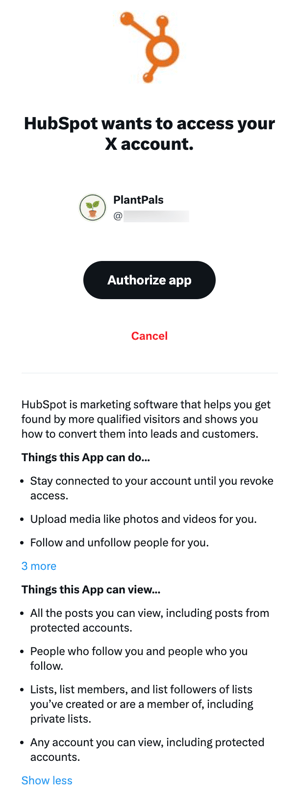
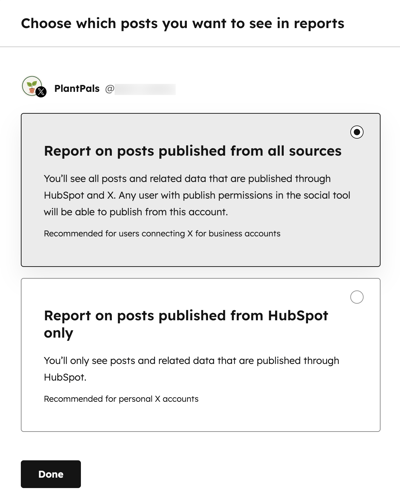
- Vælg en mulighed for at bestemme de udgivelsesdata, der skal indgå i dine sociale rapporter:
- Rapporter om indlæg, der er udgivet fra alle kilder: Sociale indlæg, der er udgivet fra HubSpot og udgivet direkte på dine sociale konti, vil blive inkluderet i dine sociale rapporter. Hvis du vælger denne mulighed, vil enhver bruger med udgivelsestilladelser i det sociale værktøj kunne udgive fra den Twitter-konto, du forbinder.
- Rapporter kun om indlæg, der er udgivet fraHubSpot: Kun sociale indlæg, der er udgivet fra HubSpot , vil blive inkluderet i den sociale rapportering.
- Klik på Udført nederst til venstre.
Nødvendig oplysning: Når du har tilsluttet din X-konto, kan du oprette og planlægge indlæg via HubSpots sociale værktøj. Dine X-indlæg gemmes, men vil kun blive sendt på det tidspunkt, du planlægger. HubSpot vil også tilføje sporingskoden til enhver URL, der genereres, når du udarbejder et indlæg, udelukkende med det formål at spore klik. HubSpot gemmer også svar på og analyser af resultaterne af dine indlæg.
Opret forbindelse til en LinkedIn-konto
Følg instruktionerne nedenfor for at forbinde din personlige LinkedIn-konto. Du kan også forbinde enhver LinkedIn-virksomhed og tilknyttede showcase-sider, som du har administratorrettigheder til. Du kan dog ikke forbinde en LinkedIn-gruppe til din HubSpot-konto.
Når du forbinder din konto, vil kontooplysninger fra den sociale medieplatform, som f.eks. din login-e-mail eller dit nummer, ikke blive gemt i HubSpot.
Bemærk: På grund af LinkedIns datalagringspolitik vil alle LinkedIn-data (visninger, klik, interaktioner osv.) blive slettet fra HubSpot efter 1 år. Du kan stadig se disse data ved at logge ind på din forbundne LinkedIn-konto.
Sådan forbinder du din konto:
- På din HubSpot-konto skal du klikke på indstillingsikonet på den øverste navigationslinje.
- Gå til Marketing > Social i menuen i venstre sidepanel.
- Klik på Forbind konti.
- Vælg LinkedIn i dialogboksen. Din personlige LinkedIn-konto samt alle LinkedIn Company Pages, som du har administratorrettigheder til, vises.
- Marker afkrydsningsfeltet ud for den LinkedIn-konto eller -side, du vil forbinde.
- Klik på Forbind.
Hvis du støder på problemer, mens du forsøger at forbinde din LinkedIn-side, eller hvis du ikke kan se en af dine sider, der er tilgængelig for valg, kan du læse om, hvordan du løser problemer med at forbinde din LinkedIn-side.
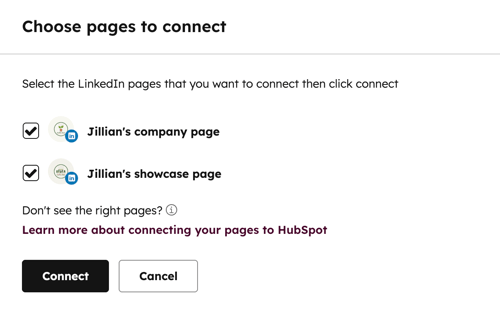
Nødvendig oplysning: Når du har oprettet forbindelse til din LinkedIn-konto, kan du oprette og planlægge indlæg via HubSpots sociale værktøj. Dine indlæg bliver gemt, men bliver kun offentliggjort på det tidspunkt, du planlægger. HubSpot tilføjer også sporingskoden til alle URL'er til indlæg, der genereres, når du udarbejder et indlæg, udelukkende med det formål at spore klik. HubSpot gemmer også kommentarer, svar og analyser af dine indlægs performance.
Tilslut en YouTube-konto
Sådan forbinder du din YouTube-konto til HubSpot:
- På din HubSpot-konto skal du klikke på indstillingsikonet på den øverste navigationslinje.
- Gå til Marketing > Social i menuen i venstre sidepanel.
- Klik på Forbind konto.
- Vælg YouTube i dialogboksen.
- Der vises et pop op-vindue. Hvis du har flere Google-konti, skal du vælge den specifikke konto, der skal forbindes, i dialogboksen.
- Vælg derefter din YouTube-konto eller en brandkonto.
- Gennemgå de ønskede tilladelser, og klik derefter på Fortsæt.
Nødvendig oplysning: Denne funktion bruger YouTubes API-tjenester. Ved at forbinde din YouTube-konto accepterer du at overholde YouTubes servicevilkår.
