Sist oppdatert: 14 april 2026
Tilgjengelig med et av følgende abonnementer, unntatt der det er angitt:
-
 Markedsføring Hub
Professional, Enterprise
Markedsføring Hub
Professional, Enterprise
-
 Salg Hub
Professional, Enterprise
Salg Hub
Professional, Enterprise
-
 Service Hub
Professional, Enterprise
Service Hub
Professional, Enterprise
-
 Data Hub
Professional, Enterprise
Data Hub
Professional, Enterprise
-
 Smart CRM
Professional, Enterprise
Smart CRM
Professional, Enterprise
Bruk arbeidsflyter til å opprette nye tilknytninger mellom poster. Du kan også legge til, oppdatere og fjerne tilknytningsetiketter for postene dine. Når du fjerner tilknytningsetiketter, kan du også fjerne alle tilknytninger med den valgte etiketten.
Forstå begrensninger
-
Assosiasjonshandlinger er kun tilgjengelige for følgende objekttyper: kontakt, selskap, avtale, ticket, lead, avtaler, kurs, oppføringer, tjenester, faktura, ordre, betaling, abonnement, kontrakt (BETA), kreditnota og tilpassede objektarbeidsflyter.
-
Disse handlingene kan ikke brukes med andre objekter, for eksempel produkter, tilbud osv.
Opprett nye tilknytninger mellom poster
Bruk denne handlingen til å opprette nye tilknytninger i CRM-poster. Du kan for eksempel opprette tilknytninger mellom kontakter og selskaper når de har samsvarende verdier for egenskapen Selskapsnavn.
Når du oppretter tilknytninger, anbefales det å bruke tilknytningsetiketter, da dette gir flere administrasjonsalternativer i arbeidsflytverktøyet. Du kan for eksempel fjerne tilknytninger mellom poster ved hjelp av handlingen Fjern tilknytningsetiketter, men ikke for poster uten tilknytningsetiketter.
Slik oppretter du en ny tilknytning:
- Gå til Automatisering > Arbeidsflyter i HubSpot-kontoen din.
- Klikk pånavnet på en eksisterende arbeidsflyt eller opprett en ny arbeidsflyt.
- Angi utløsere for påmelding.
- Klikk på +-ikonet for å legge til en handling.
- I venstre panel klikker du for å utvide CRM-delen . Deretter klikker du på Opprett tilknytninger.
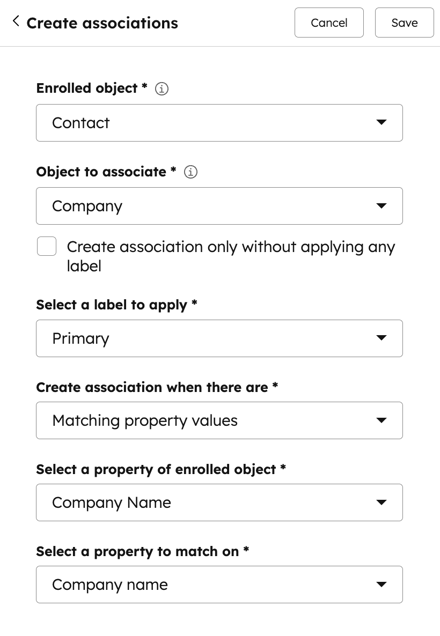
- Konfigurer detaljene for handlingen Opprett tilknytninger:
-
- Objekter å knytte fra: dette vil som standard være satt til arbeidsflytens objekttype. Du kan også opprette tilknytninger for tilknyttede poster til den registrerte posten. For eksempel kan du, i stedet for den registrerte kontakten, opprette tilknytninger mellom kontaktens tilknyttede selskap og avtaler basert på samsvarende egenskaper fra disse andre objekttypene. Når du gjør dette, kan du velge mellom følgende målrettingsalternativer for andre objekttyper:
- Alle tilknyttede poster (opptil de 100 sist tilknyttede)
- Sist oppdatert
- Senest opprettet
- Først opprettet
- Senest tilknyttet
- Først tilknyttet
- Knyttede poster med en bestemt etikett
- Objekter å knytte fra: dette vil som standard være satt til arbeidsflytens objekttype. Du kan også opprette tilknytninger for tilknyttede poster til den registrerte posten. For eksempel kan du, i stedet for den registrerte kontakten, opprette tilknytninger mellom kontaktens tilknyttede selskap og avtaler basert på samsvarende egenskaper fra disse andre objekttypene. Når du gjør dette, kan du velge mellom følgende målrettingsalternativer for andre objekttyper:
-
- Objekt å knytte til: objekttypen til posten som skal knyttes til den registrerte posten.
- Du kan opprette tilknytninger til andre objekter eller aktiviteter. Du kan for eksempel opprette en tilknytning mellom en kontakt og en avtale eller en kontakt og en møteaktivitet.
- Hvis du oppretter en tilknytning til en aktivitet, kan du velge mellom følgende aktivitetstyper: Notater, Oppgaver, Møtehendelser, Samtaler, E-post, Kommunikasjon og Post.
- Opprett kun tilknytning uten å bruke noen etikett: merk av i denne boksen for å knytte poster uten å bruke en tilknytningsetikett.
- Velg en etikett som skal brukes: merk av for tilknytningsetiketten som skal brukes på den nylig tilknyttede posten. Dette alternativet vises bare hvis du har valgt å opprette en tilknytning med en tilknytningsetikett.
- Opprett tilknytning når det er: for handlingen Opprett tilknytninger , velg alternativet Sammenfallende egenskapsverdier .
- Når egenskaper mellom poster matches, vil kun egenskapsverdier brukes for å avgjøre samsvaret. Generelt vil ikke etiketten og det interne navnet på de valgte egenskapene brukes til matching, bortsett fra for oppregningsegenskaper der det interne navnet vil brukes til matching.
- Hvis en kontakt for eksempel har en By-egenskap med verdien Boston, og et selskap har en Sted-egenskap med verdien Boston, vil kontakten og selskapet bli matchet, og det vil opprettes en tilknytning.
- Alternativt, hvis en kontakt har en oppregningsegenskap for By med etiketten Boston Logan International Airport og det interne navnet Boston, vil Bostonbrukes til samsvar av egenskapsverdier.
- Velg en egenskap i den registrerte posten: Velg en egenskap fra den registrerte posten som skal matches med en tilsvarende egenskap fra posten som skal knyttes til.
- Velg en egenskap å matche på: velg en egenskap fra posten som skal kobles til en matchende egenskap fra den registrerte posten.
- Objekt å knytte til: objekttypen til posten som skal knyttes til den registrerte posten.
Merk:
- Du kan bare bruke egenskaper som består av én linje tekst, flere linjer tekst, telefonnummer, tall, én avkrysningsrute og én valgknapp (f.eks. radioknapp) når du samsvarer poster for å opprette tilknytninger.
- Når du samsvarer poster, er egenskapsverdiene store og små bokstaver, og må samsvare nøyaktig. Hvis for eksempel egenskapsverdien for kontaktens firmanavn er hubspot, men egenskapsverdien for firmaets navn er HubSpot, vil ikke postene samsvare, og tilknytningen vil ikke opprettes.
- Denne handlingen har en daglig grense på 5 millioner utførelser, som inkluderer mislykkede utførelser. Hvis du ikke har valgt avkrysningsrutenOpprett kun tilknytning uten å bruke noen etikett, vil en tilknytningsetikett bli lagt til den nyopprettede tilknytningen, og handlingen vil telle som 2 utførelser mot grensen.
Bruk tilknytningsetiketter på en post
Bruk denne handlingen til å bruke en tilknytningsetikett på allerede tilknyttede poster. Du kan velge å bruke tilknytningsetiketter på alle tilknyttede poster av en bestemt objekttype eller ytterligere avgrense hvilke tilknyttede poster tilknytningsetiketten skal brukes på.
- Gå til Automatisering > Arbeidsflyter i HubSpot-kontoen din.
- Klikk pånavnet på en eksisterende arbeidsflyt eller opprett en ny arbeidsflyt.
- Angi utløsere for registrering.
- Klikk på +-ikonet for å legge til en handling.
- I venstre panel klikker du for å utvide CRM-delen . Deretter klikker du på Bruk tilknytningsetiketter.
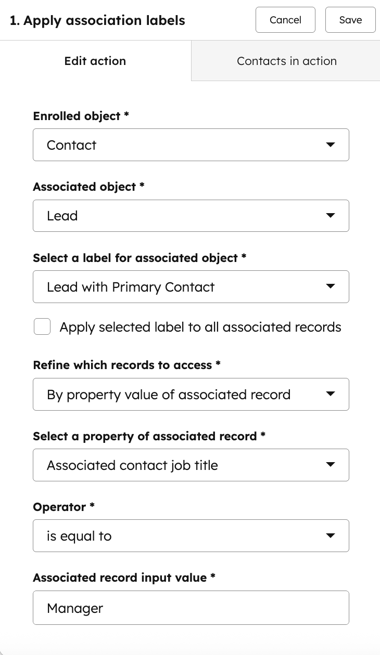
- Konfigurer detaljene for handlingen Bruk tilknytningsetiketter :
- Registrert objekt: dette vil som standard være satt til arbeidsflytens objekttype. Hvis du for eksempel har opprettet en kontaktbasert arbeidsflyt, vil dette være satt til Kontakt registrert.
- Tilknyttet objekt: objekttypen til poster som er tilknyttet den registrerte posten. Bare objekter med definerte tilknytningsetiketter vises.
- Velg etikett for tilknyttet objekt: tilknytningsetiketten som skal brukes på de tilknyttede postene.
- Bruk valgt etikett på alle tilknyttede poster: Merk av i denne boksen for å bruke tilknytningsetiketten på alle poster av den valgte objekttypen som er tilknyttet den registrerte posten.
- Avgrens hvilke poster du vil ha tilgang til: velg å avgrense hvilke tilknyttede poster handlingen skal brukes på. Dette feltet vises bare hvis Bruk valgt etikett på alle tilknyttede poster ikke er valgt.
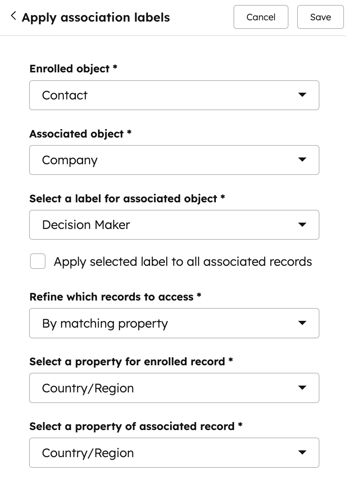
- Ved å matche egenskap: assosiasjonsetiketten vil kun bli brukt når verdien til den angitte egenskapen samsvarer med verdien til den tilsvarende egenskapen i den registrerte posten. For eksempel kan det være at du kun ønsker å angi en beslutningstaker når både kontakten og det assosierte selskapet har samme verdi for egenskapen Land/Region . Ved matching er egenskapsverdiene store og små bokstaver.
- Velg en egenskap for den registrerte posten: velg en egenskap fra den registrerte posten som skal samsvare med en tilsvarende egenskap fra den tilknyttede posten.
- Velg en egenskap for den tilknyttede posten: velg en egenskap fra den tilknyttede posten som skal samsvare med en tilsvarende egenskap fra den registrerte posten.
- Ved å matche egenskap: assosiasjonsetiketten vil kun bli brukt når verdien til den angitte egenskapen samsvarer med verdien til den tilsvarende egenskapen i den registrerte posten. For eksempel kan det være at du kun ønsker å angi en beslutningstaker når både kontakten og det assosierte selskapet har samme verdi for egenskapen Land/Region . Ved matching er egenskapsverdiene store og små bokstaver.
Merk: Når egenskaper mellom poster samsvarer, vil kun egenskapsverdier brukes til å bestemme samsvaret. Etiketten og det interne navnet på de valgte egenskapene vil ikke brukes til samsvar. Generelt vil ikke etiketten og det interne navnet til de valgte egenskapene brukes til å finne samsvar, bortsett fra for oppregningsegenskaper der det interne navnet vil brukes til å finne samsvar. Hvis for eksempel en kontakt har en City-egenskap med verdien Boston, og et selskap har en Location-egenskap med verdien Boston, vil kontakten og selskapet bli matchet, og det vil opprettes en tilknytning.
-
-
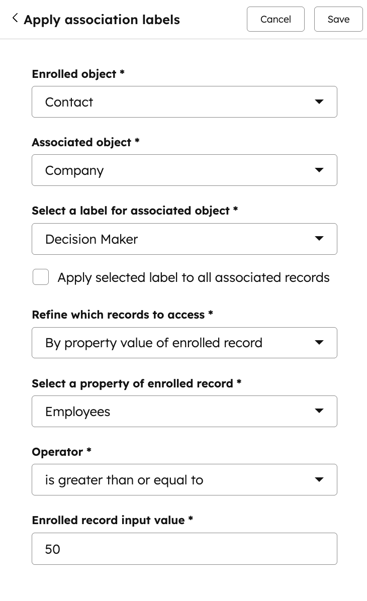
- Etter egenskapsverdi for registrert post: tilknytningsetiketten vil bare brukes når den registrerte posten oppfyller kravene til de angitte egenskapsverdiene. For eksempel vil du kanskje bare bruke en tilknytningsetikett for Beslutningstaker når det registrerte selskapet har mer enn fem ansatte.
- Velg en egenskap for den registrerte posten: velg en egenskap fra den registrerte posten.
- Operator: velg mellom operatorene er lik eller er ikke lik
- Inndataverdi for registrert post: velg eller skriv inn en egenskapsverdi som skal brukes med operatoren.
- Etter egenskapsverdi for registrert post: tilknytningsetiketten vil bare brukes når den registrerte posten oppfyller kravene til de angitte egenskapsverdiene. For eksempel vil du kanskje bare bruke en tilknytningsetikett for Beslutningstaker når det registrerte selskapet har mer enn fem ansatte.
-
-
-
- Etter egenskapsverdi for tilknyttet post: tilknytningsetiketten vil bare brukes når den tilknyttede posten oppfyller kravene til de angitte egenskapsverdiene. For eksempel kan det være lurt å bruke en tilknytningsetikett for «Beslutningstaker kun » når kontaktens egenskap «Stilling» er satt til «Leder».
- Velg en egenskap for tilknyttet post: velg en egenskap fra den tilknyttede posten.
- Operator: velg mellom operatorene «er lik» eller «er ikke lik»
- Inndataverdi for tilknyttet post: velg eller skriv inn en egenskapsverdi som skal brukes med operatoren.
- Etter egenskapsverdi for tilknyttet post: tilknytningsetiketten vil bare brukes når den tilknyttede posten oppfyller kravene til de angitte egenskapsverdiene. For eksempel kan det være lurt å bruke en tilknytningsetikett for «Beslutningstaker kun » når kontaktens egenskap «Stilling» er satt til «Leder».
-
- Når du har konfigurert handlingen Opprett tilknytninger , klikker du på Lagre øverst.
Oppdater tilknytningsetikettene til posten din
For å erstatte en eksisterende tilknytningsetikett eller legge til en ny tilknytningsetikett til den tilknyttede posten:- Gå til Automatisering > Arbeidsflyter i HubSpot-kontoen din.
- Klikk pånavnet på en eksisterende arbeidsflyt eller opprett en ny arbeidsflyt.
- Angi utløsere for registrering.
- Klikk på +-ikonet for å legge til en handling.
- I venstre panel klikker du for å utvide CRM-delen . Deretter klikker du på Oppdater tilknytningsetiketter.
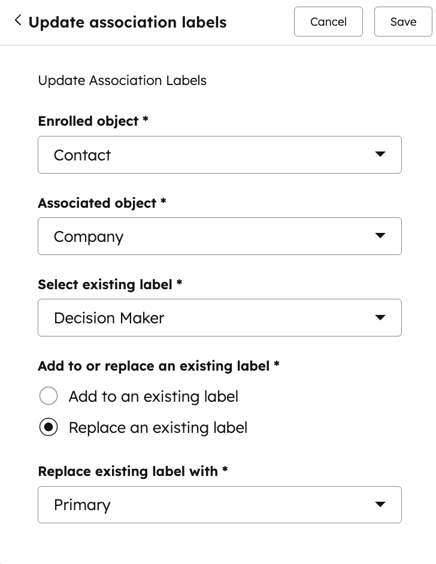
- Konfigurer detaljene for handlingen Oppdater tilknytningsetiketter :
- Registrert objekt: dette vil som standard være satt til arbeidsflytens objekttype. Hvis du for eksempel har opprettet en kontaktbasert arbeidsflyt, vil dette være satt til Kontakt registrert.
- Tilknyttet objekt: objektet som er tilknyttet posten. Bare objekter med definerte tilknytningsetiketter vises.
- Velg eksisterende etikett: den gjeldende tilknytningsetiketten som brukes til å knytte de ulike postene sammen.
- Legg til eller erstatt eksisterende etikett: du kan velge å legge til eller erstatte den eksisterende tilknytningsetiketten.
- Legg til eksisterende etikett: legg til en tilknytningsetikett til den eksisterende tilknytningsetiketten. Hvis en kontakt for eksempel for øyeblikket har tilknytningsetiketten Primær, vil det å legge til tilknytningsetiketten Beslutningstaker oppdatere kontaktene som er tilknyttet de registrerte postene til tilknytningsetikettene Primær og Beslutningstaker .
- Erstatt en eksisterende etikett: fjern den eksisterende tilknytningsetiketten og legg til en ny tilknytningsetikett. Hvis en kontakt for eksempel for øyeblikket har tilknytningsetiketten «Primær kontakt», vil valg av denne handlingen med tilknytningsetiketten «Beslutningstaker» oppdatere kontaktene knyttet til de registrerte postene til kun tilknytningsetiketten «Beslutningstaker ».
- Velg etikett å legge til eller erstatte eksisterende etikett med: velg den nye tilknytningsetiketten du vil legge til eller erstatte den eksisterende tilknytningsetiketten med.
- Når du har konfigurert handlingen Oppdater tilknytningsetikett , klikker du på Lagre øverst.
Fjern tilknytningsetiketter og tilknytninger fra posten
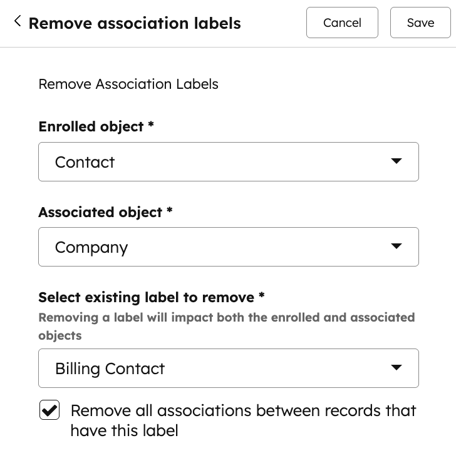
Bruk denne handlingen til å fjerne eksisterende tilknytningsetiketter. Når du gjør dette, kan du også fjerne tilknytninger mellom poster med denne etiketten.
Det er imidlertid ikke mulig å fjerne tilknytninger uten en etikett ved hjelp av arbeidsflyter. I stedet anbefales det å bruke API-endepunktene Fjern en tilknytning eller Slett flere tilknytninger mellom CRM-objekter for å fjerne tilknytninger i bulk.
- Gå til Automatisering > Arbeidsflyter i HubSpot-kontoen din.
- Klikk pånavnet på en eksisterende arbeidsflyt, eller opprett en ny arbeidsflyt.
- Angi utløsere for registrering.
- Klikk på +-ikonet for å legge til en handling.
- I venstre panel klikker du for å utvide CRM-delen . Deretter klikker du på Fjern tilknytningsetiketter.
- Konfigurer detaljene for handlingen Fjern tilknytningsetiketter :
- Registrert objekt: dette vil som standard være satt til arbeidsflytens objekttype. Hvis du for eksempel har opprettet en kontaktbasert arbeidsflyt, vil dette være satt til Kontakt registrert.
- Tilknyttet objekt: objektet som er tilknyttet posten. Bare objekter med definerte tilknytningsetiketter vises.
- Velg eksisterende etiketter som skal fjernes: velg tilknytningsetikettene som skal fjernes fra både de registrerte og tilknyttede objektene.
- Fjern eksisterende tilknytninger med denne etiketten: Merk av i denne boksen for å fjerne tilknytningene mellom postene.
- Når du har konfigurert handlingen Oppdater tilknytningsetikett , klikker du på Lagre øverst.
Merk: denne handlingen har en daglig grense på 5 millioner utførelser, inkludert mislykkede utførelser.