
Sist oppdatert: 23 juni 2026
Tilgjengelig med et av følgende abonnementer, unntatt der det er angitt:
-
 Markedsføring Hub
Professional, Enterprise
Markedsføring Hub
Professional, Enterprise
-
 Salg Hub
Professional, Enterprise
Salg Hub
Professional, Enterprise
-
 Service Hub
Professional, Enterprise
Service Hub
Professional, Enterprise
-
 Data Hub
Professional, Enterprise
Data Hub
Professional, Enterprise
-
 Smart CRM
Professional, Enterprise
Smart CRM
Professional, Enterprise
-
 Revenue Hub
Professional, Enterprise
Revenue Hub
Professional, Enterprise
Fra oversikten over arbeidsflyter kan du se en liste over arbeidsflyter der registrerte poster har opplevd feil. Derfra kan du gå inn i arbeidsflyten for å rette feilen.
Hvis du vil finne ut hvorfor posten din ikke blir registrert, kan du i stedet lese mer om feilsøking ved registrering i arbeidsflyter.
Identifiser arbeidsflyter med feil
Slik viser du arbeidsflyter med feil:
- I HubSpot-kontoen din klikker du på Mer og navigerer deretter til Automatisering > Arbeidsflyter. Hvis Mer ikke vises i kontoen din, navigerer du direkte til Automatisering > Arbeidsflyter.
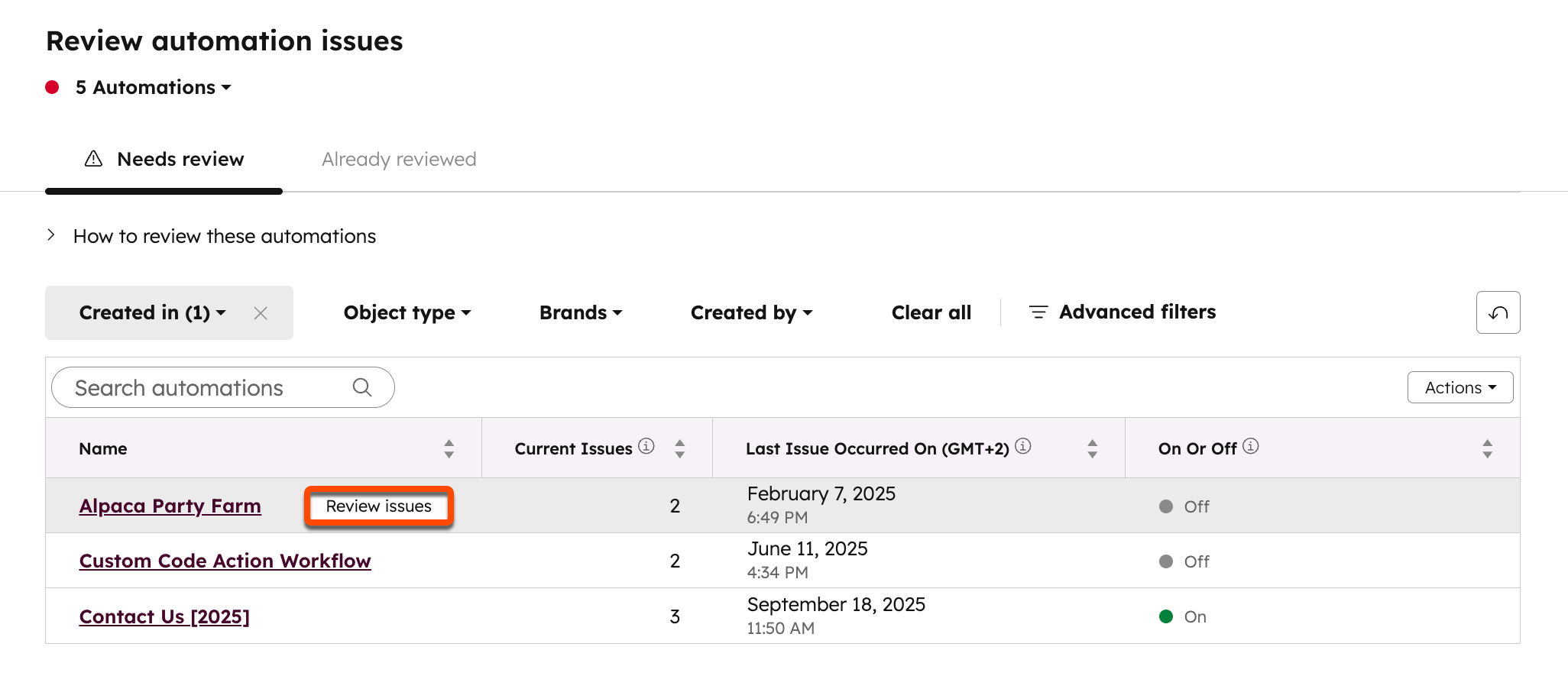
- Klikk på Gjennomgå automatiseringsproblemer øverst til høyre.
- Øverst til venstre klikker du på rullegardinmenyen [x] Problemer og velger [x] Automatiseringer.
- I tabellen klikker du på rullegardinmenyen Opprettet i og merker av for verktøyet Arbeidsflyter .
- For å se problemene i en bestemt arbeidsflyt, hold musepekeren over navnet på arbeidsflyten og klikk deretter på Gjennomgå problemer.
 .
.
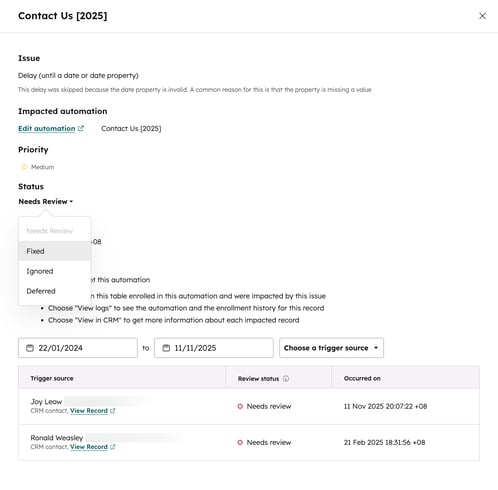
- I tabellen holder du musepekeren over problembeskrivelsen og klikker påGjennomgå problemer for å se flere detaljer om problemet.
- Gå gjennom de vanligste feilene i arbeidsflyter nedenfor. Feil kan enten skyldes måten arbeidsflyten er konfigurert på eller problemer med de registrerte postene.
- For å rette feil knyttet til en arbeidsflyt, klikk på «Rediger automatisering».
- For å rette feil knyttet til en post, klikker du på navnet på posten for å få tilgang til objektposten.
- Når du har feilsøkt automatiseringsproblemet, klikker du på rullegardinmenyen i «Status »-delen og velger ett av følgende:
- Løst: Merk problemet som løst. Dette fjerner problemet fra siden for automatiseringsproblemer. Hvis problemet oppstår på nytt, vises det igjen med statusen «Må gjennomgås».
- Ignorert: Fjern problemet uten å løse det. Du vil ikke se problemet igjen med mindre innstillingen er endret.
- Utsatt: motta en påminnelse hvis problemet oppstår igjen etter et bestemt antall dager, uker, måneder eller frem til en bestemt dato. Det anbefales å bruke dette alternativet hvis du ikke har tid til å løse problemet umiddelbart, eller hvis det forventes at dette problemet vil oppstå med jevne mellomrom.
- Slik fullfører du oppdateringen av problemstatusen:
- Skriv inn en merknad i dialogboksen, og klikk deretter på «Legg til merknad». Du kan for eksempel dokumentere årsaken til at du ignorerer en feil, eller hvilken løsning som er implementert i automatiseringen.
- Alternativt kan du klikke på «Hopp over notat » for å oppdatere statusen uten å skrive inn et notat.
- Hvis du har valgt å utsette problemet, må du også oppgi antall dager, uker, måneder eller en bestemt dato du ønsker å utsette det til. Klikk deretter på Utsett.
Vanlige feil i arbeidsflyter
Følgende er noen vanlige feil i arbeidsflyter du kan støte på. Noen feil krever at du utfører bestemte trinn for å løse dem, mens andre handlinger vil bli prøvd på nytt automatisk.
Feilprotokoller
Etter at du har oppdatert arbeidsflyten eller posten, kan du prøve å registrere kontakten manuelt i arbeidsflyten på nytt.
| Feil | Hva feilen betyr | Fremgangsmåte for å løse feilen |
| Når du bruker utdata fra AI-handlinger sammen med andre handlinger, fylles utdataene med tomme verdier | Det er sannsynlig at kontoen har gått tom for kreditter og at handlingen har mislyktes. For eksempel hvis du bruker utdata fra handlingen «Data Agent: Custom prompt»sammen med handlingen «Edit record » for å oppdatere verdien på en kontaktattributt, men den oppdaterte attributtverdien vises som en tom verdi. Dette gjelder AI-handlinger som «Data Agent: Fill Smart Property», «Infer company value proposition and ICP», «Data Agent: Custom prompt» og flere. |
For å forhindre at postene dine blir påvirket eller feilaktig oppdatert med nullverdier, kan du opprette en «One»-egenskaps- eller handlingsutgangsgren basert på om handlingen lykkes . Deretter legger du til handlingen din først etter «Success»-grenen. Dette vil sikre at postene kun oppdateres hvis handlingen har lyktes. 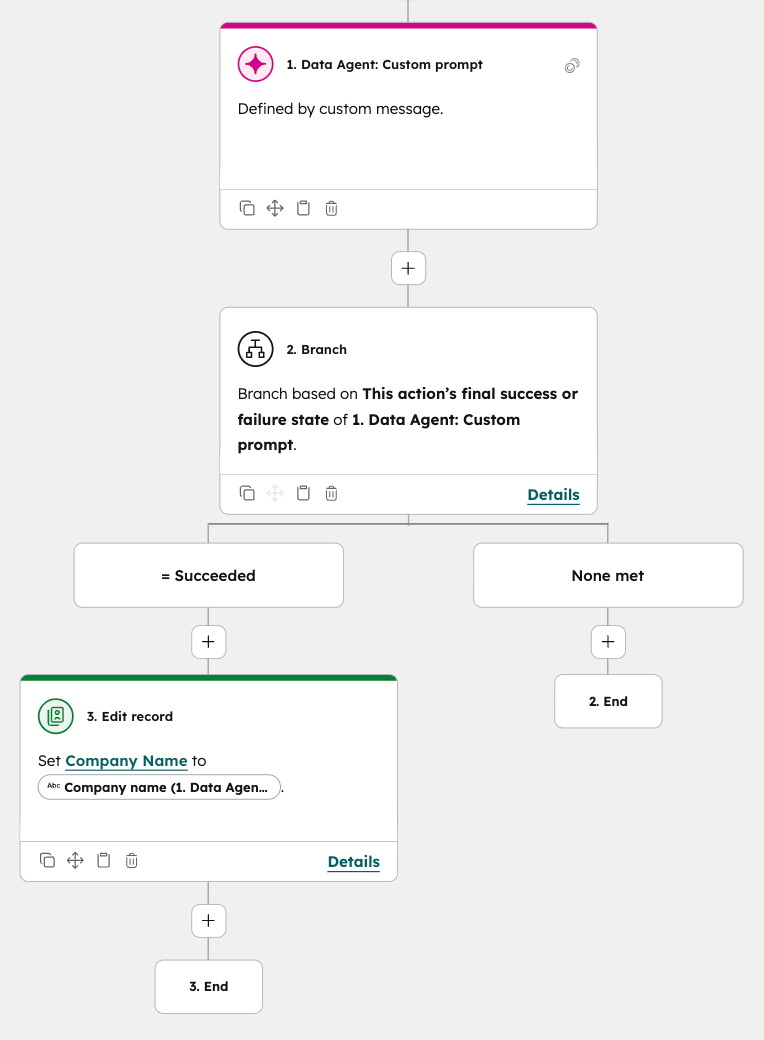
|
| Egenskapen kunne ikke angis fordi [record-type] ikke er knyttet til noen målposter | Handlingen «Rediger poster» prøver å utføres, men det finnes ingen tilknyttet post å oppdatere. Hvis du for eksempel bruker en kontaktbasert arbeidsflyt med handlingen «Rediger poster » for å kopiere bransjeegenskapen til en kontakts tilknyttede bedrift, men kontakten ikke har en tilknyttet bedrift. |
For individuelle poster kan du manuelt knytte den registrerte posten til en målpost før du registrerer den på nytt. For å unngå denne feilen i fremtiden kan du legge til et «og »-kriterium i registreringsutløseren for å sikre at bare poster med tilknyttede målposter registreres. I en kontaktbasert arbeidsflyt kan du for eksempel bruke kriteriet «Post-ID er kjent». 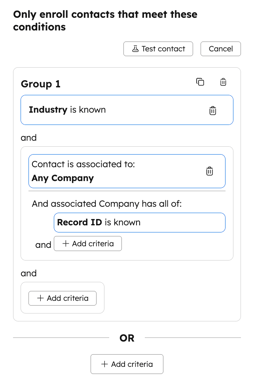 . . |
| Livssyklusfasen kunne ikke oppdateres fordi den ville blitt satt tilbake | Handlingen «Rediger poster » kan bare sette en posts standardegenskap for livssyklusstadiet til en verdi lenger ned i trakten. Denne feilen oppstår hvis arbeidsflyten prøver å sette en postens «Livscyklusfase »-egenskap bakover, for eksempel fra «lead » til «abonnent». Les mer om bruk av livssyklusfaser. |
Hvis du vil sette livssyklusfasen til en post til en bestemt verdi uavhengig av den nåværende livssyklusfasen, må du først bruke den samme handlingen til å fjerne egenskapsverdien. |
| Kan ikke opprette [post] fordi en eksisterende post har en verdi som må være unik |
Når du oppretter en ny post, fjerner HubSpot automatisk duplikater av kontakter og selskaper ved hjelp av henholdsvis e-postadresser og selskapets domenenavn. Hvis det allerede finnes en post med den samme e-postadressen eller det samme bedriftsdomenenavnet, vil HubSpot ikke opprette en duplikatpost, og handlingen vil mislykkes. Eksisterende poster vil ikke bli overskrevet eller oppdatert. Eventuelle påfølgende handlinger som er avhengige av den nyopprettede kontakten, kan også mislykkes. |
Oppdater logikken i arbeidsflyten din for å unngå å prøve å opprette eksisterende poster på nytt. Du kan for eksempel bruke en «hvis/da»-gren for å sjekke om en kontakt allerede finnes, eller bruke opprett tilknytninger for å knytte sammen eksisterende poster. |
| E-post ble ikke sendt til kontakten fordi dette er en ikke-markedsføringskontakt | Handlingen «Send e-post » i en arbeidsflyt kan bare utføres med markedsføringskontakter. Les mer om markedsføringskontakter. Hvis en e-posthandling hoppes over fordi kontakten er en ikke-markedsføringskontakt, vil arbeidsflyten likevel fortsette å utføre andre handlinger. Eventuelle tidligere hoppede e-poster vil ikke bli sendt på nytt automatisk, selv om kontakten senere blir angitt som en markedsføringskontakt. |
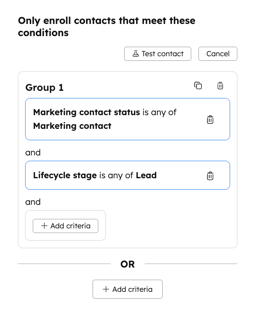
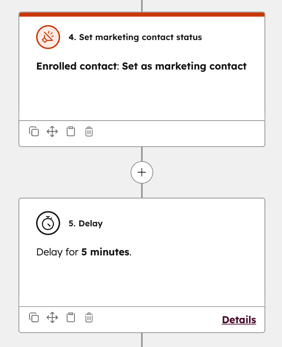
For å registrere og sende e-post kun til eksisterende markedsføringskontakter i denne arbeidsflyten, kan du legge til et «og »-kriterium i registreringsutløseren for å registrere kontakter med egenskapen «Markedsføringskontaktstatus» satt til «Kun markedsføringskontakt ». For å sende denne e-posten til alle kontakter som er registrert i arbeidsflyten, kan du legge til en «Sett markedsføringskontaktstatus»- handling og en forsinkelse før «Send e-post »-handlingen. Vær oppmerksom på at denne handlingen øker antallet markedsføringskontakter, noe som kan påvirke faktureringen.
|
| Denne e-posten kunne ikke sendes fordi kontakten ikke har en e-postadresse | Automatiserte markedsførings-e-poster kan kun sendes til poster med tilknyttede e-postadresser. | For kontaktbaserte arbeidsflyter må du kontrollere at den registrerte posten har en utfylt e-postadresse. For andre typer arbeidsflyter må du sjekke at den registrerte posten har en tilknyttet kontaktpost med en utfylt e-postadresse. |
| E-posthandlingen vises som sendt eller fullført, men kontakten mottok den ikke | I dette tilfellet forventes det ingen feilmelding. |
|
| Har tidligere meldt seg av denne abonnementstypen | Denne feilen kan oppstå av to årsaker:
|
I dette tilfellet avhenger løsningen av årsaken til feilen:
|
| E-post til denne mottakeren har tidligere blitt returnert | Tidligere e-poster til denne kontaktens e-postadresse har blitt hardt returnert. Les mer om typer e-postreturer. |
Bekreft at kontaktens e-postadresse er gyldig. Hvis den er det, kan du manuelt fjerne den hardbounce-registreringen fra posten og prøve å sende e-posten på nytt. Det er ikke mulig å sende en automatisert e-post på nytt, men du kan:
|
| Denne e-posten ble ikke sendt fordi den blir gjennomgått av HubSpot | HubSpots automatiske sikkerhetsverktøy har merket denne e-posten for gjennomgang. | E-posten vil bli gjennomgått av HubSpots innholdsmoderatorteam.
|
| Denne e-posten ble ikke sendt fordi den ble blokkert av HubSpot | Etter en gjennomgang er det konstatert at denne e-posten bryter med retningslinjene i HubSpots retningslinjer for akseptabel bruk, eller at e-posten ble blokkert av HubSpots automatiserte systemer. |
E-posten vil bli gjennomgått av HubSpots innholdsmoderatorteam.
|
| Mottakeren ble utelukket på grunn av lavt engasjement | Graymail-undertrykkelse er aktivert i enten:
Les mer om graymail og kontakter uten engasjement i HubSpot. |
For å sende e-posten til kontakter uten engasjement må du sørge for at undertrykkelse av graymail er slått av.
|
| Innstillinger utenfor tidsvinduet. Handlingen er omplanlagt til [ny dato og klokkeslett] | Innstillingen«Hvilke tidspunkter ønsker du at handlingene skal utføres? » i arbeidsflyten er satt til et bestemt tidsvindu, men den registrerte posten har nådd en handling utenfor dette tidsvinduet. | For å la arbeidsflytaksjonene dine utføres når som helst, gjør du følgende i arbeidsflytredigereren:
|
| Kan ikke sende e-postvarsel | Det var ikke mulig å sende en intern varslings-e-post til den angitte brukeren. | For å motta interne e-postvarsler:
|
Informasjonslogger
Nedenfor følger noen vanlige informasjonslogger for arbeidsflyter som du kan støte på i handlingsloggen til en arbeidsflyt. Disse vil bli prøvd på nytt automatisk senere.
| Informasjon | Hva informasjonen betyr |
| Rotasjonen mislyktes fordi det ble forsøkt andre oppdateringer samtidig. Handlingen vil bli forsøkt på nytt snart. | HubSpot tillater kun at ett objekt roteres om gangen for å sikre rettferdig fordeling. Hvis flere objekter utfører rotasjonshandlingen samtidig, vil kun ett bli godkjent, mens de andre prøver på nytt. Dette skyldes at flere objekter i samme arbeidsflyt ble rotert samtidig. |
| Tilpasset kode kunne ikke utføres, men vil prøve på nytt snart. | Handlingen som ble opprettet, kunne ikke utføres. Kontakt supportteamet for mer informasjon. |
| Handlingen mislyktes fordi HubSpot er underlagt en hastighetsbegrensning fra den tilkoblede appen, men vil prøve på nytt snart. | En grense ble nådd under overføring av data mellom HubSpot og den tilkoblede appen. Handlingen vil prøve på nytt. |
| Webhook kunne ikke utføres, men vil prøve på nytt snart. | HubSpot gir webhooks en viss tidsramme til å utføre og sende tilbake et svar. Hvis serveren er for treg til å svare, vil HubSpot loggføre det som mislykket og prøve på nytt. Hvis den svarende serveren er treg, kan handlingene knyttet til webhooken utføres, men fordi det ikke kom noe svar innen tidsrammen, har HubSpot loggført det som mislykket og vil prøve på nytt senere. |
| Webhook mislyktes på grunn av en serverfeil, men vil prøve igjen snart | HubSpot mottok et feilmelding fra den eksterne webhook-serveren. |
| Denne handlingen kunne ikke utføres, men vil snart prøves på nytt. | Handlingen som ble opprettet, kunne ikke utføres. Kontakt supportteamet for mer informasjon. |
| Handlingen mislyktes fordi den tilkoblede appen brukte for lang tid på å svare, men vil prøve igjen snart. | Det oppstod en tidsavbrudd i den forespurte handlingen fra den tilkoblede appen. Handlingen vil prøve på nytt. |
| Denne handlingen ble midlertidig forsinket på grunn av høy kontoaktivitet, men vil snart bli forsøkt på nytt | Arbeidsflyten har opplevd en feil knyttet til hastighetsbegrensning. Dette skjer vanligvis hvis arbeidsflyter i kontoen utfører handlinger som innebærer lesing eller redigering av CRM-objekter, for eksempel kontaktoppføringer osv. Denne feilen kan oppstå på grunn av aktivitet fra andre arbeidsflyter i kontoen. Handlingen vil automatisk prøve på nytt og bør lykkes når det er mindre arbeidsflytaktivitet som innebærer lesing eller redigering av CRM-objekter i kontoen. |
