
Senast uppdaterad: 23 juni 2026
Tillgänglig med något av följande abonnemang, om inte annat anges:
-
 Marketing Hub
Professional, Enterprise
Marketing Hub
Professional, Enterprise
-
 Sales Hub
Professional, Enterprise
Sales Hub
Professional, Enterprise
-
 Service Hub
Professional, Enterprise
Service Hub
Professional, Enterprise
-
 Data Hub
Professional, Enterprise
Data Hub
Professional, Enterprise
-
 Smart CRM
Professional, Enterprise
Smart CRM
Professional, Enterprise
-
 Revenue Hub
Professional, Enterprise
Revenue Hub
Professional, Enterprise
Från arbetsflödespanelen kan du visa en lista över arbetsflöden där registrerade poster har stött på fel. Därifrån kan du gå in i arbetsflödet för att åtgärda felet.
Om du vill ta reda på varför din post inte registreras kan du istället läsa mer om felsökning vid registrering i arbetsflöden.
Identifiera arbetsflöden med fel
Så här visar du arbetsflöden med fel:
- I ditt HubSpot-konto klickar du på Mer och navigerar sedan till Automatisering > Arbetsflöden. Om Mer inte visas i ditt konto navigerar du direkt till Automatisering > Arbetsflöden.
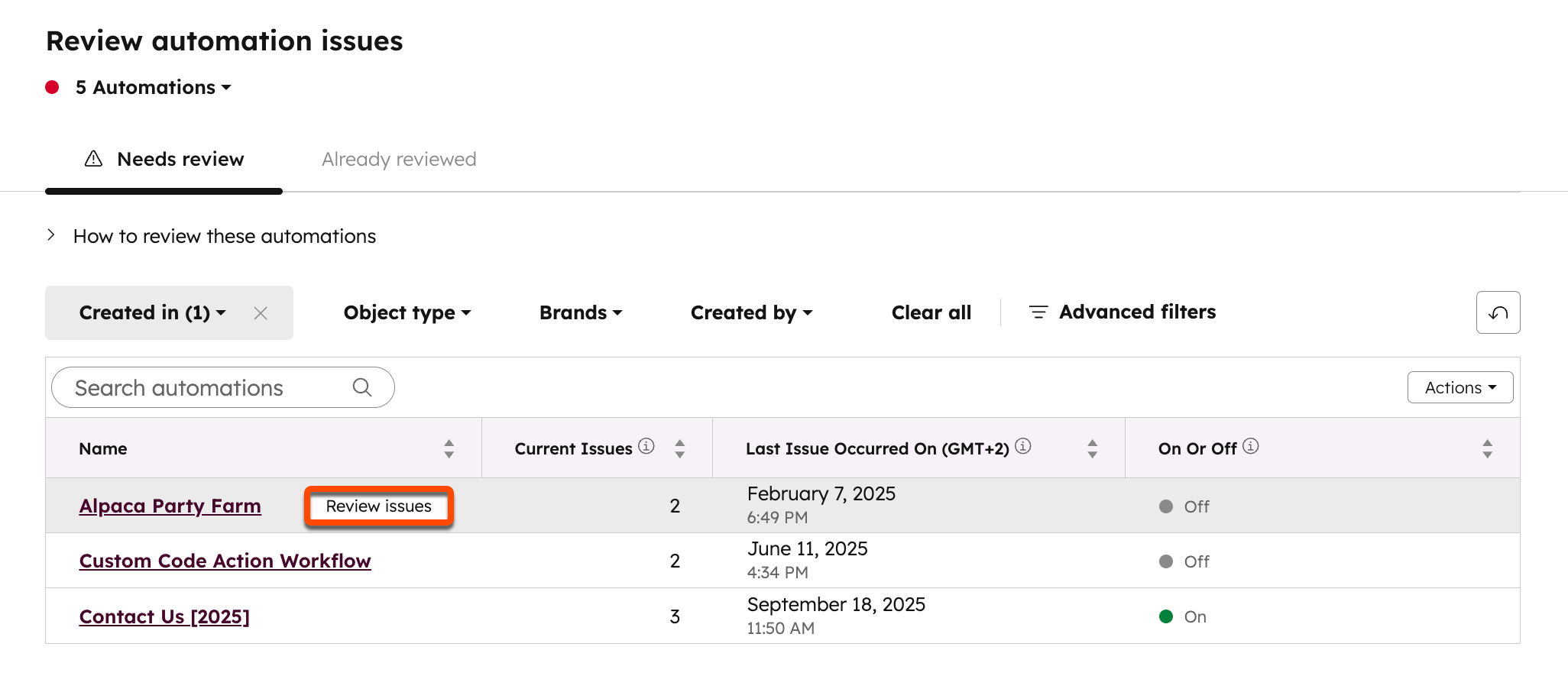
- Klicka på Granska automatiseringsproblem längst upp till höger.
- Klicka på rullgardinsmenyn [x] Problem uppe till vänster och välj [x] Automatiseringar.
- I tabellen klickar du på rullgardinsmenyn Skapad i och markerar kryssrutan Verktyget Arbetsflöden .
- Om du vill visa problemen i ett specifikt arbetsflöde håller du muspekaren över arbetsflödets namn och klickar sedan på Granska problem.
 .
.
- I tabellen: Håll muspekaren över problembeskrivningen och klicka påGranska problem för att visa ytterligare information om problemet.
- Granska de vanliga arbetsflödesfelen nedan. Fel kan antingen orsakas av hur arbetsflödet är konfigurerat eller av problem med de registrerade posterna.
- För att åtgärda fel som är kopplade till ett arbetsflöde klickar du på Redigera automatisering.
- För att åtgärda fel som är kopplade till en post klickar du på postens namn för att öppna objektposten.
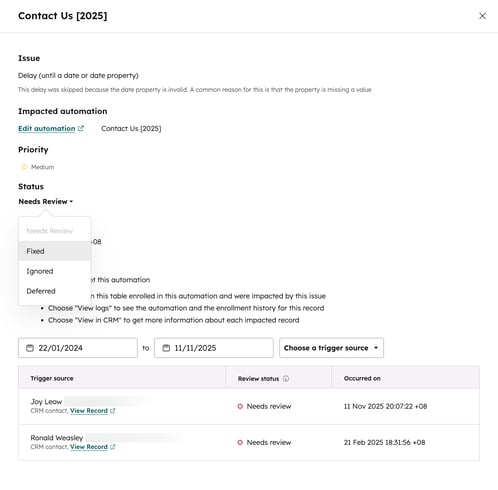
- När du har felsökt ditt automatiseringsproblem klickar du på rullgardinsmenyn i avsnittet Status och väljer ett av följande alternativ:
- Åtgärdat: markera problemet som åtgärdat. Detta tar bort problemet från sidan med automatiseringsproblem. Om problemet uppstår igen visas det på nytt med statusen Behöver granskning.
- Ignorerat: ta bort problemet utan att åtgärda det. Du kommer inte att se problemet igen såvida inte inställningen har ändrats.
- Uppskjutet: få en påminnelse om problemet återkommer efter ett visst antal dagar, veckor eller månader, eller fram till ett visst datum. Det rekommenderas att använda detta alternativ om du inte har tid att åtgärda problemet omedelbart eller om det förväntas att problemet uppstår med jämna mellanrum.
- Så här avslutar du uppdateringen av ärendets status:
- Ange en anteckning i dialogrutan och klicka sedan på Lägg till anteckning. Du kan till exempel dokumentera anledningen till att du ignorerar ett problem eller den åtgärd som har genomförts i automatiseringen.
- Alternativt kan du klicka på Hoppa över anteckning för att uppdatera statusen utan att ange en anteckning.
- Om du har valt att skjuta upp ärendet måste du också ange antalet dagar, veckor, månader eller ett specifikt datum som du vill skjuta upp det till. Klicka sedan på Skjut upp.
Vanliga arbetsflödesfel
Nedan följer några vanliga arbetsflödesfel som du kan stöta på. Vissa fel kräver att du vidtar åtgärder för att lösa dem, medan andra åtgärder försöks automatiskt på nytt.
Felrapporter
Efter att du har uppdaterat ditt arbetsflöde eller din post kan du försöka registrera kontakten i arbetsflödet manuellt igen.
| Fel | Vad felet betyder | Steg för att åtgärda felet |
| När du använder utdata från AI-åtgärder tillsammans med andra åtgärder fylls utdatat med tomma värden | Det är troligt att kontot har slut på krediter och att åtgärden har misslyckats. Om du till exempel använder utdata från åtgärden Data Agent: Anpassad prompttillsammans med åtgärden Redigera post för att uppdatera värdet på en kontaktattribut, men det uppdaterade attributet visas som ett tomt värde. Detta gäller AI-åtgärder som ”Data Agent: Fill Smart Property”, ”Infer company value proposition and ICP”, ”Data Agent: Custom prompt” och fler. |
För att förhindra att dina poster påverkas eller uppdateras felaktigt med null-värden kan du skapa en utgångsgren med en egenskap eller åtgärd baserad på om åtgärden lyckades . Lägg sedan till din åtgärd först efter grenen ”Lyckades ”. Detta säkerställer att poster endast uppdateras om åtgärden har lyckats. 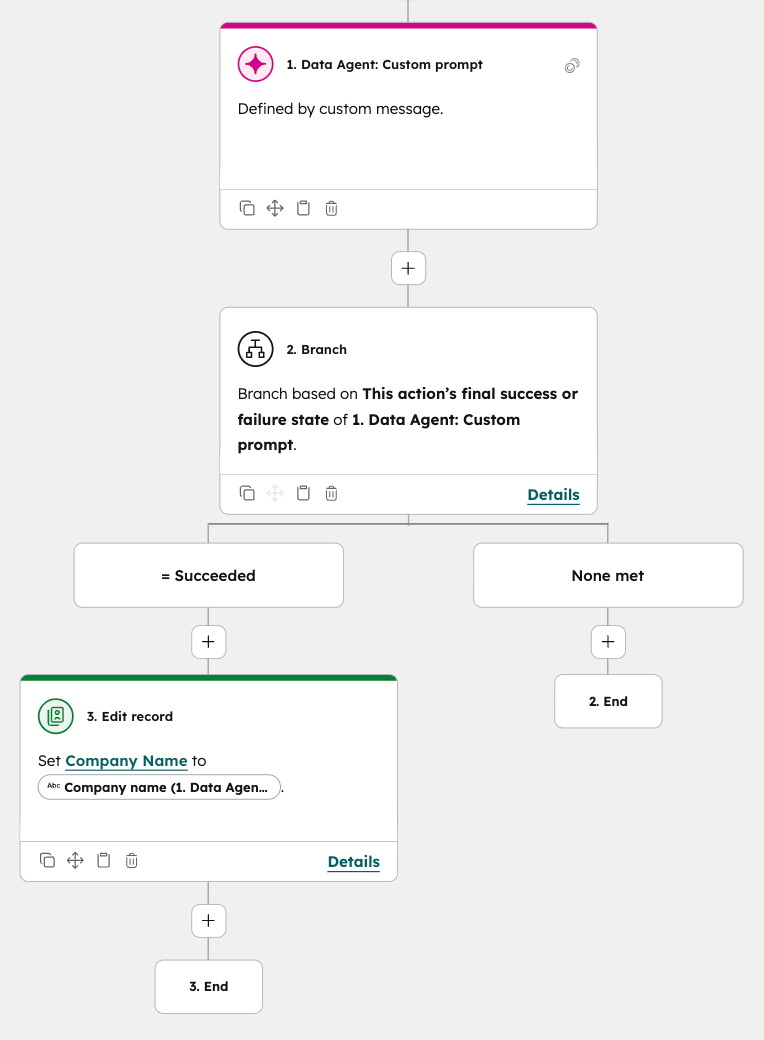
|
| Egenskapen kunde inte ställas in eftersom [posttyp] inte är kopplad till några målposter | Åtgärden Redigera posterförsöker köras, men det finns ingen associerad post att uppdatera. Till exempel om du använder ett kontaktbaserat arbetsflöde med åtgärden Redigera poster för att kopiera branschegenskapen till ett företag som är kopplat till en kontakt, men kontakten inte har något kopplat företag. |
För enskilda poster kan du manuellt koppla den registrerade posten till en målpost innan du registrerar den igen. För att undvika detta fel i framtiden kan du lägga till ett ”och ”-kriterium i din registreringsutlösare för att säkerställa att endast poster med associerade målposter registreras. I ett kontaktbaserat arbetsflöde kan du till exempel använda kriteriet ”Post-ID är känt”. 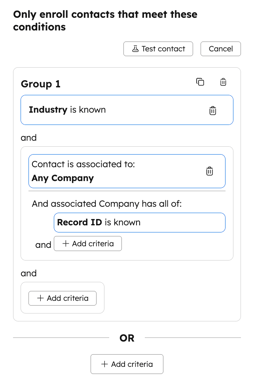 . . |
| Livscykelstadiet kunde inte uppdateras eftersom det skulle ha ställts in baklänges | Åtgärden Redigera poster kan endast ställa in en posts standardegenskap för livscykelstadiet till ett värde längre ner i tratten. Det här felet uppstår om arbetsflödet försöker ställa in en postens livscykelstadium-egenskap bakåt, till exempel från lead till prenumerant. Läs mer om hur du använder livscykelstadier. |
Om du vill ställa in ett objekts livscykelstadium till ett specifikt värde oavsett dess nuvarande livscykelstadium använder du samma åtgärd för att först rensa egenskapsvärdet. |
| Det går inte att skapa [post] eftersom en befintlig post har ett värde som måste vara unikt |
När du skapar en ny post avduplicerar HubSpot automatiskt kontakter och företag med hjälp av e-postadresser respektive företagsdomännamn. Om en post med samma e-postadress eller företagsdomännamn redan finns kommer HubSpot inte att skapa en dubblettpost och åtgärden misslyckas. Befintliga poster kommer inte att skrivas över eller uppdateras. Eventuella efterföljande åtgärder som är beroende av den nyskapade kontakten kan också misslyckas. |
Uppdatera logiken i ditt arbetsflöde för att undvika att försöka återskapa befintliga poster. Du kan till exempel använda en if/then-förgrening för att kontrollera om en kontakt redan finns eller använda skapa kopplingar för att koppla samman befintliga poster. |
| E-postmeddelandet skickades inte till kontakten eftersom det här är en icke-marknadsföringskontakt | Åtgärden Skicka e-post i ett arbetsflöde kan endast utföras med marknadsföringskontakter. Läs mer om marknadsföringskontakter. Om en e-poståtgärd hoppas över eftersom kontakten inte är en marknadsföringskontakt kommer arbetsflödet ändå att fortsätta att utföra övriga åtgärder. Eventuella tidigare utelämnade e-postmeddelanden skickas inte om automatiskt, även om kontakten senare markeras som en marknadsföringskontakt. |
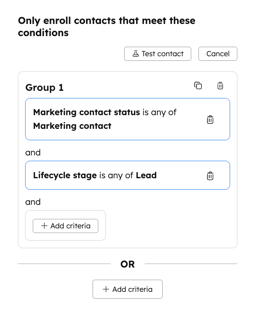
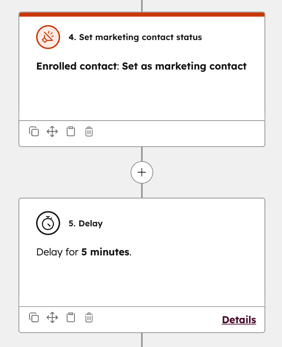
För att registrera och skicka e-post endast till befintliga marknadsföringskontakter i detta arbetsflöde kan du lägga till ett ”och ”-kriterium i registreringsutlösaren för att registrera kontakter med egenskapen ”Marknadsföringskontaktstatus” inställd på ”Endast marknadsföringskontakt ”. För att skicka detta e-postmeddelande till alla kontakter som är registrerade i arbetsflödet kan du lägga till en åtgärd för att ställa in marknadsföringskontaktstatus och en fördröjning före åtgärden ”Skicka e-post ”. Observera att denna åtgärd ökar antalet marknadsföringskontakter, vilket kan påverka faktureringen.
|
| Det gick inte att skicka detta e-postmeddelande eftersom kontakten inte har någon e-postadress | Automatiserade marknadsföringsmejl kan endast skickas till poster med tillhörande e-postadresser. | För kontaktbaserade arbetsflöden ska du kontrollera att den registrerade posten har en ifylld e-postadress. För andra typer av arbetsflöden ska du kontrollera att den registrerade posten har en kopplad kontaktpost med en ifylld e-postadress. |
| E-poståtgärden visas som skickad eller slutförd, men kontakten har inte mottagit den | I det här fallet förväntas inget felmeddelande. |
|
| Har tidigare avslutat prenumerationen på denna prenumerationstyp | Det här felet kan uppstå av två skäl:
|
I detta fall beror lösningen på orsaken till felet:
|
| E-post till denna mottagare har tidigare studsat tillbaka | Tidigare e-postmeddelanden till den här kontaktens e-postadress har returnerats permanent. Läs mer om olika typer av e-postreturer. |
Kontrollera att kontaktens e-postadress är giltig. Om så är fallet kan du manuellt ta bort den hårda returen från posten och försöka skicka e-postmeddelandet igen. Det går inte att skicka om ett automatiserat e-postmeddelande, men du kan:
|
| Detta e-postmeddelande skickades inte eftersom det granskas av HubSpot | HubSpots automatiska säkerhetsverktyg har flaggat detta e-postmeddelande för granskning. | E-postmeddelandet kommer att granskas av HubSpots team för innehållsmoderering.
|
| Detta e-postmeddelande skickades inte eftersom det blockeras av HubSpot | Efter granskning har det konstaterats att detta e-postmeddelande bryter mot riktlinjerna i HubSpots policy för godtagbar användning, eller så har e-postmeddelandet blockerats av HubSpots automatiserade system. |
E-postmeddelandet kommer att granskas av HubSpots team för innehållsmoderering.
|
| Mottagaren har uteslutits på grund av lågt engagemang | Graymail-undertryckning har aktiverats i antingen:
Läs mer om graymail och kontakter utan engagemang i HubSpot. |
För att skicka e-postmeddelandet till kontakter utan engagemang måste du se till att undertryckning av graymail är inaktiverad.
|
| Inställningarna för tidsfönstret har överskridits. Åtgärden har omplanerats till [nytt datum och ny tid] | Arbetsflödesinställningen”Vilka tider vill du att åtgärderna ska utföras ?” har ställts in på ett specifikt tidsfönster, men den registrerade posten har nått en åtgärd utanför detta tidsfönster. | För att låta dina arbetsflödesåtgärder utföras när som helst gör du följande i arbetsflödesredigeraren:
|
| Det går inte att skicka e-postmeddelande | Det gick inte att skicka ett internt e-postmeddelande till den angivna användaren. | För att få interna e-postmeddelanden:
|
Informationsloggar
Här följer några vanliga informationsloggar för arbetsflöden som du kan stöta på i åtgärdsloggen för ett arbetsflöde. Dessa åtgärder kommer att försökas igen automatiskt vid ett senare tillfälle.
| Information | Vad informationen betyder |
| Roteringen misslyckades eftersom andra uppdateringar försökte genomföras samtidigt. Åtgärden kommer att försökas igen inom kort. | HubSpot tillåter endast att ett objekt roteras åt gången för att säkerställa en rättvis fördelning. Om flera objekt utför åtgärden ”rotera objekt” samtidigt kommer endast ett att tillåtas, medan de andra försöker igen. Detta beror på att flera objekt inom samma arbetsflöde roterades samtidigt. |
| Den anpassade koden kunde inte köras, men ett nytt försök kommer att göras inom kort. | Den skapade åtgärden kunde inte utföras. Kontakta supportteamet för mer information. |
| Åtgärden misslyckades eftersom HubSpot begränsas av den anslutna appen, men kommer att försöka igen snart. | En gräns nåddes vid överföring av data mellan HubSpot och den anslutna appen. Åtgärden kommer att försöka igen. |
| Webhook kunde inte köras, men kommer snart att försöka igen. | HubSpot ger webhooks en viss tidsram för att utföras och skicka tillbaka ett svar. Om servern är för långsam för att svara kommer HubSpot att logga det som misslyckat och försöka utföra åtgärden igen. Om den svarande servern är långsam kan åtgärderna kopplade till webhooken utföras, men eftersom inget svar kom inom tidsramen loggade HubSpot det som misslyckat och kommer att försöka igen senare. |
| Webhook misslyckades på grund av ett serverfel, men ett nytt försök kommer snart att göras | HubSpot fick ett felmeddelande från den externa webhook-servern. |
| Denna åtgärd kunde inte utföras, men ett nytt försök kommer snart att göras. | Den skapade åtgärden kunde inte utföras. Kontakta supportteamet för mer information. |
| Åtgärden misslyckades eftersom den anslutna appen tog för lång tid på sig att svara, men ett nytt försök kommer snart att göras. | Det uppstod en tidsgräns för den begärda åtgärden från den anslutna appen. Åtgärden kommer att försökas igen. |
| Denna åtgärd fördröjdes tillfälligt på grund av hög kontoaktivitet, men ett nytt försök kommer snart | Arbetsflödet har stött på ett fel relaterat till hastighetsbegränsning. Detta inträffar vanligtvis om arbetsflöden i kontot utför åtgärder som innebär läsning eller redigering av CRM-objekt, såsom kontaktposter etc. Detta fel kan uppstå på grund av aktivitet från andra arbetsflöden i kontot. Åtgärden kommer automatiskt att försökas igen och bör lyckas när det finns mindre arbetsflödesaktivitet som innebär läsning eller redigering av CRM-objekt i kontot. |
