
Data ostatniej aktualizacji: 18 maja 2026
Dostępne z każdą z następujących podpisów, z wyjątkiem miejsc, w których zaznaczono:
-
 Marketing Hub
Starter, Professional, Enterprise
Marketing Hub
Starter, Professional, Enterprise
Po połączeniukonta Meta Ads możesz tworzyć zdarzenia za pomocą interfejsu API konwersji Meta, aby zsynchronizować zmiany etapów cyklu życia w CRM lub przesłane formularze z HubSpot.
Możesz również tworzyć i synchronizować zdarzenia konwersji reklam z kontem LinkedIn Ads lub Google Ads.
Zanim zaczniesz
Przed rozpoczęciem pracy z wydarzeniami konwersji reklam należy również zwrócić uwagę na następujące kwestie:
- Liczone i wykorzystywane do optymalizacji wyświetlania reklam będą wyłącznie przesłania formularzy oraz zmiany etapu cyklu życia, które nastąpiły po utworzeniu zdarzenia konwersji w HubSpot.
- Zdarzenia konwersji reklam można tworzyć wyłącznie przy użyciu formularzy utworzonych w HubSpot. Przesłania z formularzy spoza HubSpot nie mogą być synchronizowane z Meta.
- W koncie HubSpot musi być zainstalowany piksel Meta.
- Utworzenie zdarzenia konwersji reklamy związanego z etapem cyklu życia lub przesłaniem formularza włącza interfejs API konwersji Meta. W związku z tym zaleca się instalowanie piksela Meta wyłącznie za pośrednictwem HubSpot. Jeśli wcześniej dodałeś kod piksela w kodzie HTML nagłówka lub stopki swojej witryny, usuń ręcznie zainstalowany kod. W przeciwnym razie może to spowodować powielanie zdarzeń i niespójność danych w raportach.
-
- HubSpot będzie wysyłać zarówno zdarzenia serwera, jak i przeglądarki dla piksela, aby umożliwić Meta deduplikację tych zdarzeń. Dowiedz się więcej o zdarzeniach serwera i przeglądarki.
- Aby utworzyć zdarzenia konwersji dla Meta, Twoje konto reklamowe musi być częścią konta Business Manager. Dowiedz się, jak dodać swoje konto reklamowe do Business Manager w Centrum pomocy Meta.
- Domyślnie podczas synchronizacji zdarzeń konwersji reklam związanych z przesłaniem formularza następujące dane będą zawsze synchronizowane z Meta:
- Agent użytkownika
- Źródła akcji
- URL źródła zdarzenia
- Adres IP (jest to pole opcjonalne i można je usunąć)
Tworzenie zdarzeń konwersji reklam
Liczba zdarzeń konwersji reklam, które możesz utworzyć, zależy od Twojej subskrypcji HubSpot. Zapoznaj się z katalogiem produktów i usług HubSpot, aby uzyskać najbardziej aktualne informacje na temat cen i pakietów.
- Jeśli posiadasz Marketing HubStarter, możesz utworzyć maksymalnie 5 zdarzeń konwersji reklam.
- Jeśli masz subskrypcjęMarketing Hub Professional, możesz utworzyć do 50 zdarzeń konwersji reklam.
- Jeśli maszsubskrypcjęMarketing Hub Enterprise, możesz utworzyć do 100 zdarzeń konwersji reklam.
Aby utworzyć zdarzenie konwersji reklamowej:
- Na koncie HubSpot przejdź do Marketing > Reklamy.
- W prawym górnym rogu kliknijUtwórz, a następnie wybierz opcjęZdarzenie.
- W oknie dialogowym dostosuj ogólne szczegóły zdarzenia:
- Sieć reklamowa: sieć reklamowa, której dotyczy zdarzenie. Wybierz Meta, aby utworzyć zdarzenie konwersji reklamy dla swojego konta reklamowego Meta.
- Konto reklamowe: konto reklamowe Meta, z którym chcesz zsynchronizować zdarzenie.
- Wyzwalacz zdarzenia: wybierz przycisk opcji Przesłanie formularza,Zmiana etapu cyklu życia lub Wyświetlenie strony .
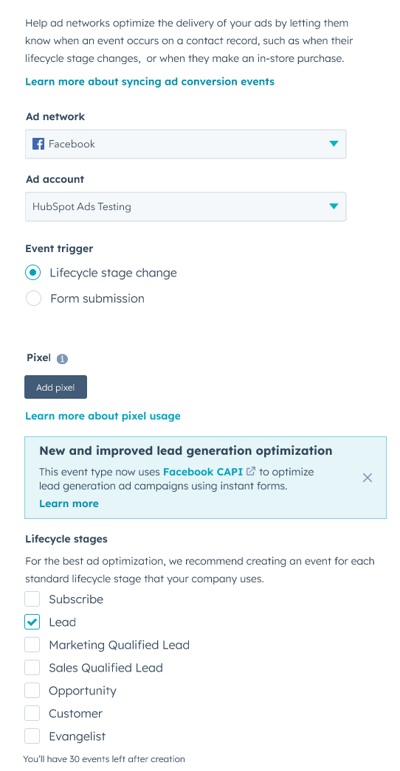
- Jeśli jako wyzwalacz zdarzenia wybrałeś opcję Zmiana etapu cyklu życia , wprowadź następujące dodatkowe szczegóły:
- Etap cyklu życia:zaznaczpola wyboru obok etapu cyklu życia HubSpot określonego dla zdarzenia.
- Możesz również zsynchronizować niestandardowe etapy cyklu życia z Meta.
- Każdy wybrany etap cyklu życia będzie liczony jako jedno zdarzenie.
- Etap cyklu życia:zaznaczpola wyboru obok etapu cyklu życia HubSpot określonego dla zdarzenia.
-
- Udostępnianie danych: wybierz dane kontaktowe, które chcesz udostępnić Meta.
- Kliknięcie ID:unikalnyidentyfikator, który jest automatycznie tworzony, gdy kontakt kliknie reklamę Meta i przejdzie do Twojej witryny.
- Adres e-mail:adres e-mail kontaktu.
- Numer telefonu: numertelefonu kontaktu.
- Wybierz kontakty do udostępnienia w sieci: wybierz, które kontakty mają zostać udostępnione:
- Wszystkie kontakty, które przeszły do wybranych etapów cyklu życia: zsynchronizuj dane wszystkich kontaktów, które przeszły do wybranych etapów cyklu życia. Obejmuje to dane kontaktów, które mogły nie wchodzić w interakcję z Twoimi reklamami.
- Tylko kontakty, które przejdą do wybranych etapów cyklu życia i weszły w interakcję z Twoimi reklamami: zsynchronizuj dane dla kontaktów, które przeszły do wybranych etapów cyklu życia i weszły w interakcję z reklamami śledzonymi przez HubSpot.
- Udostępnianie danych: wybierz dane kontaktowe, które chcesz udostępnić Meta.
Uwaga: liczba zdarzeń konwersji reklam, które możesz utworzyć, zależy od Twojej subskrypcji HubSpot. Zapoznaj się z katalogiem produktów i usług HubSpot, aby uzyskać najbardziej aktualne informacje o cenach i pakietach.
- Jeśli posiadasz Marketing HubStarter, możesz utworzyć maksymalnie 5 zdarzeń konwersji reklam.
- Jeśli posiadasz subskrypcję Marketing Hub Professional , możesz utworzyć do 50 zdarzeń konwersji reklam.
- Jeśli masz subskrypcjęMarketing Hub Enterprise , możesz utworzyć do 100 zdarzeń konwersji reklam.
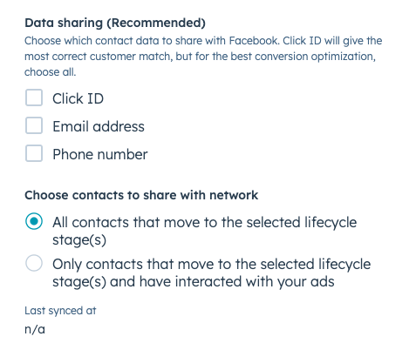
- Jeśli jakowyzwalacz zdarzenia wybrałeś „Przesłanie formularza”, wprowadź następujące dodatkowe szczegóły:
Uwaga: jeśli masz wiele zdarzeń przesłania formularza, które są przypisane do tego samego zdarzenia konwersji Meta, lub wiele zdarzeń wyświetlenia strony na tym samym koncie reklamowym, będą one odpowiadać temu samemu zdarzeniu w Meta Events Manager. Podczas przeglądania konwersji (jak widać poniżej) liczby dla dwóch zdarzeń będą takie same, jeśli odpowiadają one temu samemu zdarzeniu w Meta Events Manager.
- Formularz HubSpot: wyszukaj i wybierz formularz z listy istniejących formularzy na swoim koncie HubSpot.
- Predictive Lead Score (opcjonalnie): zaznacz to pole wyboru, aby wysłać dane dotyczące predykcyjnej oceny potencjalnych klientów HubSpot do Meta.
- Zdarzenie konwersji Meta: wybierz istniejące zdarzenie konwersji Meta, aby powiązać je z przesłanymi danymi z wybranego formularza. To wybrane zdarzenie konwersji zostanie odzwierciedlone w Twoim Menedżerze zdarzeń Meta.
- Wartość: określ wartość pieniężną swojego zdarzenia (jest to wartość, jaką ma dla Ciebie każde zdarzenie).
-
- Zgoda na udostępnianie danych: Meta zaleca uzyskanie zgody kontaktów na udostępnianie danych Meta. Jeśli zdecydujesz się przesłać dane dotyczące zgody, Meta wykorzysta wyłącznie kontakty, które wyraziły zgodę, do pomiaru i optymalizacji zdarzeń reklamowych. Jest to opcjonalne.
- Aby skonfigurować pole zgody na udostępnianie danych z istniejącą właściwością, wybierz właściwość używaną do przechowywania zgody oraz wartość właściwości wskazującą, że kontakt wyraził zgodę na udostępnianie danych.
- Jeśli konfigurujesz zgodę po raz pierwszy, zaleca się utworzenie niestandardowej właściwości kontaktu. Możesz użyć tej właściwości do:
- Przechowywanie danych dotyczących zgody kontaktu.
- Wykorzystania jej jako pola zgody w formularzach. W przypadku korzystania z niestandardowego pola zgody zaleca się stosowanie go we wszystkich formularzach, w których odwiedzający mogą dokonać konwersji. Na przykład można utworzyć pojedynczą właściwość typu pole wyboru z etykietą Wyrażam zgodę na udostępnianie tych danych stronom trzecim, takim jak Meta, LinkedIn i Google.
- Zgoda na udostępnianie danych: Meta zaleca uzyskanie zgody kontaktów na udostępnianie danych Meta. Jeśli zdecydujesz się przesłać dane dotyczące zgody, Meta wykorzysta wyłącznie kontakty, które wyraziły zgodę, do pomiaru i optymalizacji zdarzeń reklamowych. Jest to opcjonalne.
-
- Udostępnianie danych: zaznacz pola wyboru obok danych kontaktowych, które chcesz udostępnić Meta. Zaleca się zaznaczenie przynajmniej domyślnej właściwości „E-mail”, aby zapewnić lepsze dopasowanie tożsamości.
- Właściwości„User Agent”, „Action Sources” i „Event Source URL” są obowiązkowe i zostaną zaznaczone domyślnie.
- Adres IP równieżzostanie zaznaczony domyślnie. Jest to opcjonalne i można to usunąć.
- Aby usunąć adres IP i inne zaznaczone opcje, w polu Udostępnianie danych kliknij X po prawej stronie danych kontaktowych.
- Udostępnianie danych: zaznacz pola wyboru obok danych kontaktowych, które chcesz udostępnić Meta. Zaleca się zaznaczenie przynajmniej domyślnej właściwości „E-mail”, aby zapewnić lepsze dopasowanie tożsamości.
Uwaga: liczba zsynchronizowanych zdarzeń może nie odpowiadać dokładnie liczbie przesłanych formularzy. Niektóre sytuacje, takie jak zduplikowane przesłania formularzy, mogą skutkować synchronizacją pojedynczego zdarzenia.
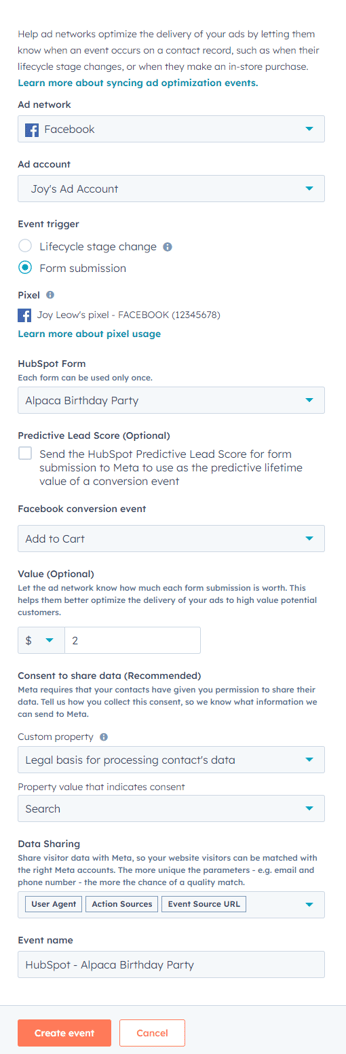
- Jeśli jakowyzwalacz zdarzenia wybrałeś Wyświetlenie strony, wprowadź następujące dodatkowe szczegóły:
Uwaga: jeśli masz wiele zdarzeń przesłania formularza, które są przypisane do tego samego zdarzenia konwersji Meta lub wielu zdarzeń wyświetlenia strony w tym samym koncie reklamowym, będą one odpowiadać temu samemu zdarzeniu w Meta Events Manager. Podczas przeglądania konwersji (jak widać poniżej) liczby dla dwóch zdarzeń będą takie same, jeśli odpowiadają one temu samemu zdarzeniu w Meta Events Manager.
- Piksel: wybierz istniejący piksel Meta dla swojego zdarzenia. Jeśli nie masz zainstalowanych żadnych pikseli Meta, kliknij Dodaj piksel. Dowiedz się więcej o instalowaniu pikseli z zewnętrznych sieci reklamowych.
-
- Udostępnianie danych: zaznacz pola wyboru obok danych kontaktowych, które chcesz udostępnić firmie Meta. Zaleca się zaznaczenie przynajmniej domyślnej właściwości „E-mail”, aby zapewnić lepsze dopasowanie tożsamości.
- Agent użytkownika, Źródła akcji i Adres URL źródła zdarzenia są obowiązkowe i zostaną zaznaczone domyślnie.
- Adres IP równieżzostanie zaznaczony domyślnie. Jest to opcjonalne i można to usunąć.
- Aby usunąć adres IP i inne wybrane opcje, w polu Udostępnianie danych kliknij X po prawej stronie danych kontaktowych.
- Prywatność i zgoda: wybierz jedną z poniższych opcji, aby określić, w jaki sposób Twoja witryna zarządza plikami cookie.
- Używam banera plików cookie HubSpot, aby poinformować odwiedzających, że moja witryna wykorzystuje pliki cookie: po wybraniu tej opcji tylko odwiedzający, którzy wyrazili zgodę za pośrednictwem banera plików cookie HubSpot, zostaną zsynchronizowani z Twoim kontem reklamowym Meta. Dowiedz się więcej o korzystaniu z banera plików cookie HubSpot.
- Nie korzystam z banera plików cookie HubSpot: jeśli korzystasz z własnego zewnętrznego banera plików cookie, możesz wybrać tę opcję. Wszyscy odwiedzający zostaną zsynchronizowani z Twoim kontem reklamowym Meta.
- Udostępnianie danych: zaznacz pola wyboru obok danych kontaktowych, które chcesz udostępnić firmie Meta. Zaleca się zaznaczenie przynajmniej domyślnej właściwości „E-mail”, aby zapewnić lepsze dopasowanie tożsamości.
- Po skonfigurowaniu szczegółów zdarzenia kliknij Utwórz zdarzenie.
Zobacz jakość zdarzeń API Meta Conversions i zalecenia
Zobacz, jak zdarzenia Meta Conversions API (CAPI) zwiększają liczbę konwersji. Wyświetl praktyczne zalecenia dotyczące poprawy jakości zdarzeń, które pomogą lepiej zoptymalizować reklamy. Aby wyświetlić konwersje i zalecenia w tabeli, musisz mieć utworzone co najmniej jedno zdarzenie konwersji reklamy.
- Na koncie HubSpot przejdź do Marketing > Reklamy.
- Kliknij kartęZdarzenia.
- Aby wyświetlić informacje o konwersjach i rekomendacjach, zapoznaj się z odpowiednimi kolumnami w tabeli.
- Konwersje: wskazują procentowy wzrost konwersji wygenerowanych przez reklamy dzięki lepszej optymalizacji wynikającej ze zdarzeń Meta CAPI.
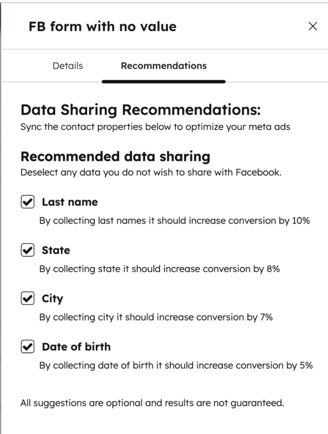
- Rekomendacje: lista dodatkowych danych klientów, które zalecamy przesłać do Meta, aby uzyskać najlepszą optymalizację z wydarzeń Meta CAPI.

- Aby przejrzeć rekomendacje, kliknij liczbę w kolumnie Rekomendacje dla odpowiedniego zdarzenia. W oknie dialogowym wyświetlą się wszystkie sugestie od Meta dotyczące ulepszenia zdarzeń CAPI. Zaznacz pola wyboru obok rekomendacji, które chcesz zastosować, a następnie kontynuuj.
Zarządzaj zdarzeniami w HubSpot
Aby przeglądać zdarzenia konwersji i zarządzać nimi:
- Na koncie HubSpot przejdź do Marketing > Reklamy.
- Kliknij kartę Zdarzenia. Możesz przejrzeć wszystkie zdarzenia konwersji.
- Aby wyłączyć synchronizację danych dotyczących cyklu życia lub przesłania formularza z konta HubSpot, kliknij, aby wyłączyć przełącznik obok nazwy odpowiedniego zdarzenia.
- Aby wyświetlić więcej szczegółów na temat każdego zdarzenia, kliknij nazwę zdarzenia. W prawym panelu przejrzyj dodatkowe szczegóły dotyczące zdarzenia konwersji.
- Aby usunąć zdarzenie z konta HubSpot, kliknij nazwę zdarzenia. Następnie w prawym panelu kliknij Usuń.
W jaki sposób Meta wykorzystuje dane dotyczące zdarzeń
Tworzenie zdarzeń konwersji w HubSpot pozwala Meta skuteczniej realizować kampanie reklamowe służące generowaniu leadów.
- Meta obsługuje tylko synchronizację danych dotyczących cyklu życia od kontaktów, które weszły w interakcję z Twoimi kampaniami generowania leadów. Dane z innych typów kampanii reklamowych na Twoich kontach reklamowych, takich jak ruch na stronie internetowej lub kampanie angażujące użytkowników, nie będą synchronizowane.
- Aby zoptymalizować kampanie Meta, musisz utworzyć zdarzenie konwersji dla każdego etapu cyklu życia w HubSpot, w tym dlaopcji Inne.
- Aby wykorzystać te dane podczas tworzenia kampanii reklamowej typu lead:
- Jeśli tworzysz reklamę leadową ze swojej strony Meta, musisz użyć zapisanego formularza błyskawicznego.
- Jeśli tworzysz reklamę leadową z menedżera reklam Meta, jako lokalizację konwersji musisz wybrać formularze błyskawiczne.
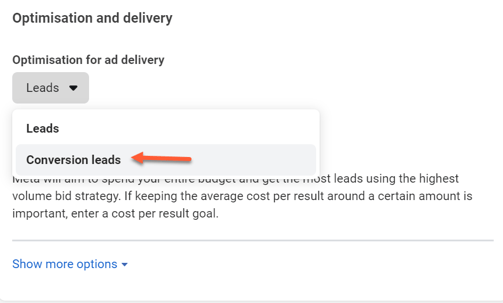
- Konwersja w Meta działa tylko w przypadku kampanii reklamowych wykorzystujących optymalizację i cel dostarczania „Konwersja leadów ”. Dowiedz się więcej o konwersji dostarczania w reklamach leadowych w Centrum pomocy biznesowej Meta.
Wyświetlanie zdarzeń w Meta Business Manager
Meta wykorzysta dane CRM (zmiany etapu cyklu życia, przesłane formularze, wyświetlenia stron) z Twojego konta HubSpot, aby zoptymalizować wyświetlanie Twoich reklam. Będziesz mógł również generować raporty dotyczące wartości swoich zdarzeń w Meta Ads Manager.
Zdarzenia zostaną zsynchronizowane z kontem reklamowym Meta za pośrednictwem interfejsu API konwersji. Meta wykorzystuje je do optymalizacji reklam i uzupełnienia raportów reklamowych w Meta Ads Manager. Aby wyświetlić zdarzenia utworzone w HubSpot na koncie reklamowym Meta:
- Zaloguj się na swoje konto reklamowe Meta.
- W Menedżerze biznesowym Meta przejdź do Menedżera zdarzeń.
- W lewym górnym rogu kliknij menu rozwijanekonta reklamowego i wybierzkonto reklamowe, któregoużyłeś do utworzenia zdarzenia w HubSpot.
- W lewym pasku bocznym kliknij ikonę „Zbiory danych ”.
- W sekcji Zbiory danych znajdź piksel, którego użyłeś do utworzenia zdarzenia.
- Za każdym razem, gdy wystąpi zdarzenie utworzone w HubSpot, HubSpot zsynchronizuje te dane z pikselem w Meta. W pikselu Meta zobaczysz:
- Każde zdarzenie zmiany etapu cyklu życia pojawia się z nazwą etapu cyklu życia.
- Każde zdarzenie wyświetlenia strony pojawia się z nazwą „PageView”.
- Każde zdarzenie przesłania formularza pojawia się z nazwą zdarzenia konwersji Meta, którą ustawiłeś podczas tworzenia zdarzenia.
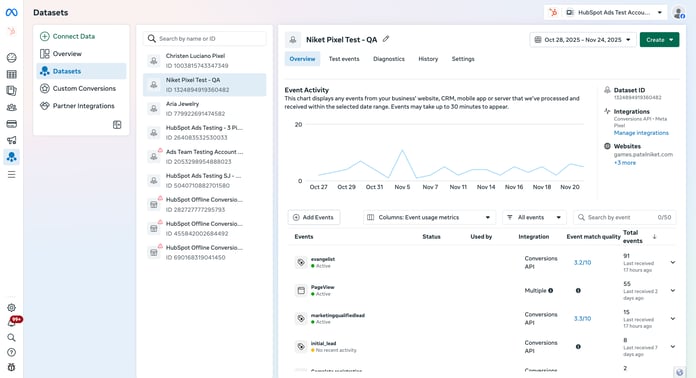
Uwaga: nie należy oczekiwać, że łączna liczba zdarzeń w menedżerze zdarzeń Meta będzie zgodna z danymi w HubSpot ze względu na wymagania Meta dotyczące sposobu obliczania poszczególnych wskaźników.
Ponadto dział pomocy technicznej HubSpot nie może pobrać dzienników synchronizacji zdarzeń, chyba że wystąpił błąd związany ze zdarzeniem. Oznacza to, że o ile nie wystąpi błąd, nie będziemy w stanie zidentyfikować przyczyny rozbieżności między zdarzeniami w HubSpot i Meta.
