
Data ostatniej aktualizacji: 1 lipca 2026
Dostępne z każdą z następujących podpisów, z wyjątkiem miejsc, w których zaznaczono:
-
 Marketing Hub
Starter, Professional, Enterprise
Marketing Hub
Starter, Professional, Enterprise
Po połączeniukonta Meta Ads możesz tworzyć zdarzenia za pomocą interfejsu API konwersji Meta, aby zsynchronizować zmiany etapów cyklu życia w systemie CRM lub przesłane formularze z HubSpot.
Możesz również tworzyć i synchronizować zdarzenia konwersji reklam z kontem LinkedIn Ads lub Google Ads.
Zanim zaczniesz
Przed rozpoczęciem pracy z wydarzeniami konwersji reklam należy również zwrócić uwagę na następujące kwestie:
- Tylko przesłania formularzy i zmiany etapu cyklu życia, które nastąpią po utworzeniu zdarzenia konwersji w HubSpot, będą liczone i wykorzystywane do optymalizacji wyświetlania reklam.
- Zdarzenia konwersji reklam można tworzyć wyłącznie przy użyciu formularzy utworzonych w HubSpot. Przesłania z formularzy spoza HubSpot nie mogą być synchronizowane z Meta.
- W koncie HubSpot musi być zainstalowany piksel Meta.
- Podłączenie piksela włącza standardowe śledzenie w przeglądarce za pośrednictweminterfejsu API konwersji Meta. W związku z tym zaleca się instalowanie piksela Meta wyłącznie za pośrednictwem HubSpot. Jeśli wcześniej dodałeś kod piksela w kodzie HTML nagłówka lub stopki swojej witryny, usuń ten ręcznie zainstalowany kod. W przeciwnym razie może to spowodować powielanie zdarzeń i niespójność danych w raportach.
-
- HubSpot będzie wysyłać zarówno zdarzenia serwerowe, jak i przeglądarkowe dla piksela, aby umożliwić Meta deduplikację tych zdarzeń. Dowiedz się więcej o zdarzeniach serwerowych i przeglądarkowych.
- Kliknięcie przycisku„Dodaj piksel ” spowoduje natychmiastowe dodanie piksela do wszystkich stron zawierających kod śledzenia.
- Obecnie nie ma możliwości ograniczenia stron/domen, do których piksel zostanie dodany.
- Dane, takie jak wyświetlenia stron, zaczną być natychmiast synchronizowane z Meta, nawet jeśli nie zostaną utworzone żadne zdarzenia konwersji.
- Aby utworzyć zdarzenia konwersji dla Meta, Twoje konto reklamowe musi należeć do konta Business Manager. Dowiedz się, jak dodać swoje konto reklamowe do Business Manager w Centrum pomocy Meta.
- Domyślnie podczas synchronizacji zdarzeń konwersji reklam związanych z przesłaniem formularza następujące dane będą zawsze synchronizowane z Meta:
- Agent użytkownika
- Źródła akcji
- URL źródła zdarzenia
- Adres IP (jest to pole opcjonalne i można je usunąć)
Tworzenie zdarzeń konwersji reklam
Liczba zdarzeń konwersji reklam, które możesz utworzyć, zależy od Twojej subskrypcji HubSpot. Zapoznaj się z katalogiem produktów i usług HubSpot, aby uzyskać najbardziej aktualne informacje na temat cen i pakietów.
- Jeśli posiadasz Marketing HubStarter, możesz utworzyć maksymalnie 5 zdarzeń konwersji reklamowych.
- Jeśli posiadasz subskrypcjęMarketing Hub Professional, możesz utworzyć do 50 zdarzeń konwersji reklam.
- Jeśli posiadaszsubskrypcjęMarketing Hub Enterprise, możesz utworzyć maksymalnie 100 zdarzeń konwersji reklam.
Aby utworzyć zdarzenie konwersji reklamowej:
- Na koncie HubSpot kliknij Więcej, a następnie przejdź do Marketing > Reklamy. Jeśli opcja Więcej się nie pojawia, przejdź bezpośrednio do sekcji Marketing > Reklamy.
- W prawym górnym rogu kliknijopcję Utwórz, a następnie wybierz opcjęZdarzenie.
- W oknie dialogowym dostosuj ogólne szczegóły zdarzenia:
- Sieć reklamowa: sieć reklamowa, której dotyczy zdarzenie. Wybierz opcję „Meta”, aby utworzyć zdarzenie konwersji reklamy dla swojego konta reklamowego Meta.
- Konto reklamowe: konto reklamowe Meta, z którym chcesz zsynchronizować zdarzenie.
- Wyzwalacz zdarzenia: wybierz przycisk opcji „Przesłanie formularza”,„Zmiana etapu cyklu życia” lub „Wyświetlenie strony ”.
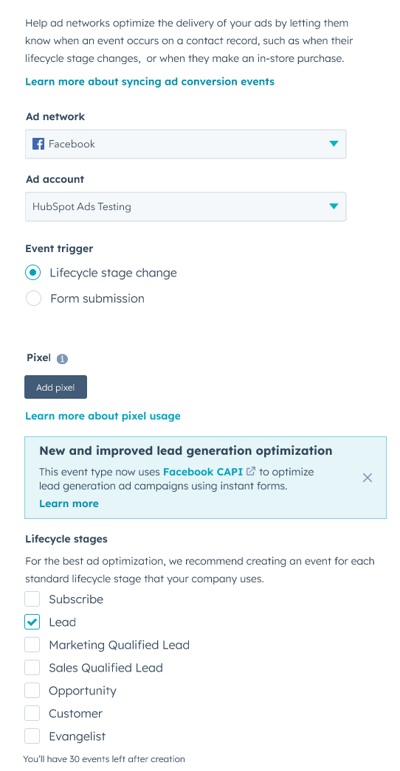
- Jeśli jako wyzwalacz zdarzenia wybrano opcję „Zmiana etapu cyklu życia ”, wprowadź następujące dodatkowe informacje:
- Etap cyklu życia:zaznaczpola wyboru obok etapu cyklu życia HubSpot określonego dla tego zdarzenia.
- Możesz również zsynchronizować niestandardowe etapy cyklu życia z Meta.
- Każdy wybrany etap cyklu życia będzie liczony jako jedno zdarzenie.
- Etap cyklu życia:zaznaczpola wyboru obok etapu cyklu życia HubSpot określonego dla tego zdarzenia.
-
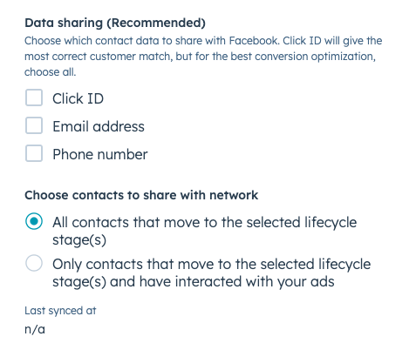
- Udostępnianie danych: wybierz dane kontaktowe, które chcesz udostępnić Meta.
- ID kliknięcia:unikalnyidentyfikatortworzony automatycznie, gdy kontakt kliknie reklamę Meta i przejdzie do Twojej witryny.
- Adres e-mail:adres e-mail kontaktu.
- Numer telefonu: numertelefonu kontaktu.
- Wybierz kontakty do udostępnienia w sieci: wybierz, które kontakty mają zostać udostępnione:
- Wszystkie kontakty, które przeszły do wybranych etapów cyklu życia: zsynchronizuj dane wszystkich kontaktów, które przeszły do wybranych etapów cyklu życia. Obejmuje to dane kontaktów, które mogły nie wchodzić w interakcję z Twoimi reklamami.
- Tylko kontakty, które przeszły do wybranych etapów cyklu życia i weszły w interakcję z Twoimi reklamami: zsynchronizuj dane kontaktów, które przeszły do wybranych etapów cyklu życia i weszły w interakcję z reklamami śledzonymi przez HubSpot.
- Udostępnianie danych: wybierz dane kontaktowe, które chcesz udostępnić Meta.
Uwaga: liczba zdarzeń konwersji reklam, które możesz utworzyć, zależy od Twojej subskrypcji HubSpot. Zapoznaj się z katalogiem produktów i usług HubSpot, aby uzyskać najbardziej aktualne informacje o cenach i pakietach.
- Jeśli posiadasz Marketing HubStarter, możesz utworzyć maksymalnie 5 zdarzeń konwersji reklamowej.
- Jeśli posiadasz subskrypcję Marketing Hub Professional , możesz utworzyć do 50 zdarzeń konwersji reklam.
- Jeśli masz subskrypcjęMarketing Hub Enterprise , możesz utworzyć do 100 zdarzeń konwersji reklam.
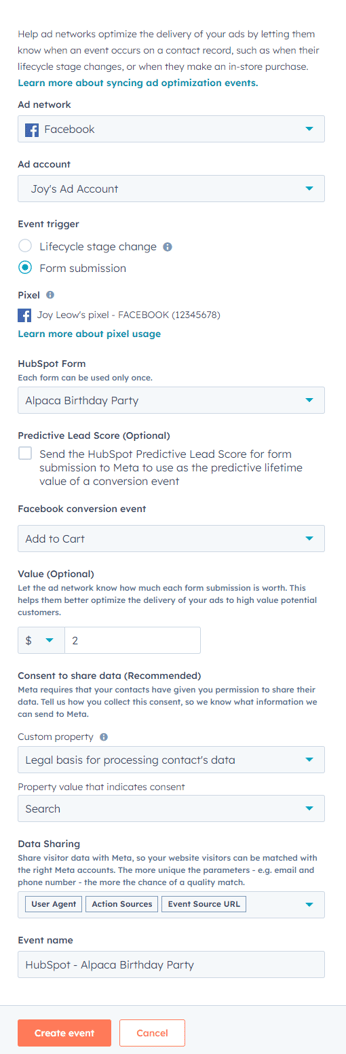
- Jeśli jakowyzwalacz zdarzenia wybrałeś opcję „Przesłanie formularza”, wprowadź następujące dodatkowe szczegóły:
Uwaga: Jeśli masz wiele zdarzeń przesłania formularza, które są przypisane do tego samego zdarzenia konwersji w Meta, lub wiele zdarzeń wyświetlenia strony na tym samym koncie reklamowym, będą one odpowiadać temu samemu zdarzeniu w Meta Events Manager. Podczas przeglądania konwersji (jak pokazano poniżej) liczby dla dwóch zdarzeń będą takie same, jeśli odpowiadają one temu samemu zdarzeniu w Meta Events Manager.
- Formularz HubSpot: wyszukaj i wybierz formularz z listy istniejących formularzy na swoim koncie HubSpot.
- Predykcyjna ocena potencjalnego klienta (opcjonalnie): zaznacz to pole wyboru, aby wysłać do Meta dane dotyczące predykcyjnej oceny potencjalnego klienta z HubSpot.
- Zdarzenie konwersji Meta: wybierz istniejące zdarzenie konwersji Meta, które chcesz powiązać z przesłanymi danymi z wybranego formularza. Wybrane zdarzenie konwersji pojawi się w Twoim Menedżerze zdarzeń Meta.
- Wartość: określ wartość pieniężną zdarzenia (jest to kwota, jaką każde zdarzenie jest dla Ciebie warte).
-
- Zgoda na udostępnianie danych: Meta zaleca uzyskanie zgody kontaktów na udostępnianie danych firmie Meta. Jeśli zdecydujesz się przesłać dane dotyczące zgody, Meta wykorzysta wyłącznie kontakty, które wyraziły zgodę, do pomiaru i optymalizacji zdarzeń reklamowych. Jest to opcjonalne.
- Aby skonfigurować pole zgody na udostępnianie danych przy użyciu istniejącej właściwości, wybierz właściwość służącą do przechowywania zgody oraz wartość właściwości wskazującą, że kontakt wyraził zgodę na udostępnianie danych.
- Jeśli konfigurujesz zgodę po raz pierwszy, zaleca się utworzenie niestandardowej właściwości kontaktu. Możesz użyć tej właściwości do:
- Przechowywania danych dotyczących zgody kontaktu.
- Wykorzystania jej jako pola zgody w formularzach. W przypadku korzystania z niestandardowego pola zgody zaleca się stosowanie go we wszystkich formularzach, w których odwiedzający mogą dokonać konwersji. Na przykład można utworzyć pojedynczą właściwość typu pole wyboru z etykietą „Wyrażam zgodę na udostępnianie tych danych podmiotom zewnętrznym, takim jak Meta, LinkedIn i Google”.
- Zgoda na udostępnianie danych: Meta zaleca uzyskanie zgody kontaktów na udostępnianie danych firmie Meta. Jeśli zdecydujesz się przesłać dane dotyczące zgody, Meta wykorzysta wyłącznie kontakty, które wyraziły zgodę, do pomiaru i optymalizacji zdarzeń reklamowych. Jest to opcjonalne.
-
- Udostępnianie danych: zaznacz pola wyboru obok danych kontaktu, które chcesz udostępnić firmie Meta. Zaleca się zaznaczenie co najmniej domyślnej właściwości „Adres e-mail”, aby zapewnić lepsze dopasowanie tożsamości.
- Pola„User Agent”, „Źródła akcji” i „URL źródła zdarzenia” są obowiązkowe i zostaną zaznaczone domyślnie.
- Adres IP równieżzostanie zaznaczony domyślnie. Jest to opcjonalne i można to usunąć.
- Aby usunąć adres IP i inne zaznaczone opcje, w polu „Udostępnianie danych ” kliknij znak „X” po prawej stronie danych kontaktowych.
- Udostępnianie danych: zaznacz pola wyboru obok danych kontaktu, które chcesz udostępnić firmie Meta. Zaleca się zaznaczenie co najmniej domyślnej właściwości „Adres e-mail”, aby zapewnić lepsze dopasowanie tożsamości.
Uwaga: liczba zsynchronizowanych zdarzeń może nie odpowiadać dokładnie liczbie przesłanych formularzy. Niektóre sytuacje, takie jak zduplikowane przesłania formularzy, mogą skutkować zsynchronizowaniem tylko jednego zdarzenia.
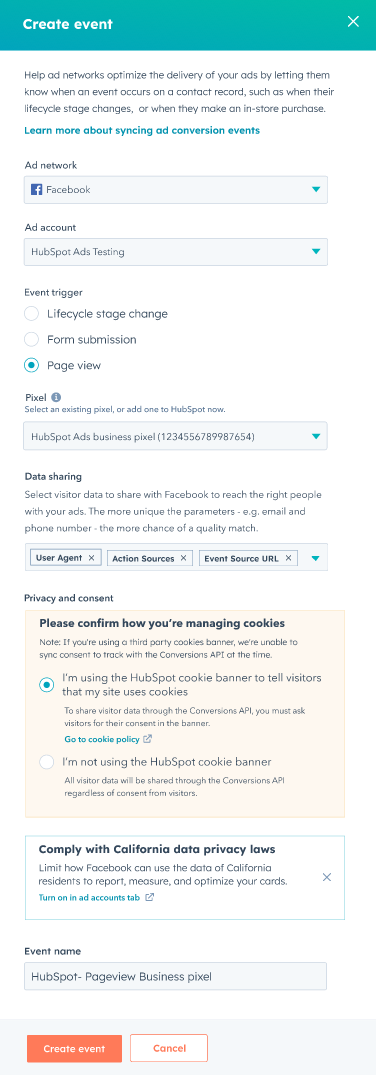
- Jeśli jakowyzwalacz zdarzenia wybrałeś „Wyświetlenie strony”, wprowadź następujące dodatkowe szczegóły:
Uwaga: jeśli masz wiele zdarzeń wysłania formularza, które są przypisane do tego samego zdarzenia konwersji Meta, lub wiele zdarzeń wyświetlenia strony w tym samym koncie reklamowym, będą one odpowiadać temu samemu zdarzeniu w Meta Events Manager. Podczas przeglądania konwersji (jak widać poniżej) liczby dla tych dwóch zdarzeń będą takie same, jeśli odpowiadają one temu samemu zdarzeniu w Meta Events Manager.
- Piksel: wybierz istniejący piksel Meta dla swojego zdarzenia. Jeśli nie masz zainstalowanych żadnych pikseli Meta, kliknij Dodaj piksel. Dowiedz się więcej o instalowaniu pikseli z zewnętrznych sieci reklamowych.
-
- Udostępnianie danych: zaznacz pola wyboru obok danych kontaktowych, które chcesz udostępnić firmie Meta. Zaleca się zaznaczenie przynajmniej domyślnej właściwości „E-mail”, aby zapewnić lepsze dopasowanie tożsamości.
- „User Agent”, „Źródła akcji” oraz „URL źródła zdarzenia” są obowiązkowe i zostaną zaznaczone domyślnie.
- Adres IP równieżbędzie zaznaczony domyślnie. Jest to opcjonalne i można go usunąć.
- Aby usunąć adres IP i inne wybrane opcje, w polu „Udostępnianie danych ” kliknij znak „X” po prawej stronie danych kontaktowych.
- Prywatność i zgoda: wybierz jedną z poniższych opcji, aby określić, w jaki sposób Twoja witryna zarządza plikami cookie.
- Korzystam z banera plików cookie HubSpot, aby poinformować odwiedzających, że moja witryna wykorzystuje pliki cookie: po wybraniu tej opcji tylko odwiedzający, którzy wyrazili zgodę za pośrednictwem banera plików cookie HubSpot, będą synchronizowani z Twoim kontem reklamowym Meta. Dowiedz się więcej o korzystaniu z banera plików cookie HubSpot.
- Nie korzystam z banera plików cookie HubSpot: jeśli korzystasz z własnego zewnętrznego banera plików cookie, możesz wybrać tę opcję. Wszyscy odwiedzający zostaną zsynchronizowani z Twoim kontem reklamowym Meta.
- Udostępnianie danych: zaznacz pola wyboru obok danych kontaktowych, które chcesz udostępnić firmie Meta. Zaleca się zaznaczenie przynajmniej domyślnej właściwości „E-mail”, aby zapewnić lepsze dopasowanie tożsamości.
- Po skonfigurowaniu szczegółów zdarzenia kliknij „Utwórz zdarzenie”.
Sprawdź jakość zdarzeń API Meta Conversions i zalecenia
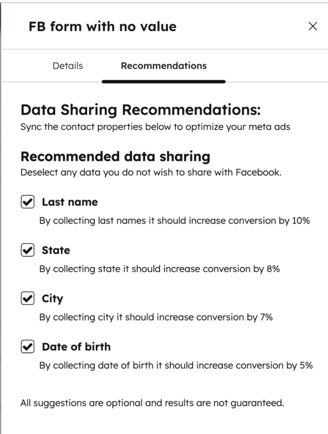
Zobacz, w jaki sposób zdarzenia Meta Conversions API (CAPI) zwiększają liczbę konwersji. Zapoznaj się z praktycznymi zaleceniami dotyczącymi poprawy jakości zdarzeń, które pomogą lepiej zoptymalizować reklamy. Aby wyświetlić konwersje i zalecenia w tabeli, musisz mieć utworzone co najmniej jedno zdarzenie konwersji reklamy.
- Na koncie HubSpot kliknij Więcej, a następnie przejdź do Marketing > Reklamy. Jeśli opcja Więcej się nie pojawia, przejdź bezpośrednio do sekcji Marketing > Reklamy.
- Kliknij kartę„Zdarzenia ”.
- Aby wyświetlić informacje o konwersjach i rekomendacjach, zapoznaj się z odpowiednimi kolumnami w tabeli.
- Konwersje: wskazują procentowy wzrost liczby konwersji wygenerowanych przez reklamy dzięki lepszej optymalizacji wynikającej ze zdarzeń Meta CAPI.
- Rekomendacje: lista dodatkowych danych o klientach, które zalecamy przesłać do Meta, aby uzyskać najlepszą optymalizację wydarzeń Meta CAPI.

- Aby przejrzeć rekomendacje, kliknij liczbę w kolumnie „Rekomendacje” dla odpowiedniego zdarzenia. W oknie dialogowym wyświetlą się wszystkie sugestie od Meta dotyczące ulepszenia zdarzeń CAPI. Zaznacz pola wyboru obok rekomendacji, które chcesz zastosować, a następnie kontynuuj.
Zarządzanie zdarzeniami w HubSpot
Aby przeglądać zdarzenia konwersji i zarządzać nimi:
- Na koncie HubSpot kliknij Więcej, a następnie przejdź do Marketing > Reklamy. Jeśli opcja Więcej się nie pojawia, przejdź bezpośrednio do sekcji Marketing > Reklamy.
- Kliknij kartę „Zdarzenia ”. Możesz przejrzeć wszystkie zdarzenia konwersji.
- Aby wyłączyć synchronizację danych dotyczących cyklu życia lub przesłania formularza z konta HubSpot, kliknij, aby wyłączyć przełącznik obok nazwy odpowiedniego zdarzenia.
- Aby wyświetlić więcej szczegółów na temat każdego zdarzenia, kliknij nazwę zdarzenia. W prawym panelu przejrzyj dodatkowe szczegóły dotyczące zdarzenia konwersji.
- Aby usunąć zdarzenie z konta HubSpot, kliknij nazwę zdarzenia. Następnie w prawym panelu kliknij „Usuń”.
W jaki sposób Meta wykorzystuje dane dotyczące zdarzeń
Tworzenie zdarzeń konwersji w HubSpot pozwala Meta na skuteczniejsze realizowanie kampanii reklamowych służących pozyskiwaniu leadów.
- Meta obsługuje wyłącznie synchronizację danych dotyczących cyklu życia od kontaktów, które weszły w interakcję z kampaniami generowania leadów. Dane z innych typów kampanii reklamowych na kontach reklamowych, takich jak ruch na stronie internetowej lub kampanie angażowania użytkowników, nie będą synchronizowane.
- Aby zoptymalizować kampanie w Meta, musisz utworzyć zdarzenie konwersji dla każdego etapu cyklu życia w HubSpot, w tym dla etapu„Inne”.
- Aby wykorzystać te dane podczas tworzenia kampanii reklamowej typu „lead”:
- Jeśli tworzysz reklamę generującą leady ze swojej strony Meta, musisz użyć zapisanego formularza błyskawicznego.
- Jeśli tworzysz reklamę generującą leady z menedżera reklam Meta, jako lokalizację konwersji musisz wybrać formularze błyskawiczne.
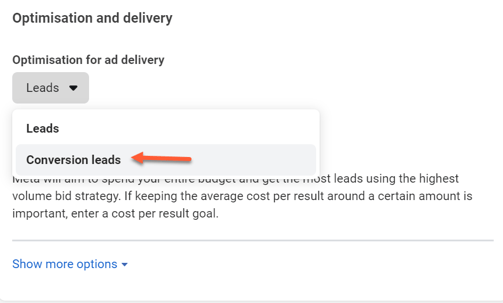
- Konwersja w Meta działa wyłącznie w przypadku kampanii reklamowych wykorzystujących optymalizację „Konwersja leadów ” oraz cel dostarczania. Dowiedz się więcej o konwersji dostarczania w reklamach generujących leady w Centrum pomocy biznesowej Meta.
Wyświetlanie zdarzeń w Meta Business Manager
Meta wykorzysta dane CRM (zmiany etapu cyklu życia, przesłane formularze, wyświetlenia stron) z Twojego konta HubSpot, aby zoptymalizować wyświetlanie Twoich reklam. Będziesz mógł również generować raporty dotyczące wartości swoich zdarzeń bezpośrednio w Meta Ads Manager.
Zdarzenia zostaną zsynchronizowane z kontem reklamowym Meta za pośrednictwem interfejsu API konwersji. Meta wykorzystuje je do optymalizacji reklam i uzupełnienia raportów reklamowych w Meta Ads Manager. Aby wyświetlić zdarzenia utworzone w HubSpot na koncie reklamowym Meta:
- Zaloguj się na swoje konto reklamowe Meta.
- W Menedżerze biznesowym Meta przejdź do Menedżera zdarzeń.
- W lewym górnym rogu kliknij menu rozwijanekonta reklamowego i wybierzkonto reklamowe, któregoużyłeś do utworzenia zdarzenia w HubSpot.
- W lewym pasku bocznym kliknij ikonę „Zbiory danych ”.
- W sekcji „Zbiory danych ” znajdź piksel, którego użyłeś do utworzenia zdarzenia.
- Piksel Meta zostanie w pełni aktywowany zaraz po zakończeniu wypełniania okna podręcznego dodawania piksela. Nie musisz tworzyć zdarzenia konwersji, aby rozpocząć synchronizację danych. Po zakończeniu procesu w oknie podręcznym HubSpot automatycznie rozpocznie synchronizację danych z Meta.
W pikselu Meta zobaczysz:
- Każde zdarzenie zmiany etapu cyklu życia pojawia się z nazwą danego etapu.
- Każde zdarzenie wyświetlenia strony pojawia się z nazwą „PageView”.
- Każde zdarzenie przesłania formularza pojawia się z nazwą zdarzenia konwersji Meta, którą ustaliłeś podczas tworzenia zdarzenia.
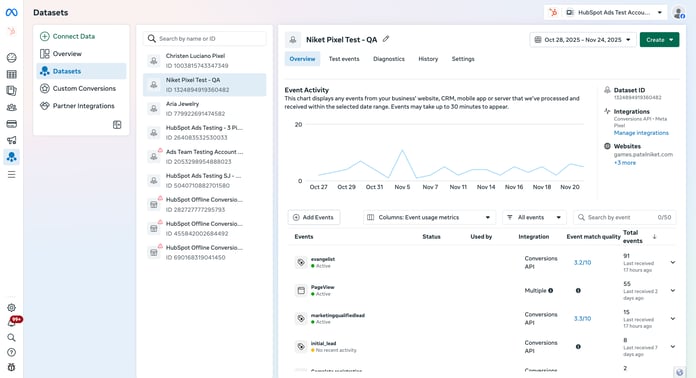
Uwaga: nie należy oczekiwać, że łączna liczba zdarzeń w Meta Events Manager będzie zgodna z danymi w HubSpot ze względu na wymagania Meta dotyczące sposobu obliczania poszczególnych wskaźników.
Ponadto dział pomocy technicznej HubSpot nie może pobrać logów synchronizacji zdarzeń, chyba że wystąpił błąd związany ze zdarzeniem. Oznacza to, że o ile nie wystąpi błąd, nie będziemy w stanie ustalić przyczyny rozbieżności między zdarzeniami w HubSpot i Meta.
