
Data ostatniej aktualizacji: 7 września 2026
Dostępne z każdą z następujących podpisów, z wyjątkiem miejsc, w których zaznaczono:
-
 Marketing Hub
Professional, Enterprise
Marketing Hub
Professional, Enterprise
Uwaga: 4 września 2026 r. sekwencje reklam zostaną wycofane. Po tej dacie nie będzie już można tworzyć sekwencji reklam ani zarządzać nimi w
, a wszystkie aktualnie uruchomione sekwencje reklam zostaną usunięte. Aby kontynuować wyświetlanie sekwencji,
należy
ponownie utworzyć reklamy bezpośrednio w menedżerze reklam Facebooka.
Po połączeniu konta reklamowego na Facebooku z HubSpotem można utworzyć sekwencję reklam na Facebooku bezpośrednio w narzędziu HubSpot Ads. Możesz zaprojektować, kierować i wyświetlać serię trzech reklam, które pomogą Ci przyciągnąć, przekonać do działania i sfinalizować transakcje z nowymi kontaktami.
W przypadku każdej reklamy możesz dostosować treść, grupę docelową i opcje harmonogramu, aby zapewnić, że osoby wyświetlające reklamę zobaczą tę, która jest najbardziej odpowiednia dla ich etapu cyklu życia.
Zanim zaczniesz
Przed utworzeniem sekwencji reklam na Facebooku zwróć uwagę na następujące kwestie:
- Jeśli tworzysz swoją pierwszą sekwencję na Facebooku, HubSpot będzie musiał utworzyć trzy nowe grupy odbiorców z listy kontaktów, oprócz istniejących już grup. Nie będziesz w stanie opublikować sekwencji, jeśli te nowe grupy odbiorców przekroczą limit odbiorców dla Twojego konta HubSpot. Dowiedz się więcej o limitach swojego konta na stronie z cennikiem HubSpot.
- Twoje konto użytkownika będzie wymagało następujących uprawnień:
-
- Uprawnienia administratora do wybranej strony na Facebooku.
- Uprawnienia administratora do powiązanego konta reklamowego na Facebooku.
- Wszystkie uprawnienia integracji HubSpot Ads muszą być włączone.
Skonfiguruj swoją pierwszą reklamę, aby przyciągnąć odwiedzających do swojej witryny
Najpierw utwórz reklamę opartą na interakcji z postem, która przyciągnie nowych odwiedzających do Twojej witryny.
Skonfiguruj kreację swojej pierwszej reklamy
Aby utworzyć pierwszą reklamę w sekwencji reklamowej:
- Na koncie HubSpot kliknij Więcej, a następnie przejdź do Marketing > Reklamy. Jeśli opcja Więcej się nie pojawia, przejdź bezpośrednio do sekcji Marketing > Reklamy.
- W lewym panelu strony konfiguracji reklamy wybierz opcjęSekwencja reklam.
- W prawym panelu wybierzkonto reklamowe istronę na Facebooku.
- Kliknij„Utwórz sekwencję”.
- Kliknijopcję „Reklama”, aby dostosować kreację reklamową.
- Jeśli masz już opublikowany post na swojej stronie na Facebooku, wybierz opcję„Użyj istniejącego posta”, a następnie wybierzpost, którego chcesz użyć w reklamie.
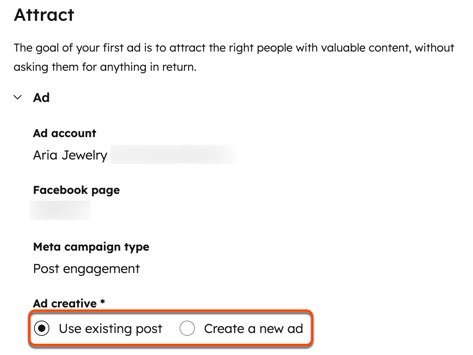
- Jeśli chcesz utworzyć nowy post, wybierz opcję„Utwórz nowy post”.
- Adres URL strony internetowej: wybierz, czy w reklamie chcesz wykorzystać stronę HubSpot, czy stronę zewnętrzną.
- Strona HubSpot: wybierz stronę HubSpot.
- Ręczne wprowadzenie adresu URL: wprowadź adres URL swojej zewnętrznej strony internetowej.
- Adres URL strony internetowej: wybierz, czy w reklamie chcesz wykorzystać stronę HubSpot, czy stronę zewnętrzną.
-
- Wybierz obraz/film: prześlij obraz lub film do swojej reklamy.
- Tekst/treść reklamy: wprowadź tekst, który będzie wyświetlany nad obrazem lub filmem w reklamie.
- Nagłówek: wprowadź tekst, który będzie wyświetlany poniżej obrazu lub filmu w reklamie.
- Wezwanie do działania: wybierz wezwanie do działania dla swojej reklamy.
Określ kierowanie dla swojej pierwszej reklamy
Po skonfigurowaniu kreacji reklamowej możesz ustawić kierowanie:
Uwaga: możesz wybierać wyłącznie zapisane grupy odbiorców
,
które są ukierunkowane na kraje, regiony, miasta, wyznaczone obszary rynkowe (DMA) lub grupy krajów. Jeśli Twoja zapisana grupa odbiorców jest ukierunkowana na inne typy lokalizacji, takie jak kody pocztowe, nie możesz jej użyć podczas tworzenia sekwencji.
- Jeśli chcesz skorzystać z istniejącej zapisanej grupy odbiorców, kliknij opcję Wybierz zapisaną grupę odbiorców, a następnie wybierzgrupę.
- Jeśli chcesz utworzyć nową grupę docelową, wybierz opcję„Nowa grupa docelowa”, a następnie określ kryteria dotyczące użytkowników Facebooka, których chcesz uwzględnić w kierowaniu reklam.
- W sekcji „Lokalizacja” wprowadź konkretnemiasto,stan lubkraj.
- Aby poszerzyć grupę użytkowników, do których kierujesz reklamę, możesz dodać grupy filtrów.
- Pod najniższym filtrem „AND ” kliknij opcję„Dodaj filtr (OR)”.
- Wybierz opcję„Kieruj reklamę do grupy podobnej”, aby uwzględnić grupę odbiorców, lub kliknij„Dodaj filtr atrybutów osobistych (OR)”, aby ręcznie wybrać zainteresowania, zachowania lub dane demograficzne docelowe dla swojej reklamy.
- Możesz jeszcze bardziej poszerzyć grupę docelową, określając kolejnyfiltr „OR”. Możeszzawęzić grupę docelową, klikając opcję„Dalsze zawężenie grupy docelowej (AND)”, a następnie wybierając kryteria, które muszą dodatkowo odpowiadać już wybranym kryteriom.
- Jeśli chcesz wykluczyć określone grupy odbiorców z wyświetlania reklamy, kliknij opcję„Dodaj wykluczenie”, a następnie„Dodaj wykluczenia odbiorców”. W prawym panelu wybierz grupy odbiorców, które chcesz wykluczyć.
-
Ponieważ celem Twojej pierwszej reklamy jest przyciągnięcie nowych odwiedzających, HubSpot automatycznie wykluczy kontakty znajdujące się w fazie cyklu życia klienta. Twoja pierwsza reklama wykluczy również użytkowników Facebooka, którzy dokonali konwersji w odpowiedzi na Twoją drugą lub trzecią reklamę w sekwencji, ponieważ użytkownicy ci wyrazili już zainteresowanie Twoją firmą.
Wprowadź budżet i harmonogram dla swojej pierwszej reklamy
Po skonfigurowaniu opcji kreacji i kierowania pierwszej reklamy możesz określić budżet i harmonogram:
- Kliknij opcję„Budżet i harmonogram”.
- Skonfiguruj szczegóły budżetu i harmonogramu:
- Budżet: wybierz , czy chcesz ustalić budżet dzienny, czy całkowity koszt reklamy. Następnie wprowadź kwotę budżetu.
- Data rozpoczęcia: skonfiguruj, kiedy reklama ma zacząć się wyświetlać. Wybierz datę igodzinę rozpoczęcia.
- Data zakończenia: ustaw, kiedy reklama przestanie być wyświetlana.
- Zakończ po osiągnięciu określonej liczby interakcji z reklamą: reklama zakończy się automatycznie, gdy tylko osiągnie określoną liczbę interakcji.
- Zakończ po upływie określonej liczby dni: reklama zakończy się automatycznie po upływie określonej liczby dni.
- Brak daty zakończenia: reklama będzie wyświetlana bezterminowo, dopóki nie wstrzymasz jej ręcznie.
Skonfiguruj drugą reklamę, aby przekształcić odwiedzających w kontakty
Następnie skieruj reklamę do tej samej grupy odbiorców, co w przypadku pierwszej reklamy, ale postaraj się przekształcić odwiedzających, których początkowo przyciągnąłeś, w kontakty za pomocą reklamy generującej leady.
Skonfiguruj kreację drugiej reklamy
Aby utworzyć drugą reklamę w sekwencji reklamowej:- Skonfiguruj materiał reklamowy dla drugiej reklamy:
- Wybierz obraz/wideo:prześlijobraz lub wideo doreklamy.
- Tekst/treść:wprowadźtekst, który będzie wyświetlany nad obrazem lub filmem w reklamie.
- Nagłówek: wprowadźtekst, który będzie wyświetlany poniżej obrazu lub filmu w reklamie.
- Wezwanie do działania: wybierzwezwanie do działaniadla swojej reklamy.
- Gdy użytkownicy klikną przycisk wezwania do działania w Twojej reklamie, Facebook poprosi ich o wypełnienie formularza w celu podania dodatkowych informacji. W sekcji„Formularz na Facebooku” wybierz formularz, którego chcesz użyć:
- Aby użyć istniejącego formularza ze swojej strony na Facebooku, kliknij menu rozwijane i wybierzformularz.
- Aby utworzyć nowy formularz:
- Kliknij menu rozwijane„Wybierz formularz na Facebooku ”.
- Kliknij opcję„Utwórz nowy formularz na Facebooku”.
- Wprowadźnazwę formularzai wybierzjęzyk formularza.
- Skonfigurujformularz:
- Wybierz i zmień kolejnośćpól formularza, które użytkownicy mają wypełnić.
- Aby dodać niestandardowe pola formularza, kliknij opcję „Dodaj pole formularza”, a następnie wybierzpole formularza.
- Aby utworzyć i dodaćnową właściwość niestandardową, kliknij opcjęUtwórz nową właściwość.
- Wybierz i zmień kolejnośćpól formularza, które użytkownicy mają wypełnić.
-
-
-
- Wprowadźlinkdo swojej polityki prywatności.
- Wybierz opcjępowiadomienia i zgody, aby informować użytkowników o tym, w jaki sposób będziesz wykorzystywać ich dane, a następnie wprowadź odpowiednitekst, który ma być wyświetlany użytkownikom. Jeśli chcesz, aby użytkownicy wyrazili zgodę na kilka pytań dotyczących zgody, możesz kliknąćopcję „Dodaj pole wyboru”, aby dodać dodatkowy komunikat i pole wyboru.
- W sekcji„Podziękowanie”możesz skonfigurować tekst, który pojawi się po przesłaniu formularza przez użytkowników.
- Kliknij„Utwórz”.
-
-
Wprowadź budżet i harmonogram dla drugiej reklamy
Po skonfigurowaniu kreacji reklamowej możesz określić budżet i harmonogram:
- Kliknij opcję„Budżet i harmonogram”.
- Skonfiguruj szczegóły budżetu i harmonogramu:
- Budżet: wybierz, czy chcesz ustalić budżet dzienny, czy całkowity koszt reklamy. Następnie wprowadź kwotę budżetu.
- Data rozpoczęcia: skonfiguruj, kiedy reklama ma zacząć się wyświetlać
- Rozpocznij, gdy liczba interakcji z reklamą „Attract” osiągnie określoną wartość: reklama rozpocznie się automatycznie, gdy tylko pierwsza reklama osiągnie określoną liczbę interakcji.
- Ustaw własną datę rozpoczęcia: ręcznie wprowadźgodzinę idatę rozpoczęcia.
- Data zakończenia: ustaw, kiedy reklama przestanie być wyświetlana.
- Zakończ po osiągnięciu określonej liczby interakcji z tą reklamą: reklama zakończy się automatycznie, gdy tylko osiągnie określoną liczbę interakcji.
- Zakończ po upływie określonej liczby dni: Twoja reklama zakończy się automatycznie, gdy tylko upłynie określona liczba dni.
- Otrzymuj powiadomienia e-mailem, gdy: wybierz, kiedy i którzy użytkownicy HubSpot mają otrzymywać powiadomienia.
- Rozpoczęcie wyświetlania reklamy: wybrani użytkownicy otrzymają wiadomość e-mail, gdy rozpocznie się wyświetlanie drugiej reklamy
- Reklama została zakończona: wybrani użytkownicy otrzymają wiadomość e-mail, gdy Twoja druga reklama dobiegnie końca.
Na koniec możesz skonfigurować dodatkową automatyzację dla swojej drugiej reklamy. Ten krok jest opcjonalny.
- Kliknij opcję„Automatyzacja”, a następnie„Utwórz przepływ pracy”.
- Gdy HubSpot utworzy nowy przepływ pracy, możesz zacząć dodawać do niegodziałania, klikającikonę plusa+. Dowiedz się więcej okonfigurowaniu przepływów pracy.
Skonfiguruj trzecią reklamę, aby sfinalizować transakcje
Trzecia i ostatnia reklama powinna przyciągnąć osoby z drugiej reklamy i zachęcić je do dokonania zakupu.
Skonfiguruj kreację trzeciej reklamy
Aby utworzyć ostatnią reklamę w sekwencji reklamowej:- Wybierztyp kampanii dla trzeciej reklamy.
- Jeśli wybrałeś kampanię ruchu internetowego, skonfiguruj reklamę:
- Adres URL strony internetowej: wybierz, czy chcesz użyć strony HubSpot, czy strony zewnętrznej w swojej reklamie.
- Strona HubSpot: wybierz stronę HubSpot.
- Ręczne wprowadzenie adresu URL: wprowadź adres URL swojej zewnętrznej strony internetowej.
- Adres URL strony internetowej: wybierz, czy chcesz użyć strony HubSpot, czy strony zewnętrznej w swojej reklamie.
-
- Wybierz obraz/film: prześlij obraz lub film do swojej reklamy.
- Tekst/treść reklamy: wprowadź tekst, który będzie wyświetlany nad obrazem lub filmem w reklamie.
- Nagłówek: wprowadź tekst, który będzie wyświetlany poniżej obrazu lub filmu w reklamie.
- Wezwanie do działania: wybierz wezwanie do działania dla swojej reklamy.
- Jeśli wybrałeś kampanię generowania leadów:
- W sekcji „Formularz na Facebooku” wybierz formularz.
-
- Jeśli chcesz użyć istniejącego formularza ze swojej strony na Facebooku, kliknijmenu rozwijane i wybierzformularz.
- Aby utworzyć nowy formularz, kliknijmenu rozwijane, a następnieopcję„Utwórz nowy formularz na Facebooku”.
Wprowadź budżet i harmonogram dla trzeciej reklamy
Po skonfigurowaniu kreacji reklamowej możesz określić budżet i harmonogram:
- Kliknij„Budżet i harmonogram”.
- Skonfiguruj szczegóły budżetu i harmonogramu:
- Budżet:wybierz, czy chcesz ustalić budżet dzienny, czy całkowity koszt reklamy. Następnie wprowadźkwotębudżetu.
- Data rozpoczęcia:skonfiguruj, kiedy reklama ma zacząć się wyświetlać
- Rozpocznij, gdy liczba interakcji z reklamą „Convert” osiągnie określoną wartość: reklama rozpocznie się automatycznie, gdy tylko druga reklama osiągnie określoną liczbę interakcji.
- Ustaw własną datę rozpoczęcia:ręcznie wprowadźgodzinęidatę rozpoczęcia.
- Data zakończenia:ustaw, kiedy reklama przestanie być wyświetlana.
- Zakończ, gdy określona liczba kontaktów kliknie tę reklamę: reklama zakończy się automatycznie, gdy tylko osiągnie określoną liczbę interakcji.
- Zakończ po upływie określonej liczby dni:reklama zakończy się automatycznie, gdy tylko upłynie określona liczba dni.
- Otrzymuj powiadomienia e-mailem, gdy:wybierz, kiedy i którzy użytkownicy HubSpot mają otrzymywać powiadomienia.
- Rozpoczęcie wyświetlania reklamy:wybrani użytkownicy otrzymają wiadomość e-mail, gdy rozpocznie się wyświetlanie Twojej drugiej reklamy
- Reklama została zakończona:wybrani użytkownicy otrzymają wiadomość e-mail, gdy Twoja druga reklama dobiegnie końca.
- Po skonfigurowaniu i sprawdzeniu trzech reklam w sekwencji kliknij przycisk„Opublikuj” w prawym górnym rogu.
Zarządzaj sekwencjami reklam
Aby zarządzać sekwencją reklam po opublikowaniu:
- Na koncie HubSpot kliknij Więcej, a następnie przejdź do Marketing > Reklamy. Jeśli opcja Więcej się nie pojawia, przejdź bezpośrednio do sekcji Marketing > Reklamy.
- W menu po lewej stronie kliknij opcjęSekwencje reklam.
- Znajdź i kliknij utworzonąsekwencję.
- Przejrzyj sekwencję reklam i zarządzaj nią.
