
Data ostatniej aktualizacji: 20 lipca 2026
Dostępne z każdą z następujących podpisów, z wyjątkiem miejsc, w których zaznaczono:
-
 Content Hub
Professional, Enterprise
Content Hub
Professional, Enterprise
Wykorzystaj Hubspot AI do przekształcania istniejących treści w inne formaty, takie jak wpisy na blogu, posty w mediach społecznościowych, obrazy, wiadomości SMS i inne.
Ręczne dostosowywanie treści do różnych kanałów może wymagać ich przepisania, zmiany formatowania oraz dostosowania przekazu do każdego z nich. Remiksowanie treści pozwala ograniczyć ten wysiłek poprzez generowanie wielu zasobów na podstawie jednego źródła. Można na przykład przerobić wpis na blogu na odcinek podcastu dla klientów, którzy wolą słuchać treści.
Aby poprawić skuteczność Twoich treści w środowiskach opartych na sztucznej inteligencji, dowiedz się, jak zoptymalizować treści i zwiększyć widoczność marki w kontekście sztucznej inteligencji.Uwaga: Możesz zarządzać dostępem do funkcji SI w ustawieniach SI i skonfigurować udostępniane dane. Zapoznaj się z często zadawanymi pytaniami dotyczącymi zaufania do SI i kartami modeli SI HubSpot, aby uzyskać szczegółowe informacje na temat kontroli bezpieczeństwa SI, wykorzystania danych, a także zgodności.
Przed rozpoczęciem
Zanim zaczniesz adaptować treści za pomocą funkcji „remixowania treści”, przeprowadź ocenę wymogów i ograniczeń.
Zrozumienie wymagań
- Administrator o rozszerzonych uprawnieniach musi włączyć przełącznik „Udziel użytkownikom dostępu do narzędzi i funkcji generatywnej sztucznej inteligencji” w ustawieniach AI.
Wymagane uprawnienia Aby przeglądać i edytować remiksy, wymagane jest uprawnienie do tworzenia remiksów .
Wymagane uprawnienia Użytkownik może potrzebować dodatkowych uprawnień, aby edytować lub publikować treści w danym narzędziu. Na przykład przekształcenie wpisu na blogu w stronę docelową wymaga uprawnień do edycji i publikacji , aby móc kontynuować edycję strony docelowej w edytorze treści.
Wymagana subskrypcja Do tworzenia postów w mediach społecznościowych wymagana jest subskrypcja Marketing Hub Professional lub Enterprise . Do generowania wiadomości SMS niezbędny jest dodatek„ ” (SMS marketingowy ) lub„ ” (SMS z krótkim kodem ).
Zrozumienie ograniczeń i rozważań
- W remiksie można umieścić maksymalnie sześć fragmentów treści wyjściowej.
- Funkcja remiksowania treści pozwala generować jednocześnie do sześciu elementów we wszystkich typach treści. Po osiągnięciu tego limitu kliknij ikonę „+ Dodaj” znajdującą się pod danym zasobem, aby wygenerować maksymalnie sześć dodatkowych zasobów.
- Ocena ograniczeń dotyczących przesyłania plików jako treści początkowej:
Przeróbka treści
Przerób treść, aby stworzyć nową treść na podstawie istniejącego źródła.
- Na koncie HubSpot kliknij Więcej, a następnie przejdź do Treść > Zmiana przeznaczenia treści. Jeśli opcja Więcej się nie pojawia, przejdź bezpośrednio do sekcji Treść > Zmiana przeznaczenia treści.
- Na stronie głównej serwisu Content Remix kliknij opcję „Rozpocznij remiksowanie” w prawym górnym rogu lub i wybierz treść wyjściową.
- W remiksie kliknij ikonę ikonę „Edytuj” i wpisznazwę swojegoremiksu u góry strony.
- Kliknij opcję „Dodaj treść ” w środkowym polu.
- W lewym panelu wybierz opcję dotyczącą treści początkowej:
- Wybierz spośród istniejących treści: kliknij menu rozwijane „Typ treści ” i wybierz opcję (np. „Wpisy na blogu ” lub „Strony docelowe”). Następnie kliknij menu rozwijane „Dodaj treść ” i wybierz istniejącą treść.
- Zacznij od nowego tekstu: wklej lub wpisz tekst.
- Prześlij nowy plik dokumentu: kliknij„Prześlij plik”, abyprzesłać plik z komputera, lub„Przeglądaj menedżer plików ”, aby wybrać plik z menedżera plików.
- Zacznij od pliku z Dysku Google: skorzystaj zpliku z Dysku Google (wersja beta).
- Kliknij menu rozwijane „Wybierz konto Google ” i wybierz jedno z połączonych kont.
- Kliknij opcję „Otwórz selektor dokumentów”.
- W oknie dialogowym wybierz dokument , a następnie kliknij przycisk „Wybierz”.
- Rozpocznij od adresu URL: wprowadź adres URL aktywnej strony, która jest hostowana na serwerze zewnętrznym.
- Kliknij „Dodaj treść”.
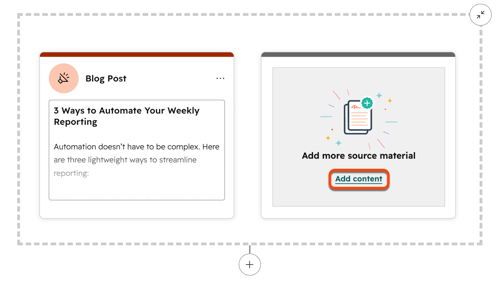
- Aby dodać więcej treści początkowej, kliknij opcję „Dodaj treść ” w polu „Dodaj więcej materiałów źródłowych ”. W prawym panelu wybierz dodatkową zawartość (np. „Kontakty” lub „Wideo”). Jako treść początkową można zamieścić maksymalnie sześć elementów treści.
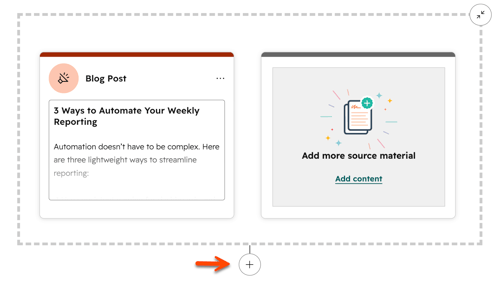
- Aby utworzyć nowe zasoby na podstawie treści wyjściowej, kliknijikonę „+Dodaj” znajdującą się poniżej treści wyjściowej.
- W lewym panelu zaznacz pole wyboru obokkażdego typu treści , który chcesz wygenerować.
- Aby wygenerować więcej zasobów tego samego typu, użyj ikon ikony zwiększania i zmniejszania . Możesz utworzyć maksymalnie sześć zasobów we wszystkich typach treści.
- Kliknij przycisk Dalej.
- Dostosuj atrybuty zasobów. Następnie kliknij przycisk „Generuj”.
- Aby utworzyć kolejne zasoby, kliknij przycisk „+ Dodaj”znajdujący się pod utworzonym zasobem, a następnie powtórz tę procedurę.
- Po wygenerowaniu nowego zasobu kliknij jego podgląd.
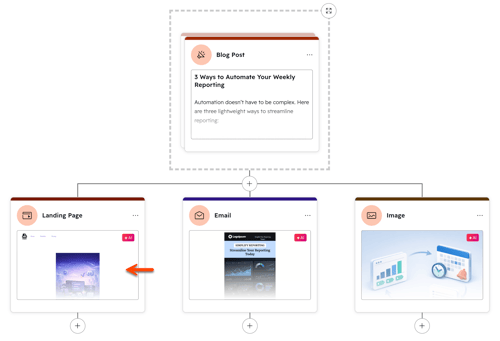
- W prawym panelu wykonaj ocenę szczegółów dotyczących zasobów. Aby kontynuować edycję wygenerowanego zasobu, kliknij „Zapisz i edytuj w aplikacji”. Spowoduje to dodanie wygenerowanego zasobu do odpowiedniego narzędzia do edycji (np. edytora treści), gdzie będzie można go dostosować i opublikować.
Zarządzanie wygenerowanymi zasobami
Po utworzeniu nowych zasobów można je oceniać, aktualizować lub usuwać.
Edytuj treść bezpośrednio w tekście
Wygenerowane zasoby mogą zawierać treści, które w dużym stopniu odpowiadają oczekiwanym rezultatom, ale wymagają niewielkich poprawek. Zamiast edytować treść w odpowiednim edytorze lub ponownie generować zasób, wprowadź zmiany bezpośrednio w tekście w ramach remiksu.
Uwaga: ta funkcja jest dostępna wyłącznie w przypadku wpisów na blogu, reklam, postów w mediach społecznościowych, treści dowolnej formy oraz wiadomości SMS.
- Na koncie HubSpot kliknij Więcej, a następnie przejdź do Treść > Zmiana przeznaczenia treści. Jeśli opcja Więcej się nie pojawia, przejdź bezpośrednio do sekcji Treść > Zmiana przeznaczenia treści.
- Na stronie głównej serwisu Content Remix kliknij opcję„Rozpocznij remiksowanie ” lub wybierz treść wyjściową. Aby edytować istniejący remiks, kliknij kartę„Zarządzaj” i wybierz nazwę remiksu treści.
- W remiksie wybierz ikonę ikonę edycji przy wygenerowanym zasobie.
- Wpisz żądany tekst , który ma zostać skopiowany.
- Po zakończeniu kliknij podgląd wygenerowanych zasobów.
- W prawym panelu kliknij opcję„Zapisz i edytuj w aplikacji” lub„Wyświetl w edytorze ”, aby kontynuować publikację treści.
Korzystaj z operacji zbiorczych
Zapisuj, odtwarzaj lub usuwaj wygenerowane zasoby zbiorczo.
- Na koncie HubSpot kliknij Więcej, a następnie przejdź do Treść > Zmiana przeznaczenia treści. Jeśli opcja Więcej się nie pojawia, przejdź bezpośrednio do sekcji Treść > Zmiana przeznaczenia treści.
- Na stronie głównej serwisu Content Remix kliknij opcję „Rozpocznij tworzenie remiksu ”, aby utworzyć nowy remiks treści, lub zakładkę „Zarządzaj” , aby edytować istniejący remiks treści.
- W narzędziu do remiksowania zaznacz pole wyboru obok każdego zasobu, który chcesz uwzględnić w operacji zbiorczej. Aby uwzględnić wszystkie wygenerowane zasoby, kliknij opcję „Zaznacz wszystko ” w prawym górnym rogu.
- Kliknij menu rozwijane „Działania zbiorcze”. Następnie wybierz jedną z poniższych opcji:
- Usuń: wybrane zasoby zostaną usunięte zbiorczo.
- Odśwież: zawarte w tym zasoby zostaną odświeżone.
- Zapisz: dołączone zasoby zostaną zapisane w celu edycji w odpowiednim narzędziu do edycji.
- Po odtworzeniu lub zapisaniu zasobu kliknij jego podgląd.
- W prawym panelu kliknij opcję „Zapisz i edytuj w aplikacji ” lub „Wyświetl w edytorze ”, aby kontynuować edycję treści.
Zapisz remiks jako szablon
Zapisz swoją przeróbkę treści jako szablon. Dzięki szablonom do remiksowania treści możesz tworzyć wzorce wielokrotnego użytku, które pozwolą Ci dostosowywać i rozpowszechniać swoje treści.
- Na koncie HubSpot kliknij Więcej, a następnie przejdź do Treść > Zmiana przeznaczenia treści. Jeśli opcja Więcej się nie pojawia, przejdź bezpośrednio do sekcji Treść > Zmiana przeznaczenia treści.
- Na stronie głównej serwisu Content Remix kliknij opcję„Rozpocznij remiksowanie ” lub wybierz treść wyjściową. Aby edytować istniejący remiks, kliknij kartę„Zarządzaj” i wybierz nazwę remiksu treści.
- Po dostosowaniu remiksu kliknij opcję „Zapisz jako szablon” wprawym górnym rogu.
- W oknie dialogowym wprowadźnazwę iopis szablonu, a następnie kliknij przycisk„Zapisz”.
- Dostęp do zapisanych szablonów można uzyskać wzakładce „Zapisane szablony” na stronie głównej serwisu Content Remix.
Usuń remiksy
- Na koncie HubSpot kliknij Więcej, a następnie przejdź do Treść > Zmiana przeznaczenia treści. Jeśli opcja Więcej się nie pojawia, przejdź bezpośrednio do sekcji Treść > Zmiana przeznaczenia treści.
- Na stronie głównej serwisu Content Remix kliknij kartę „Zarządzaj ”.
- Aby usunąć poszczególne remiksy, najedź kursorem naremiks, a następnie kliknij „Usuń”.
- Aby usunąć wiele remiksów jednocześnie, zaznacz pole wyboru obok każdego remiksu, który chcesz usunąć, a następnie kliknij przycisk „Usuń”.
Zrozumienie atrybutów treści
Ustal konkretne cechy dla każdego rodzaju tworzonych treści. Na przykład przed utworzeniem strony docelowej należy wybrać szablon tej strony.
