Data ostatniej aktualizacji: 28 lipca 2026
Dostępne z każdą z następujących podpisów, z wyjątkiem miejsc, w których zaznaczono:

Po utworzeniu formularza w HubSpot możesz edytować pola formularza, aby kontrolować gromadzone informacje oraz sposób, w jaki formularz jest wyświetlany odwiedzającym. Możesz dodawać, usuwać i dostosowywać pola, a także aktualizować etykiety pól i opcje. Pomaga to w gromadzeniu danych niezbędnych dla Twojej firmy, zapewniając jednocześnie płynne doświadczenie odwiedzających.
W tym artykule opisano, jak edytować pola formularza za pomocą zaktualizowanego edytora formularzy. Jeśli korzystasz ze starszej wersji edytora formularzy, dowiedz się, jak edytować pola formularzy w starszych wersjach.
Wymagane uprawnienia Edytuj formularzy Do tworzenia lub edycji formularza wymagane są uprawnienia.
Edytowanie pól formularza
Aby edytować pole formularza:
- Na koncie HubSpot kliknij Więcej, a następnie przejdź do Marketing > Formularze. Jeśli opcja Więcej się nie pojawia, przejdź bezpośrednio do sekcji Marketing > Formularze.
- Utwórz nowy formularzlub najedź kursorem na istniejący formularz i kliknijEdytuj.
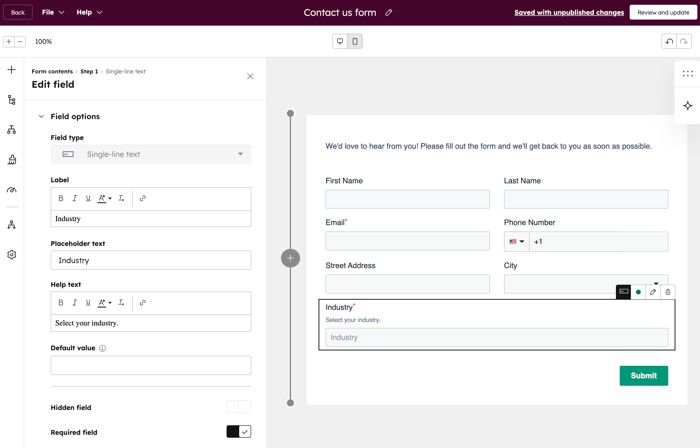
- Aby edytować opcję pola, w prawym panelu kliknij to pole w podglądzie formularza
- W lewym panelu kliknij, aby rozwinąć sekcję Opcje pola. Dostępne opcje mogą się różnić w zależności od typu właściwości pola.
-
- Tekst pomocy: tekst informacyjny wyświetlany pod etykietą pola, pomagający użytkownikowi w wypełnieniu pola.
- Tekst zastępczy: tekst wyświetlany w polu wprowadzania danych dla danego pola. Tekst ten zniknie, gdy użytkownik wprowadzi wartość w polu, i nie zostanie przesłany wraz z formularzem, nawet jeśli pole pozostanie puste.
- Wartość domyślna: wartość , która zostanie przesłana dla tego pola domyślnie, o ile nie zostanie zmieniona przez użytkownika.
- Pole ukryte: po włączeniu tej opcji wartość pola zostanie ustalona poprzez przesłanie formularza, ale pole nie będzie widoczne dla użytkownika. Po włączeniu tego ustawienia należy ustawić wartość domyślną, która zostanie przekazana do właściwości po przesłaniu formularza.
- Pole obowiązkowe: po włączeniu tej opcji pole musi zostać wypełnione, aby formularz mógł zostać wysłany. Jeśli pole formularza zostało oznaczone jako obowiązkowe, nie można go ustawić jako ukryte.
Dodawanie lub edycja opcji w polu formularza
Aby dodać nowe opcje do pola formularzaz wieloma polami wyboru, przyciskami opcji lub listą rozwijaną, należy najpierw edytować oryginalną właściwość. Następnie, po zaktualizowaniu właściwości, można dodać nowe opcje pola w edytorze formularza. Dowiedz się więcej o edycji opcji właściwości wyliczeniowych.
Aby dodać opcje do pola formularza:
- Zaktualizuj istniejącą właściwość, aby dodać nowe wartości.
- Przejdź do sekcjiMarketing>Formularze.
- Najedź kursorem na istniejący formularz i kliknijEdytuj.
- W podglądzie formularza kliknij pole, do którego chcesz dodać opcje.
- W panelu po lewej stronie kliknij, aby rozwinąć sekcję Opcje pola.
- W dolnej części tabeli opcji pola kliknij opcję Dodaj opcję.
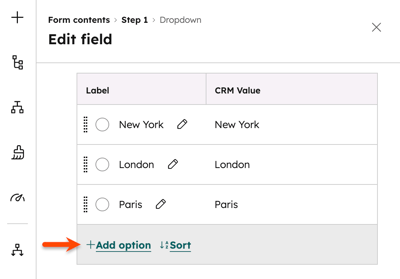
- W oknie dialogowym zaznacz pola wyboru obok dostępnych opcji, które chcesz dodać do pola formularza. Kliknij opcję Dodaj wybrane opcje.
- W prawym górnym rogu kliknij opcję „Przejrzyj i zaktualizuj”.
Aby edytować lub usunąć opcje w polu formularza:
- Na koncie HubSpot kliknij Więcej, a następnie przejdź do Marketing > Formularze. Jeśli opcja Więcej się nie pojawia, przejdź bezpośrednio do sekcji Marketing > Formularze.
- Najedź kursorem na nazwę formularza i kliknij„Działania”, a następnie wybierz „Edytuj”. Możesz też utworzyć nowy formularz
- W edytorze formularza kliknijpole, aby dostosować jego opcje.
- W lewym panelu, w sekcji „Opcje pola ”:
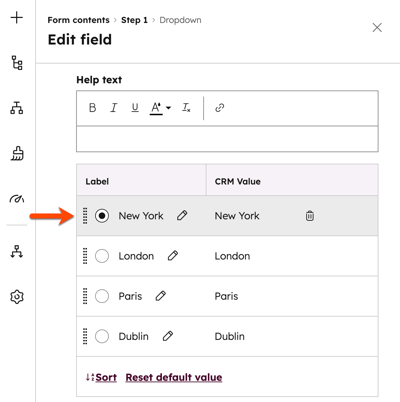
- Aby edytować bieżące opcje, najedź kursorem na opcję i kliknij ikonę edycji.
- Aby usunąć bieżące opcje, najedź kursorem naopcję i kliknij ikonę „Usuń”.
- Wybierz opcję, aby ustawić ją jako opcję domyślną.
- W prawym górnym rogu kliknij opcję „Przejrzyj i zaktualizuj”.
Edytuj dodatkowe elementy formularza
Podobnie jak pola formularza, elementy te można umieścić nad, pod lub obok innych pól.
- Na koncie HubSpot kliknij Więcej, a następnie przejdź do Marketing > Formularze. Jeśli opcja Więcej się nie pojawia, przejdź bezpośrednio do sekcji Marketing > Formularze.
- Utwórz nowy formularzlub najedź kursorem na istniejący formularz i kliknij„Edytuj”.
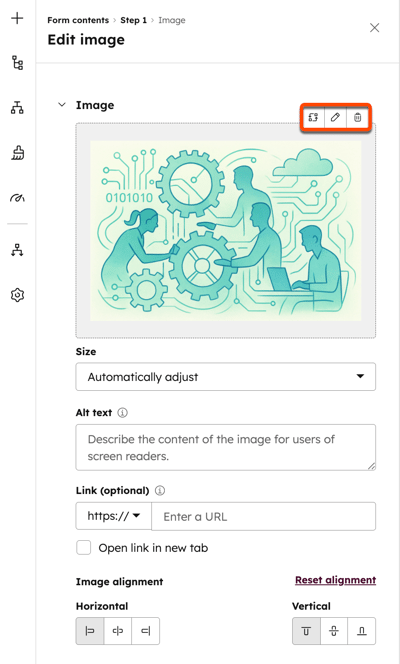
- Aby edytować pole „Obraz”:
- W prawym panelu kliknij pole obrazu w podglądzie formularza.
- W lewym panelu edytuj obraz:
- Aby zastąpić obraz, kliknij ikonę „Zastąp obraz” w prawym górnym rogu.
- Aby edytować obraz, kliknij ikonę „Edytuj” w prawym górnym rogu.
- Aby usunąć obraz, kliknij ikonę „Usuń” w prawym górnym rogu.
-
-
- Aby dostosować rozmiar obrazu, kliknij menu rozwijane „Rozmiar” i wybierz jedną z opcji:
- Dopasuj automatycznie: rozmiar obrazuzostanie dostosowany do przeglądarki i urządzenia użytkownika.
- Dokładna szerokość i wysokość: obraz zachowa określone wymiary na wszystkich urządzeniach. Nie zostanie dostosowany do rozmiaru ekranu.
- Aby dostosować rozmiar obrazu, kliknij menu rozwijane „Rozmiar” i wybierz jedną z opcji:
- W polu „Link” (opcjonalnie) wprowadź adres URL, pod który odwiedzający zostanie przekierowany po kliknięciu obrazu.
- W sekcji Wyrównanie obrazu, wybierz opcję Wyrównanie do lewej, do środka lub do prawej dla opcji Poziome lub Pionowe.
- Aby przywrócić domyślne ustawienia wyrównania, kliknij opcję „Resetuj wyrównanie”.
-
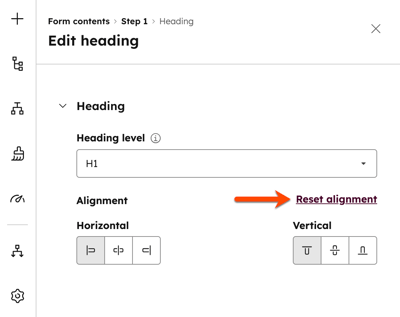
- Aby edytować pole „Nagłówek ”
- W prawym panelu kliknij pole „Nagłówek” w podglądzie formularza
- W lewym panelu kliknij menu rozwijane „Poziom nagłówka ”, aby zmienić poziom nagłówka. Możesz wybrać poziom od H1 do H6.
- W sekcji „Wyrównanie” kliknij opcję „Do lewej”, „Do środka” lub „Do prawej ”.
- Aby przywrócić pierwotne ustawienia wyrównania, kliknij opcję „Resetuj wyrównanie”.
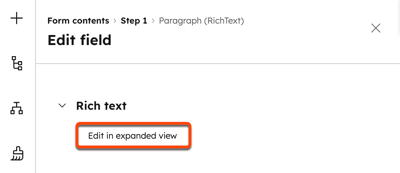
- Aby edytować pole tekstu sformatowanego:
- W prawym panelu kliknij pole tekstu sformatowanegow podglądzie formularza
- W lewym panelu kliknij opcję „Edytuj w widoku rozszerzonym”. Użyj paska narzędzi tekstu sformatowanego, aby sformatować i nadać styl tekstowi. Dowiedz się więcej o edytowaniu treści w modułach tekstu sformatowanego.
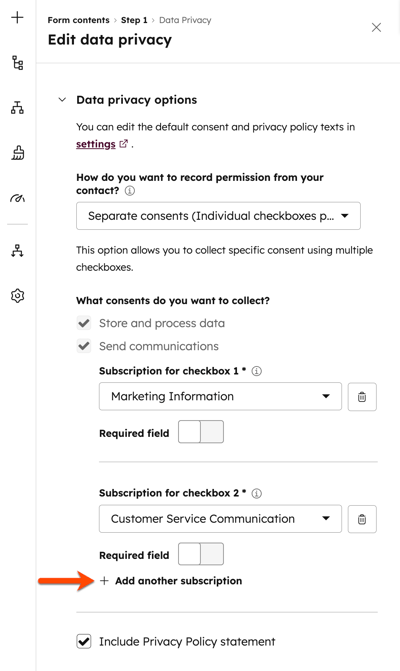
- Aby edytować pole „Ochrona danych ”:
- W prawym panelu kliknij pole „Ochrona danych” w podglądzie formularza
- Kliknij menu rozwijane „W jaki sposób chcesz rejestrować zgody od kontaktu?” i wybierz opcję. Dowiedz się więcej o opcjach dotyczących powiadomień i zgód.
- W sekcji „Jakie zgody chcesz uzyskać?” zaznacz lub odznacz typ subskrypcji dla każdej subskrypcji komunikacyjnej , którą chcesz zaoferować w tym formularzu.
- Aby dodać dodatkowe pola wyboru typów subskrypcji, które pozwolą odwiedzającym wyrazić zgodę na komunikację z wielu typów subskrypcji, kliknij opcję„Dodaj kolejną subskrypcję”.
- Aby dołączyć oświadczenie o polityce prywatności, zaznacz pole wyboru „Dołącz oświadczenie o polityce prywatności ”. Dowiedz się więcej o dodawaniu informacji dotyczących powiadomień i zgody do formularza.
- W prawym górnym rogu kliknij opcję „Przejrzyj i zaktualizuj”,aby opublikować zmiany w formularzu.
Dostosuj pole daty
Po dodaniu pola daty do formularza możesz wybrać format daty, który będą używać użytkownicy w tym polu. Na przykładDD/MM/RRRR lub MM-DD-RRRR.
- Na koncie HubSpot kliknij Więcej, a następnie przejdź do Marketing > Formularze. Jeśli opcja Więcej się nie pojawia, przejdź bezpośrednio do sekcji Marketing > Formularze.
- Najedź kursorem na nazwę formularza, kliknij„Działania”, a następnie wybierz „Edytuj”.
- Najedź kursorem na pole daty i kliknij opcję „Edytuj”.
- W prawym panelu kliknij pole „Data”.
- W lewym panelu kliknij menu rozwijane „Format”, a następnie wybierz żądany format daty.
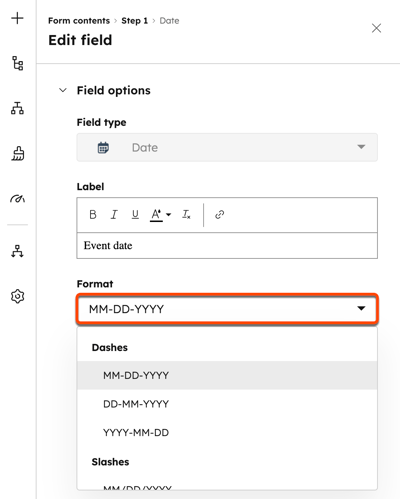
- W prawym górnym rogu kliknij opcję „Sprawdź i zaktualizuj”.
Dostosuj pole przesyłania plików
Po dodaniu pola przesyłania plików do formularza możesz umożliwić odwiedzającym przesyłanie jednego lub więcej plików wraz z przesłanymi formularzami. Gdy odwiedzający prześle plik i wyśle formularz, plik zostanie zapisany w ukrytym folderze w menedżerze plików.
Link do pliku pojawi się w rekordzie kontaktu w HubSpot. Wszelkie linki do przesłanych plików zostaną uwzględnione wdanych przesłanego formularza oraz w zdarzeniach związanych z przesłaniem formularza na osi czasu danego kontaktu.
Aby dostosować pole przesyłania plików:
- Na koncie HubSpot kliknij Więcej, a następnie przejdź do Marketing > Formularze. Jeśli opcja Więcej się nie pojawia, przejdź bezpośrednio do sekcji Marketing > Formularze.
- Najedź kursorem na nazwę formularza, kliknijopcję „Działania”, a następnie wybierz „Edytuj”.
- W prawym panelu najedź kursorem na pole przesyłania plików i kliknij „Edytuj”.
- W lewym panelu przewiń w dół i zaznaczpole wyboru„Zezwól na wiele plików”.
- W prawym górnym rogu kliknij„Przejrzyj i zaktualizuj”.
Uwaga: limit rozmiaru pliku dla pola przesyłania plików wynosi 100 MB zarówno w przypadku pól do przesyłania pojedynczego pliku, jak i wielu plików. W polach do przesyłania wielu plików nie ma ograniczeń co do liczby przesyłanych plików, o ile ich łączny rozmiar nie przekracza 100 MB.
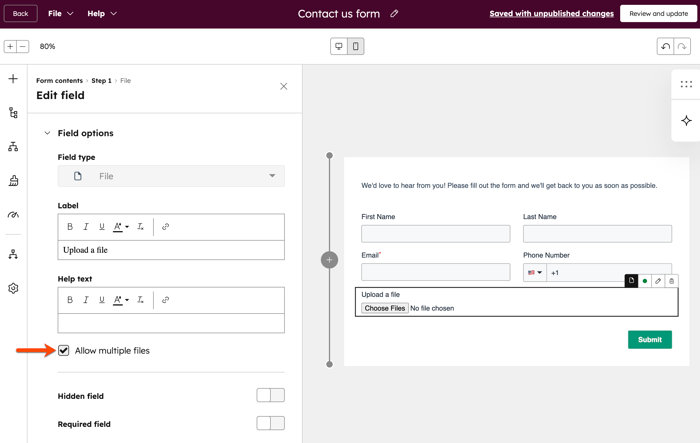
- Aby przesłać wiele plików, zaznacz wszystkie pliki podczas wybierania ich z menedżera plików. Po przesłaniu wybranych plików, jeśli ponownie klikniesz przycisk „Wybierz plik” i wybierzesz inny plik, pierwotne pliki zostaną nadpisane. Nie ma możliwości przesyłania wielu plików pojedynczo.
Edytuj pole numeru telefonu
Podczas dodawania pola„Numer telefonu ” kod kraju domyślnie odpowiada adresowi IP urządzenia odwiedzającego. Nie ma możliwości ukrycia ani ręcznego ustawienia domyślnego kodu kraju wyświetlanego w formularzu.- Na koncie HubSpot kliknij Więcej, a następnie przejdź do Marketing > Formularze. Jeśli opcja Więcej się nie pojawia, przejdź bezpośrednio do sekcji Marketing > Formularze.
- Najedź kursorem na nazwę formularza, kliknijopcję „Działania”, a następnie wybierz „Edytuj”.
- W prawym panelu najedź kursorem na pole numeru telefonu i kliknij Edytuj.
- W lewym panelu edytuj etykietę, tekst pomocy i ustaw wartość domyślną.
- W prawym górnym rogu kliknij „Sprawdź i zaktualizuj”.
Dodaj pole subskrypcji bloga do formularza
Zaleca sięskonfigurowanie i używanie domyślnego formularza subskrypcji bloga, aby odwiedzający mogli subskrybować Twój blog. Jeśli masz dostęp do przepływów pracy, możesz również utworzyć niestandardowe pole wyboru dla swoich formularzy, a następnie użyć przepływu pracy, aby subskrybować te kontakty.
Dodaj domyślne pole subskrypcji bloga do swojego formularza
- Na koncie HubSpot kliknij Więcej, a następnie przejdź do Marketing > Formularze. Jeśli opcja Więcej się nie pojawia, przejdź bezpośrednio do sekcji Marketing > Formularze.
- Najedź kursorem na nazwę formularza, kliknijopcję „Działania”, a następnie wybierz „Edytuj”.
- W lewym górnym rogu kliknij ikonę + Dodaj.
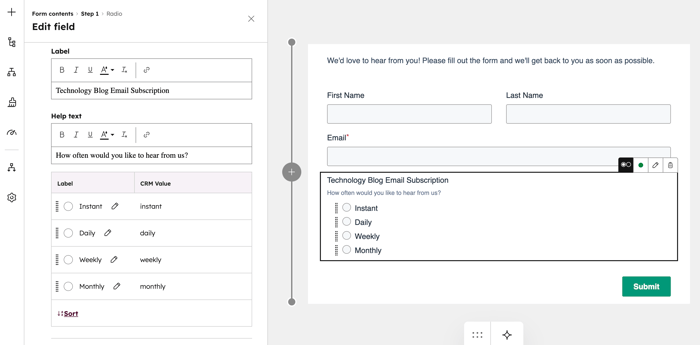
- W panelu po lewej stronie kliknij „Właściwości”. Następnie wpisz„Subskrypcja” wpoluwyszukiwania. W wynikach pojawią się właściwości subskrypcji bloga, oznaczone jako[Nazwa bloga]Subskrypcja e-mailowa.
- Kliknij i przeciągnijpole subskrypcji e-mailowej bloga w wybrane miejsce w formularzu.
- W edytorze formularza kliknijpole subskrypcji e-mailowej, aby edytować opcje tego pola.
- W prawym górnym rogu kliknij opcję„Przejrzyj i zaktualizuj”,aby zaktualizować formularz na stronie.
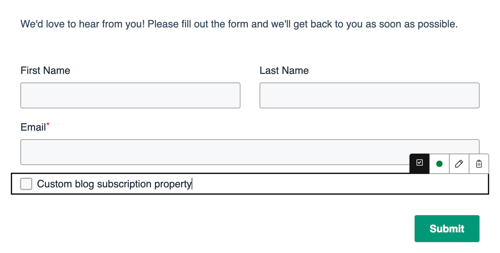
Dodaj do formularza niestandardowe pole wyboru subskrypcji bloga
Wymagana subskrypcja Aby zaktualizować niestandardowe pole subskrypcji za pomocą przepływu pracy, wymagana jest subskrypcjaProfessional lub Enterprise.
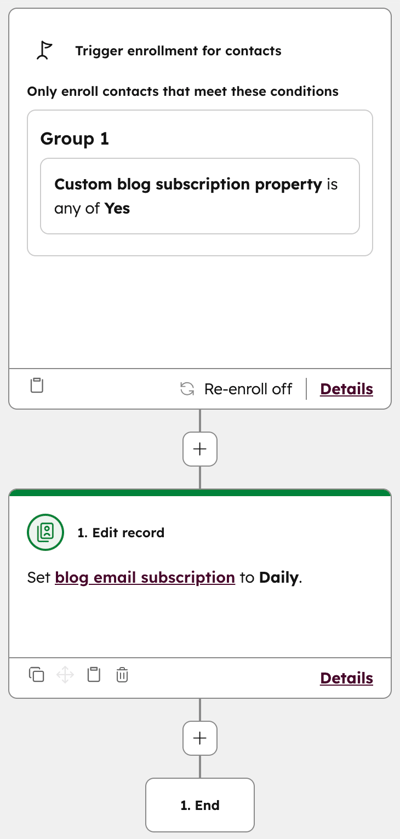
Możesz utworzyć i dodać do formularza niestandardową właściwość z polem wyboru, a następnie użyć przepływu pracy, aby zaktualizować tę właściwość. W przypadku kontaktów, które zaznaczą to pole wyboru i prześlą formularz, wartość właściwości pola wyboru zostanie ustawiona na „Tak”. Spowoduje to włączenie ich do przepływu pracy oraz zaktualizowanie właściwości subskrypcji bloga zgodnie z określoną częstotliwością subskrypcji.
- Utwórz właściwość kontaktu typu pojedyncze pole wyboru:
- Utwórz niestandardową właściwość kontaktui ustawtyp polanaPojedyncze pole wyboru.
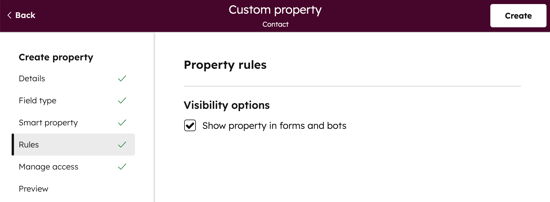
- Upewnij się, że zaznaczona jest opcja „Pokaż właściwość w formularzach ”.
- Skonfiguruj przepływ pracy, aby dodawać kontakty jako subskrybentów bloga:
- Utwórz przepływ pracy oparty na kontaktach.
- Ustaw wyzwalacze rejestracjitak, aby rejestrowały kontakty, które zaznaczyły pole wyboru.
- W przepływie pracy kliknij opcję„Skonfiguruj wyzwalacze”.
- W panelu po lewej stronie wybierz opcję „Gdy spełnione są kryteria filtrowania”.
- Wybierz opcję „Właściwości kontaktu”. Następnie wyszukaj i wybierz nową właściwość „Pole wyboru subskrypcji”.
- Wybierz opcję„Jest dowolnym z”, a następnie kliknij menu rozwijane i wybierz„Tak”.
- Kliknij ikonę „+”, aby dodać akcję przepływu pracy.
- W panelu po lewej stronie kliknij opcję „CRM”. Następnie wybierz opcję „Edytuj rekord”.
- Kliknij menu rozwijane „Właściwość do edycji” i wybierz właściwość „Subskrypcja e-mailowa[nazwa bloga]”.
- Kliknij menu rozwijaneWybierz wartośći wybierzczęstotliwośćsubskrypcji dla danego kontaktu.
- W prawym górnym rogu kliknij opcję„Sprawdź i opublikuj”.
- Sprawdź działania i ustawienia przepływu pracy. W prawym górnym rogu kliknijopcję Włącz.
- Dodaj pole wyboru do formularza:
- Na koncie HubSpot kliknij Więcej, a następnie przejdź do Marketing > Formularze. Jeśli opcja Więcej się nie pojawia, przejdź bezpośrednio do sekcji Marketing > Formularze.
- Najedź kursorem na nazwę formularza, kliknijopcję „Działania”, a następnie wybierz „Edytuj”.
- W lewym górnym rogu kliknij ikonę „+ Dodaj”.
- Wpanelu po lewej stronie kliknij opcję „Właściwości”. Następnie w poluwyszukiwania wpisz „ ” i wyszukajnazwę właściwości kontaktu „pojedyncze pole wyboru ”.
-
- Przeciągnij i upuść tęwłaściwośćwwybrane miejsce w formularzu.
- W edytorze formularza kliknijpole, aby edytować jego opcje.
-
- W prawym górnym rogu kliknij opcję„Przejrzyj i zaktualizuj”,abyzaktualizować formularz na żywo.
- W prawym górnym rogu kliknij opcję„Przejrzyj i zaktualizuj”,abyzaktualizować formularz na żywo.