
Data ostatniej aktualizacji: 5 sierpnia 2026
Dostępne z każdą z następujących podpisów, z wyjątkiem miejsc, w których zaznaczono:

Jeśli formularz HubSpot, który osadziłeś na stronie zewnętrznej, nie działa lub nie wyświetla się poprawnie, zapoznaj się z najczęstszymi problemami związanymi z osadzaniem formularzy oraz sposobami ich rozwiązywania.
Przed wykonaniem poniższych czynności przetestuj formularz na jego osobnej stronie, aby sprawdzić, czy problem dotyczy samego formularza, czy też konfiguracji osadzenia.
Sprawdź kod śledzenia HubSpot
Aby korzystać z formularzy HubSpot na swojej zewnętrznej witrynie, musisz zainstalować kod śledzenia HubSpot na zewnętrznej stronie, na której umieszczasz formularz.
Aby sprawdzić, czy kod śledzenia HubSpot został zainstalowany i działa poprawnie na stronie, zapoznaj się z instrukcją rozwiązywania problemów związanych z kodem śledzenia HubSpot.
Sprawdź kod osadzania formularza
Wymagane uprawnienia Aby uzyskać dostęp do edytora formularzy, wymagane są uprawnienia do edycji formularzy.
- Na koncie HubSpot kliknij Więcej, a następnie przejdź do Marketing > Formularze. Jeśli opcja Więcej się nie pojawia, przejdź bezpośrednio do sekcji Marketing > Formularze.
- Najedź kursorem na formularz i kliknij „Edytuj”.
- Jeśli korzystasz ze zaktualizowanego edytora formularzy:
- W prawym górnym rogu kliknij opcję „Przejrzyj i zaktualizuj”.
- W prawym panelu, na dole, kliknij „Zaktualizuj”.
-
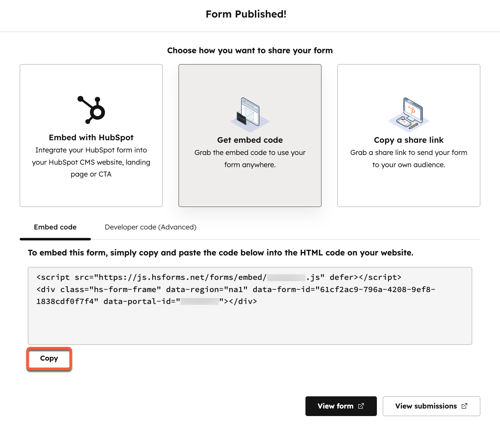
- W oknie dialogowym kliknij opcję „Pobierz kod osadzania”.
- Kliknij „Kopiuj”.
- Jeśli korzystasz ze starszej wersji edytora formularzy:
- W prawym górnym rogu edytora formularzy kliknij opcję „Osadź”.
- W oknie dialogowym kliknij przycisk „Kopiuj”.
/forms-copy-embed-code.png?width=500&height=471&name=forms-copy-embed-code.png)
- W przeglądarce przejdź do serwisu Diff Checker, narzędzia do porównywania tekstów.
- W sekcji „Tekst oryginalny ” wklej kod osadzający formularz.
- Przejdź na stronę internetową, na której osadzony jest formularz. Następnie kliknij prawym przyciskiem myszy w dowolnym miejscu na stronie i wybierz opcję „Wyświetl kod źródłowy strony”.
- Znajdź kod osadzania formularza w kodzie źródłowym strony i skopiuj go.
- Wróć do serwisu Diff Checker.
- W sekcji „Tekst zmieniony” wklej kod osadzony z zewnętrznego źródła.
- Kliknij „Znajdź różnice”, aby sprawdzić, czy nie brakuje kodu lub czy nie jest on uszkodzony. Jeśli kody osadzenia są identyczne, pojawi się komunikat „Oba pliki są identyczne ”. W przeciwnym razie wszelkie różnice zostaną zaznaczone na czerwono i zielono.

Jeśli kod osadzony na stronie zewnętrznej nie zgadza się z kodem HubSpot, osadź ponownie poprawny kod na swojej stronie zewnętrznej.
Jeśli kod osadzony na stronie zewnętrznej zgadza się z kodem HubSpot, coś w kodzie HTML lub JavaScript na Twojej stronie zewnętrznej może zakłócać działanie kodu osadzania formularza. Skontaktuj się z programistą w celu dalszego zdiagnozowania problemu. Zaleca się sprawdzenie:
-
Błędy JavaScript lub konflikty skryptów.
-
Problemy z CSS lub stylizacją.
-
Problemy z protokołem SSL, polityką CSP lub treściami mieszanymi.
-
Zduplikowane identyfikatory formularzy na stronie.
-
Ukryte pola nie zostały wypełnione przed wysłaniem.
-
Narzędzia do tworzenia stron dynamicznie renderują lub ponownie renderują kontener formularza.
Dodaj domeny witryn
Dodaj domenę strony zewnętrznej, na której osadzony jest formularz, jako dodatkową domenę witryny w HubSpot. Przesłane formularze ze stron, które nie zostały dodane, zostaną oznaczone jako spam.
Problemy z osadzaniem związane z hostem
Jeśli korzystasz z WordPressa, Squarespace lub Wix, możesz kontynuować rozwiązywanie następujących problemów u poszczególnych dostawców usług hostingowych wymienionych poniżej.
WordPress
Jeśli Twój formularz jest osadzony na stronie WordPress, mogą wystąpić następujące problemy:
- WordPress może zamienić znak „&” w kodzie osadzonego formularza na „&”, co spowoduje nieprawidłowe działanie kodu.
- Motywy WordPress zgodne z XHTML dodają tagi <![CDATA[ ]]> wokół kodu JavaScript, co nie powinno wpływać na renderowanie formularza, ale warto o tym pamiętać podczas sprawdzania kodu osadzania formularza.
Jeśli WordPress modyfikuje kod osadzania, zaleca się użycie wtyczki innej firmy, takiej jak Insert HTML Snippet, aby dodać formularz do strony lub wpisu jako skrót (shortcode), co pozwoli zachować tagi skryptów.
Squarespace
Niektóre szablony Squarespace wyświetlają skrypty tylko podczas pierwszego załadowania strony, a nie na innych stronach. Może to powodować nieprawidłowe działanie formularzy HubSpot na niektórych stronach, ponieważ skrypty formularzy nie są ładowane podczas przeglądania witryny przez użytkownika.
Aby temu zapobiec, spróbuj wyłączyć ładowanie Ajax w Squarespace. Jeśli to nie zadziała, możesz również spróbować użyć innego szablonu Squarespace.
Problemy związane z konkretnymi przeglądarkami
Jeśli korzystasz z rozszerzenia przeglądarki blokującego zasoby, takiego jak Ghostery, ładowanie i wyświetlanie formularzy HubSpot może zostać zablokowane. Dowiedz się więcej o tym, co się dzieje, gdy formularze HubSpot są blokowane.
