
Data ostatniej aktualizacji: 24 sierpnia 2026
Dostępne z każdą z następujących podpisów, z wyjątkiem miejsc, w których zaznaczono:

Połącz Google Drive z HubSpot, aby dołączać, porządkować i uzyskiwać dostęp do plików z Google Drive w ramach rekordów CRM i narzędzi HubSpot. Po połączeniu aplikacji użytkownicy mogą powiązać dokumenty Google Docs, prezentacje Google Slides, pliki PDF i foldery z rekordami, przeglądać aktywność związaną z plikami w HubSpot oraz wykorzystywać pliki z Google Drive w przepływach pracy i narzędziach opartych na sztucznej inteligencji.
Integracja ta pomaga zespołom scentralizować dokumenty przeznaczone dla klientów oraz ograniczyć ręczną pracę związaną z zarządzaniem plikami w ramach procesów sprzedaży, marketingu, obsługi klienta i operacji. Można na przykład automatycznie tworzyć współdzielone dyski i foldery dla nowych transakcji, dołączać dokumenty ofertowe do rekordów firmowych lub generować oparte na sztucznej inteligencji przeglądy plików z Dysku Google bezpośrednio w HubSpot.
Można również korzystać z plików z Dysku Google w ramach funkcji Content Remix i przepływów pracy, aby usprawnić tworzenie treści i zarządzanie dokumentami w całym koncie.
Zanim zaczniesz
Wymagane uprawnienia Aby podłączyć integrację z Google Drive, musisz posiadać uprawnienia do App Marketplace lub być superadministratorem na swoim koncie HubSpot.
- Dysk Google jest aplikacją na poziomie konta w HubSpot. Każdy użytkownik musi połączyć swoje konto użytkownika HubSpot z kontem Google Workspace w ustawieniach integracji z Dyskiem Google.
- Użytkownicy HubSpot mogą dołączać pliki z Dysku Google tylko wtedy, gdy ich użytkownik Google Workspace ma uprawnienia dostępu do tych plików.
- Do każdego rekordu można dołączyć maksymalnie 25 plików z Dysku Google.
- Można dołączać dowolne typy plików z Google Drive, ale tylko odpowiednie dokumenty Google Docs, prezentacje Google Slides i pliki PDF będą generować podsumowania.
Połącz Google Drive z HubSpot
Połącz Google Drive z HubSpot, aby uzyskać dostęp do plików z Google Drive i zarządzać nimi z poziomu rekordów CRM. Po podłączeniu aplikacji Google Drive możesz powiązać pliki z Google z rekordami w HubSpot.
Połącz aplikację Google Drive
-
Na koncie HubSpot kliknij ikonę Marketplace
w górnym panelu nawigacyjnym, następnie wybierz HubSpot Marketplace. - W pasku wyszukiwania wyszukaj i wybierz Google Drive z wyników.
- Na stronie aplikacji „Dysk Google ” kliknij „Zainstaluj”.
- Postępuj zgodnie z instrukcjami wyświetlanymi na ekranie, aby połączyć swoje konto Google.
Dodaj pliki z Dysku Google do rekordów HubSpot
Po połączeniu musisz dodać kartę „Dysk Google” do prawego paska bocznego rekordów w HubSpot, a także kartę „Przegląd dokumentów z Dysku Google ” do zakładki„Przegląd” w środkowym panelu. Umożliwi to dodawanie nowych plików z Dysku Google do rekordów CRM, przeglądanie istniejących plików oraz uzyskiwanie dostępu do przeglądów opartych na sztucznej inteligencji. Dowiedz się więcej o dodawaniu kart do układu rekordów.
Aby dodać nowy plik z Google Drive do rekordu w HubSpot:
-
Kliknij nazwę rekordu, aby go otworzyć.
-
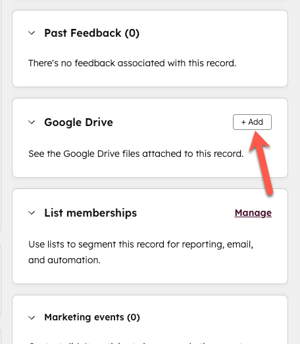
Na stronie rekordu przejdź do karty Google Drive w prawym pasku bocznym.
-
Na karcie kliknij + Dodaj.
-
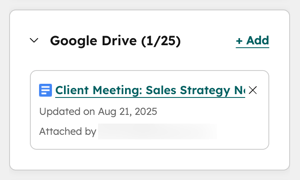
Wybierz plik z Google , do którego chcesz utworzyć link, a następnie kliknij „Potwierdź”.
Plik z Google zostanie dodany do karty „Dysk Google” na prawym pasku bocznym rekordu w HubSpot.
Korzystaj z integracji z Google Drive
Po podłączeniu aplikacji Google Drive korzystaj z plików z Google Drive we wszystkich narzędziach HubSpot. Generuj oparte na sztucznej inteligencji podsumowania załączonych plików, wykorzystuj istniejące treści w nowym kontekście dzięki funkcji Content Remix oraz automatyzuj procesy związane z Google Drive za pomocą akcji przepływu pracy, aby tworzyć, organizować i łączyć pliki oraz foldery z Google Drive.
Wyświetlanie podsumowań opartych na sztucznej inteligencji dla plików z Dysku Google
Po dodaniu plików z Dysku Google do rekordu w HubSpot możesz wyświetlić ich przeglądy oparte na sztucznej inteligencji dzięki funkcji AI HubSpot. Przeglądy uwzględniają zarówno zawartość pliku, jak i kontekst rekordu w HubSpot.
Aby uzyskać dostęp do przeglądów plików z Dysku Google:
-
Kliknij nazwę rekordu.
-
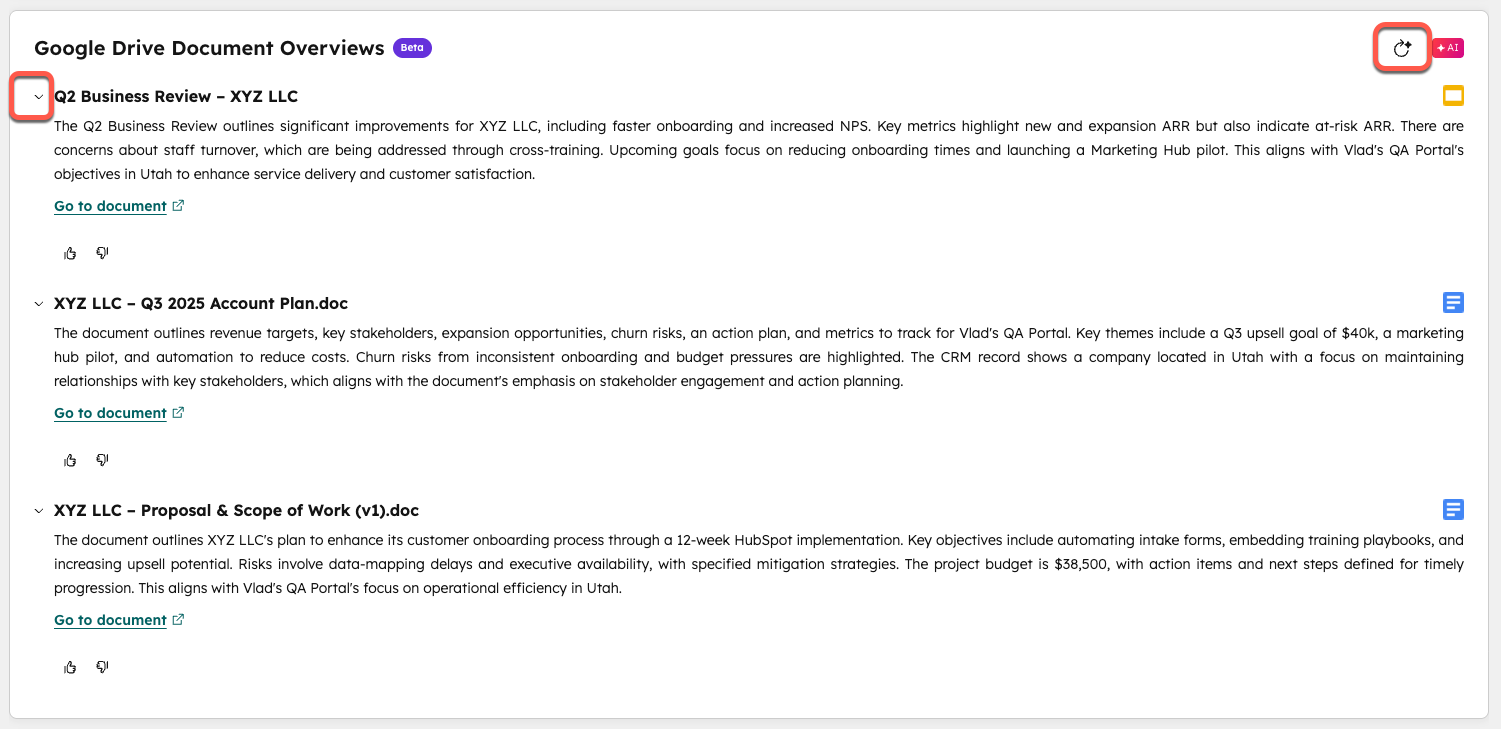
W zakładce „Przegląd ” w środkowym panelu przejdź do karty „Przeglądy dokumentów z Dysku Google ”.
-
W prawym górnym rogu karty „Przeglądy dokumentów z Dysku Google ” kliknij ikonę odświeżania, aby wygenerować przeglądy dla załączonych plików z Dysku Google.
-
Kliknij strzałkę w prawo, aby rozwinąć plik z Google, dla którego chcesz wyświetlić przeglądy.
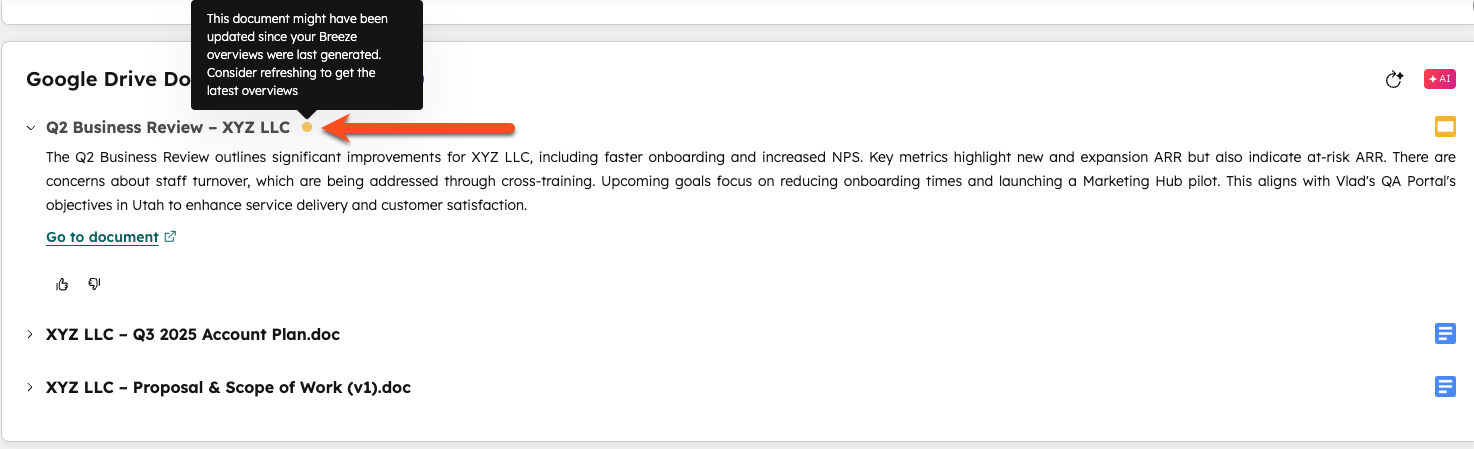
Jeśli później zaktualizujesz zawartość pliku z Dysku Google, dla którego wygenerowano już podsumowania, obok nazwy pliku na karcie „Podsumowania dokumentów z Dysku Google ” pojawi się żółta ikona. Ikona ta oznacza, że podsumowania mogą być nieaktualne i należy je wygenerować ponownie.
Wykorzystaj pliki z Dysku Google na nowo dzięki Content Remix
Wymagana subskrypcja Aby korzystać z funkcji Content Remix, wymagana jest subskrypcja Content Hub Professional lub Enterprise.
Po podłączeniu integracji z Google Drive możesz wykorzystać pliki z Google Drive za pomocą Content Remix do tworzenia nowych treści, takich jak szkice wpisów na blogu, plany kampanii lub prezentacje sprzedażowe.
Dowiedz się więcej o ponownym wykorzystaniu istniejących treści za pomocą Content Remix.
Korzystaj z akcji przepływu pracy w Google Drive
Wymagana subskrypcja Aby korzystać z przepływów pracy, wymagana jest subskrypcja Professional lub Enterprise.
Po podłączeniu aplikacji Google Drive skorzystaj z poniższych działań w ramach przepływu pracy, aby automatycznie tworzyć i organizować zasoby z Google Drive dla swoich rekordów w HubSpot.
| Akcja przepływu pracy | Opis | Przykładowe zastosowanie |
| Utwórz dysk współdzielony | Tworzy nowy dysk współdzielony w usłudze Google Drive. | Utwórz dysk współdzielony po utworzeniu nowego rekordu firmy. |
| Utwórz folder | Tworzy folder na wybranym dysku współdzielonym. | Utwórz folder poświęcony konkretnej transakcji na dysku współdzielonym firmy. |
| Prześlij plik | Przesyła plik z właściwości typu pliku w rekordzie CRM. | Przechowuj podpisane umowy w Google Drive. |
| Dodaj link do istniejącego dysku, folderu lub pliku | Powiązanie z istniejącym dyskiem, folderem lub plikiem w Google Drive. | Połącz istniejące foldery, dyski lub pliki w Google Drive. |
Aby korzystać z akcji przepływu pracy w Google Drive:
-
Na koncie HubSpot kliknij Więcej, a następnie przejdź do Automatyzacja > Przepływy pracy. Jeśli opcja Więcej się nie pojawia, przejdź bezpośrednio do sekcji Automatyzacja > Przepływy pracy.
-
Kliknij nazwę swojego przepływu pracy.
-
W edytorze przepływu pracy kliknij ikonę „+”.
-
W panelu po lewej stronie wybierz akcję z Dysku Google:
-
- Aby utworzyć dysk współdzielony, wybierz akcję Utwórz dysk współdzielony:
- Kliknij menu rozwijane konta Google i wybierz konto Google, którego chcesz użyć.
- W polu „Nazwa dysku ” wprowadź nazwę dysku.
- Następnie kliknij „Zapisz”.
- Aby utworzyć dysk współdzielony, wybierz akcję Utwórz dysk współdzielony:
-
-
Aby utworzyć folder, wybierz akcję „Utwórz folder ”:
-
Kliknij menu rozwijane konta Google i wybierz konto Google, którego chcesz użyć.
-
W polu „Identyfikator nadrzędny lub adres URL ” wprowadź lokalizacjęDysku Google, na którym chcesz utworzyć folder.
-
W polu Nazwa folderu wprowadź nazwę folderu.
-
Kliknij menu rozwijane „Dołącz do” i wybierz typ rekordu, do którego chcesz dołączyć folder w HubSpot.
-
Następnie kliknij „Zapisz”.
-
-
Aby przesłać plik z HubSpot do Dysku Google, wybierz akcję „Prześlij plik”.
-
CKliknij menu rozwijane „Konto Google ” i wybierz konto Google, którego chcesz użyć.
-
W polu „ID nadrzędnego ” lub „URL” wprowadź lokalizację dysku Google lub folderu, do którego chcesz przesłać plik.
-
Kliknij menu rozwijane „Obiekt CRM ” i wybierz typ rekordu, do którego chcesz załączyć plik w HubSpot.
-
Następnie kliknij „Zapisz”.
-
-
Aby utworzyć link do istniejącego dysku, folderu lub pliku, wybierz opcję „Połącz istniejący dysk, folder lub plik ”.
-
Kliknij menu rozwijane „Konto Google ” i wybierz konto Google, którego chcesz użyć.
-
W polu „Identyfikator zasobu lub adres URL ” wprowadź identyfikator lub adres URL dysku, folderu lub pliku, który chcesz powiązać z rekordem w HubSpot.
-
Kliknij menu rozwijane „Połącz z” i wybierz typ rekordu, z którym chcesz powiązać dysk, folder lub plik w HubSpot.
-
Nnastępnie kliknij „Zapisz”.
-
-
