
Data ostatniej aktualizacji: 23 lutego 2026
Dostępne z każdą z następujących podpisów, z wyjątkiem miejsc, w których zaznaczono:
-
 Marketing Hub
Professional, Enterprise
Marketing Hub
Professional, Enterprise
W przypadku blogów hostowanych poza HubSpot można użyć kanału RSS do wysyłania subskrybentom wiadomości e-mail o nowych postach na blogu. Wiadomości e-mail mogą pobierać kluczowe informacje o każdym poście z kanału RSS, w tym nazwę posta, datę publikacji i podsumowanie.
Poznaj ograniczenia i uwagi
- Wiadomości e-mail RSS będą zawsze wysyłane w oparciu o strefę czasową skonfigurowaną na koncie HubSpot i nie będą wysyłane w oparciu o strefę czasową odbiorcy.
- Każda wiadomość będzie zawierać tylko nowe posty od momentu wysłania wiadomości e-mail, nawet jeśli jest to mniej niż maksymalna liczba postów wybrana przez użytkownika.
- Wyróżnione obrazy nie będą automatycznie dodawane do wiadomości e-mail. Aby dołączyć obrazy, zaleca się dodanie ich do tagu <opis> kanału RSS.
Utwórz typ subskrypcji
Twoje kontakty zarządzają subskrypcjami wszystkich typów subskrypcji e-mail oddzielnie. W ten sposób, jeśli zdecydują się zrezygnować z jednego typu subskrypcji, nie będą musieli rezygnować ze wszystkich. Aby utworzyć typ subskrypcji dla wiadomości e-mail z subskrypcją bloga:
- Na koncie HubSpot kliknij
ikonę ustawień w górnym pasku nawigacyjnym.. - W menu na lewym pasku bocznym przejdź do Marketing > E-mail.
- Kliknij kartę Typy sub skrypcji.
- Kliknij opcję Utwórz typ subskrypcji.
- W oknie dialogowym dodaj nazwę i opis nowego typu subskrypcji, a następnie kliknij przycisk Zapisz.
- Jeśli masz włączone ustawienia prywatności danych na swoim koncie, dodaj proces i operację dla swojego typu subskrypcji.
Utwórz właściwość niestandardową
Następnie utwórz niestandardową właściwość kontaktu dla swojego zewnętrznego bloga. Będzie on używany w formularzu subskrypcji do zarządzania kontaktami, które otrzymają wiadomości e-mail z subskrypcją bloga. Kliknij menu rozwijane Field type i zaznacz pole wyboru
Utwórz formularz subskrypcji dla zewnętrznej witryny
Następnie utwórz formularz subskrypcji dla tych wiadomości e-mail, który możesz osadzić na zewnętrznych stronach bloga, aby odwiedzający mogli łatwo subskrybować.
- Na koncie HubSpot przejdź do sekcji Marketing > Formularze.
- Kliknij przycisk Utwórz formularz, wybierz opcję Zwykły formularz i kliknij przycisk Dalej.
- W sekcji Dodaj pole formularza użyj paska wyszukiwania , aby znaleźć właśnie utworzoną właściwość i kliknij ją, aby dodać ją do formularza. Możeszosadzić ten formularz na zewnętrznych stronach bloga.
Utwórz aktywny segment subskrybentów bloga
Następnie utwórz aktywny segment subskrybentów bloga:
- Na swoim koncie HubSpot przejdź do sekcji CRM > Segmenty..
- Kliknij przycisk Utwórz segment.
- Skonfiguruj kryteria dla segmentu.
- Dodaj filtr dla właściwości niestandardowej utworzonej w poprzednim kroku:
- Kliknij Dodaj filtr.
- Po prawej stronie, w sekcji Informacje o obiekcie, wybierz opcję Właściwości kontaktu.
- Przewiń lub wpisz, aby wyszukać utworzoną właściwość niestandardową, a następnie wybierz właściwość do filtrowania.
- Kliknij górne menu rozwij ane, a następnie wybierz opcję is equal of all of. Następnie kliknij dolne menu rozwij ane i wybierz Tak.
- Dodaj kolejny filtr, aby upewnić się, że segment obejmuje tylko kontakty ustawione jako marketingowe:
- W lewym panelu, w sekcji AND, kliknij przycisk Add filter.
- Po prawej stronie, w sekcji Informacje o obiekcie, wybierz opcję Właściwości kontaktu.
- Przewiń lub wpisz, aby wyszukać status kontaktu Marketing, a następnie wybierz go.
- Kliknij górne menu rozwijane, a następnie wybierz opcję is equal to all of, a następnie kliknij dolne menu rozwij ane i wybierz opcję Marketing contact.
- Dodaj filtr dla właściwości niestandardowej utworzonej w poprzednim kroku:
- Zapisz segment jako aktywny.
Jeśli masz już istniejący segment kontaktów subskrybujących wiadomości e-mail na blogu, możesz zaimportować segment z arkusza kalkulacyjnego. Zaleca się dołączenie:
- Kolumnę E-mail z adresami e-mail kontaktów.
- Kolumna odpowiadająca właściwości statusu subskrypcji. Wprowadź Tak jako wartość dla wszystkich wierszy w tej kolumnie.
Konfigurowanie formatów daty wiadomości e-mail RSS
W ustawieniach marketingowych wiadomości e-mail ustaw język i format daty dla dat używanych w wiadomościach e-mail RSS.
Wymagane uprawnienia Do edycji ustawień marketingowych wiadomości e-mail wymagane są uprawnienia superadministratora lub ustawienia witryny.
- Na koncie HubSpot kliknij
ikonę ustawień w górnym pasku nawigacyjnym. - W menu na lewym pasku bocznym przejdź do Marketing > E-mail.
- Kliknij kartę Daty i godziny RSS .
- Kliknij menu rozwijane Język dla dat i wybierz język , który będzie używany dla dat w wiadomościach e-mail RSS.
- Kliknij menu rozwijane Format daty kanału RSS i wybierz format daty dla dat w wiadomościach e-mail RSS.
Tworzenie wiadomości e-mail RSS
Następnie utwórz wiadomość e-mail RSS, która będzie wysyłana do subskrybentów bloga. Wiadomość e-mail RSS to po prostu szablon wiadomości e-mail, który można dostosować, aby zawierał najnowsze elementy z określonego kanału, takiego jak kanał RSS z bloga. Dowiedz się więcej o usuwaniu błędów kanału RSS.
- Na koncie HubSpot przejdź do Marketing > E-mail.
- W prawym górnym rogu kliknij opcję Utwórz wiadomość e-mail.
- W prawym panelu wybierz Blog/RSS, a następnie kliknij Dalej.
- Wybierz Kanał RSS, a następnie wprowadź adres URL kanału RSS.
- Na ekranie wyboru szablonu najedź kursorem na szablon i kliknij Wybierz szablon.
- W oknie dialogowym wprowadź nazwę wiadomości e-mail, a następnie kliknij przycisk Utwórz wiadomość e-mail.
- W edytorze wiadomości e-mail kliknij treść wiadomości e-mail, w której wyświetlana jest główna zawartość.
- W edytorze paska bocznego dostosuj format wiadomości e-mail RSS w polu Wyświetlanie . Aby dodać dodatkowe tokeny RSS:
- Kliknij menu rozwijane Wstaw i wybierz token RSS.
- Kliknij menu rozwijane Token i wybierz token.
- W sekcji Maksymalna liczba postów do wyświetlenia wprowadź największą liczbę postów, które mogą być obecne w wiadomości e-mail RSS. Uwzględnione zostaną tylko posty opublikowane od ostatniego wysłania wiadomości RSS.
-
Aby dostosować maksymalną szerokość obrazów postów:
-
Kliknij, aby rozwinąć sekcjęUstawienia zaawansowane .
-
W sekcji Maksymalna szerokość obrazu wybierz opcję Niestandardowa maksymalna szerokość.
-
W polu wprowadź szerokość w pikselach.
-
Uwaga: tylko obrazy hostowane w narzędziu plików HubSpot mogą używać niestandardowej maksymalnej szerokości.
- W górnej części strony kliknij moduł zawartości skrzynki odbiorczej.

- W edytorze na lewym pasku bocznym wprowadź temat wiadomości e-mail w polu Subject line .
- Kliknij menu rozwijane From name i wybierz nadawcę.
- Kliknij menu rozwijane From address i wybierz adres e-mail nadawcy.
- Na lewym pasku bocznym kliknij ikonę wysyłania.
- W edytorze na lewym pasku bocznym kliknij menu rozwijane Typ subskrypcji i wybierz utworzony typ subskrypcji.
- Kliknijmenu rozwijane Wyślij do i wybierz segment subskrybentów.
- Na lewym pasku bocznym kliknij ikonę harmonogramu.
- Ustaw częstotliwość wysyłania wiadomości e-mail:
- W sekcji Częstotliwość wysyłania wybierz Codziennie, Co tydzień lub Co miesiąc.
- W przypadku cotygodniowych i comiesięcznych wiadomości e-mail, kliknij menu rozwijane Dzień tygodnia/miesiąca i wybierz dzień.
- Kliknij menu rozwijane Godzina i wybierz godzinę wysłania wiadomości e-mail w strefie czasowej konta. Godzinę wysłania wiadomości e-mail w bieżącej strefie czasowej można sprawdzić w sekcji Strefa czasowa .
- W prawym górnym rogu kliknij przycisk Sprawdź i opublikuj.
- Zapoznaj się z informacjami zawartymi w wiadomości e-mail, usuń ewentualne błędy, a następnie kliknij przycisk Opublikuj.
Wiadomości e-mail RSS będą wysyłane do subskrybentów każdego dnia, tygodnia lub miesiąca, w którym dodano nowy wpis od czasu poprzedniego wysłania.
Sprawdzanie wydajności wiadomości e-mail RSS
Po skonfigurowaniu wiadomości e-mail RSS można przejrzeć udane wysyłki i te z błędami.
- Na swoim koncie HubSpot przejdź do Marketing > Email.
- Kliknij nazwę wysłanej wiadomości e-mail RSS.
- W sekcji Historia RSS każda pojedyncza wysyłka jest wymieniona osobno. W przypadku pominiętych wysyłek, najedź kursorem na ikonę informacji, aby uzyskać więcej informacji o tym, dlaczego dana wysyłka została pominięta.
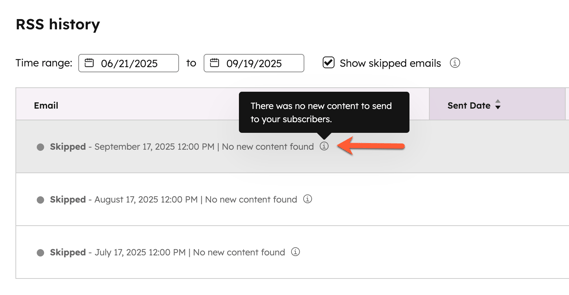
- Aby wyświetlić tylko pomyślnie wysłane wiadomości e-mail, usuń zaznaczenie pola wyboru Pokaż pominięte wiadomości e-mail .
