
Data ostatniej aktualizacji: 19 czerwca 2026
Dostępne z każdą z następujących podpisów, z wyjątkiem miejsc, w których zaznaczono:

Wymagana subskrypcja Aby korzystać z płatności HubSpot, wymagana jest subskrypcjatypu Starter,Professional lubEnterprise. Obsługa płatności przez Stripe jest dostępna dla wszystkich subskrypcji.
Skonfiguruj waluty, aby pobierać płatności od klientów międzynarodowych
za pomocą
faktur, linków płatniczych, ofert, starszych ofert i subskrypcji. Waluty dostępne w tych narzędziach zależą od walut dodanych do Twojego konta.
Pobieraj płatności online w skonfigurowanych walutach, korzystając z płatności HubSpot lubprzetwarzania płatności przez Stripe. Możesz też używać faktur, ofert i starszych ofert, aby żądać płatności bez korzystania z płatności online.
Zanim zaczniesz
Zapoznaj się z wymaganiami
- Usługa HubSpot Payments jest dostępna wyłącznie dla firm z siedzibą w Stanach Zjednoczonych, Wielkiej Brytanii i Kanadzie. Można jednak dodać waluty spoza tych regionów.
- Usługa przetwarzania płatności Stripe jest dostępna na całym świecie, z wyjątkiem niektórych krajów.
Dodawanie i edycja walut na koncie
Wymagane uprawnienia Do dodawania walut do konta wymagane są uprawnienia superadministratora.
Aby udostępnić walutę do użytku w narzędziach HubSpot do zarządzania przychodami, dodaj ją w ustawieniach konta. Dowiedz się, jakie waluty możesz dodać do swojego konta.
Domyślnie faktury, linki do płatności, transakcje (które określają walutę oferty lub starszej oferty) oraz subskrypcje pobierają płatności w domyślnej walucie firmy na Twoim koncie. Jeśli posiadasz subskrypcję typu Starter, Professional lub Enterprise, możesz dodać do swojego konta wiele walut. Jeśli korzystasz z bezpłatnych narzędzi HubSpot, masz dostęp tylko do jednej waluty, którą możesz aktualizować w razie potrzeby. Dowiedz się więcej o ograniczeniach dotyczących subskrypcji w katalogu produktów i usług HubSpot.
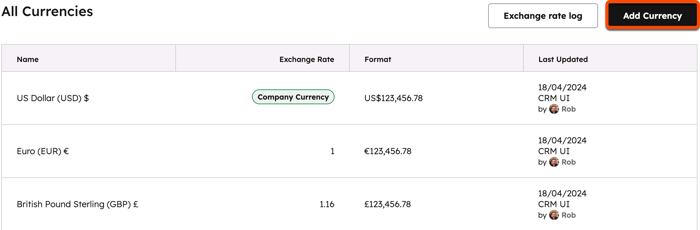
Po dodaniu waluty możesz z niej korzystać podczas tworzenia produktów, faktur, linków do płatności, transakcji (które określają walutę oferty lub starszej oferty) oraz subskrypcji. Jedna waluta może być używana na fakturach, w linkach do płatności, transakcjach i subskrypcjach. Na przykład nie można skonfigurować linku do płatności tak, aby zawierał pozycje zarówno w USD, jak i w EUR.
Jeśli zarchiwizujesz walutę, pamiętaj o następujących kwestiach:
- Nie będzie już można jej wybrać podczas tworzenia faktur, linków do płatności i transakcji.
- Jeśli transakcja została wcześniej utworzona przy użyciu waluty, która jest obecnie zarchiwizowana, można utworzyć ofertę lub starą ofertę na podstawie tej transakcji i dodać do niej kolejne pozycje przy użyciu zarchiwizowanej waluty.
- Istniejące faktury, linki do płatności, oferty, starsze oferty i subskrypcje nadal można opłacać przy użyciu zarchiwizowanej waluty.
Dostępne waluty
Waluty wymienione w poniższej tabeli można dodać do swojego konta w celu pobierania płatności online za pomocąusługi HubSpot Payments lubStripe, a także w celu wysyłania wezwań do zapłaty bez korzystania z płatności online:
| Waluta | Minimalna kwota opłaty |
| AED | 4 |
| AFN | 100 |
| ALL | 100 |
| AMD | 500 |
| ANG | 2 |
| AOA | 1 000 |
| ARS | 1 000 |
| AUD | 1 |
| AWG | 2 |
| AZN | 2 |
| BAM | 2 |
| BBD | 2 |
| BDT | 100 |
| BGN | 2 |
| BIF | 3 000 |
| BMD | 1 |
| BND | 1 |
| BOB | 5 |
| BRL | 4 |
| BSD | 1 |
| BWP | 15 |
| BYN | 3 |
| BZD | 2 |
| CAD | 1 |
| CDF | 3 000 |
| CHF | 1 |
| CLP | 1 000 |
| CNY | 5 |
| COP | 4 000 |
| CRC | 500 |
| CVE | 100 |
| CZK | 30 |
| DJF | 150 |
| DKK | 5 |
| DOP | 100 |
| DZD | 100 |
| EGP | 50 |
| ETB | 100 |
| EUR | 1 |
| FJD | 2 |
| FKP | 0,6 |
| GBP | 0,6 |
| GEL | 3 |
| GIP | 0,6 |
| GMD | 100 |
| GNF | 10 000 |
| GTQ | 10 |
| GYD | 200 |
| HKD | 8 |
| HNL | 25 |
| HTG | 200 |
| HUF | 350 |
| IDR | 20 000 |
| ILS | 3 |
| INR | 50 |
| ISK | 100 |
| JMD | 150 |
| JPY | 100 |
| KES | 100 |
| KGS | 100 |
| KHR | 3 000 |
| KMF | 400 |
| KRW | 1 500 |
| KYD | 1 |
| KZT | 500 |
| LAK | 20 000 |
| LBP | 100 000 |
| LKR | 300 |
| LRD | 200 |
| LSL | 20 |
| MAD | 10 |
| MDL | 20 |
| MGA | 4 000 |
| MKD | 50 |
| MMK | 2 000 |
| MNT | 4 000 |
| MOP | 10 |
| MUR | 50 |
| MVR | 15 |
| MWK | 2 000 |
| MXN | 20 |
| MYR | 4 |
| MZN | 50 |
| NAD | 20 |
| NGN | 2 000 |
| NIO | 50 |
| NOK | 10,6 |
| NPR | 150 |
| NZD | 1 |
| PAB | 1 |
| PEN | 3 |
| PGK | 4 |
| PHP | 50 |
| PKR | 300 |
| PLN | 4 |
| PYG | 10 000 |
| QAR | 3 |
| RON | 4 |
| RSD | 100 |
| RUB | 100 |
| RWF | 1 500 |
| SAR | 3 |
| SBD | 10 |
| SCR | 15 |
| SEK | 10,5 |
| SGD | 1 |
| SHP | 0,6 |
| SLE | 20 |
| SOS | 750 |
| SRD | 50 |
| STD | 20 000 |
| SZL | 20 |
| THB | 25 |
| TJS | 15 |
| TOP | 2 |
| TRY | 50 |
| TTD | 5 |
| TWD | 30 |
| TZS | 3 000 |
| UAH | 50 |
| UGX | 3 000 |
| USD | 0,5 |
| UYU | 50 |
| UZS | 15 000 |
| VND | 25 000 |
| VUV | 100 |
| WST | 2 |
| XAF | 500 |
| XCD | 2 |
| XOF | 500 |
| XPF | 100 |
| YER | 200 |
| ZAR | 20 |
| ZMW | 30 |
Ustaw dostępne metody płatności
Dowiedz się więcej o ustawianiu dostępnych metod płatności przy kasie dla kupujących.
Ustaw walutę faktury, linku do płatności, oferty lub subskrypcji
Ustaw walutę podczas tworzenia faktury,linku do płatności, oferty, starszej oferty lub subskrypcji.
-
Podczas tworzenia faktury,linku do płatności lub subskrypcji możesz wybrać walutę, która będzie używana dla zawartych w nich pozycji. Każda z nich może mieć tylko jedną ustawioną walutę, a wszystkie pozycje muszą być w tej walucie.
-
Podczas tworzenia oferty lub starszej wersji oferty waluta jest określana przez właściwość „Waluta” powiązanej z ofertą transakcji.
- Faktura, link do płatności, oferta, starsza oferta lub subskrypcja mogą mieć tylko jedną ustaloną walutę, a wszystkie pozycje muszą być wyrażone w tej walucie.
-
Waluta ma zastosowanie do wszelkich dodanych rabatów, podatków lub opłat.
Poniżej dowiesz się więcej o ustawianiu walut w fakturach, linkach do płatności, ofertach, starszych ofertach i subskrypcjach.
Wymagane uprawnienia Do tworzenia i edytowania faktur, subskrypcji oraz linków do płatności wymagane są uprawnienia superadministratora lub uprawnieniado edycjifaktur i subskrypcji oraz uprawnienia do zarządzania linkami do płatności.
Faktury, linki do płatności i subskrypcje
Walutę faktury, linku do płatności lub subskrypcji można edytować tylko wtedy, gdy znajdują się one w trybie wersji roboczej. Po sfinalizowaniu faktury lub zakończeniu tworzenia linku do płatności lub subskrypcji waluty nie można już zmienić.
- Domyślnie faktury, linki płatnicze i subskrypcje wykorzystują domyślną walutę firmy przypisaną do konta. Podczas tworzenia faktury, linku płatniczego lub subskrypcji można wybrać inną walutę, klikając menu rozwijane „Waluta” nad tabelą pozycji. Menu rozwijane zawiera wszystkie waluty dostępne na koncie. Można wybierać wyłączniewaluty obsługiwane przez system.
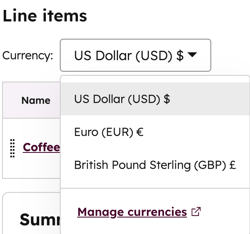
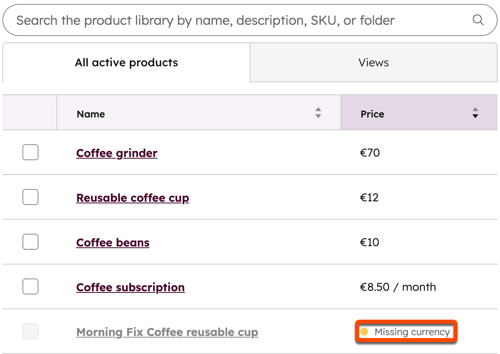
- Podczas dodawania pozycji do faktury lub linku płatniczego można wybierać wyłącznie pozycje, których cena jest podana w wybranej walucie.
- Jeśli zmienisz walutę po dodaniu pozycji, pojawi się baner z prośbą o wybranie sposobu przeliczenia ceny pozycji na nową walutę.
- W banerze kliknij opcję „Zaktualizuj ceny”.

- W prawym pasku bocznym wybierz, czy nowa cena pozycji ma być oparta na cenie ustalonej w bibliotece produktów (jeśli dotyczy), kursie wymiany ustalonym w ustawieniach waluty, czy też na cenie niestandardowej.
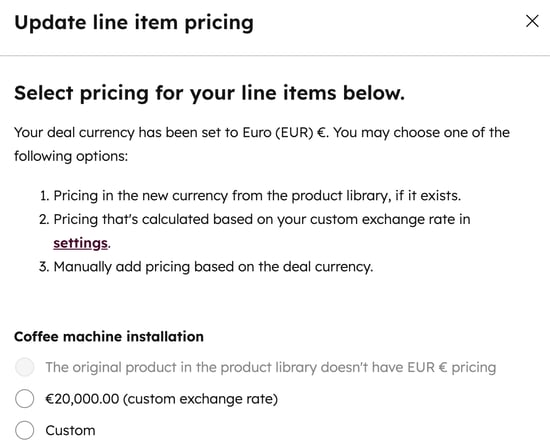
- Kliknij„Potwierdź”, aby zapisać zmiany.
- W banerze kliknij opcję „Zaktualizuj ceny”.
Oferty
Wymagane uprawnienia Do tworzenia i edytowania transakcji wymagane są uprawnienia superadministratora lub uprawnieniado tworzenia i edytowaniatransakcji.
W przeciwieństwie do faktur, linków do płatności i subskrypcji, waluty oferty lub starszej oferty nie można ustawić podczas dodawania pozycji. Zamiast tego waluta oferty jest określana przez właściwość „Waluta” ustawioną w transakcji powiązanej z ofertą. Na przykład, jeśli chcesz utworzyć ofertę w GBP, musisz najpierw utworzyć transakcję z walutą GBP. Dowiedz się więcej o korzystaniu z wielu walut w transakcjach.
Domyślnie transakcje są tworzone w domyślnej walucie firmy na koncie. Po dodaniu wielu walut do konta możesz ustawić inną walutę, korzystając z właściwości „Waluta” transakcji podczas jej tworzenia lub w istniejącym rekordzie transakcji.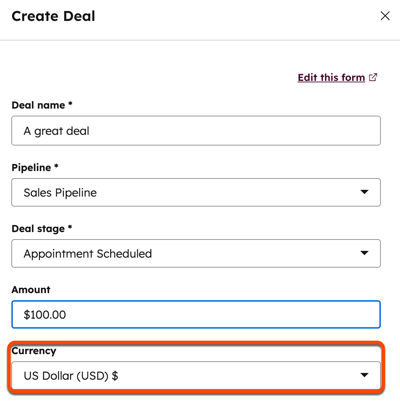
Zmiana waluty transakcji w ofercie
Jeśli zmienisz walutę transakcji po dodaniu pozycji do oferty lub starszej wersji oferty, w edytorze oferty pojawi się pasek z monitem o wybranie sposobu przeliczenia ceny pozycji na nową walutę.- W banerze kliknij opcję „Zaktualizuj ceny”.
- Na prawym pasku bocznym wybierz, czy nowa cena pozycji ma być oparta na cenie ustalonej w bibliotece produktów (jeśli dotyczy), kursie wymiany ustalonym w ustawieniach waluty, czy też na cenie niestandardowej.
- Kliknij„Potwierdź”, aby zapisać zmiany.
Kolejne kroki
- Dowiedz się więcej okonfigurowaniu procesu realizacji transakcji przez kupującego.
- Dowiedz się więcej otworzeniu faktur.
- Dowiedz się więcej o tworzeniulinków do płatności.
- Dowiedz się więcej otworzeniu ofert.
- Dowiedz się więcej o tworzeniu starszych ofert.
- Dowiedz się więcej otworzeniu subskrypcji.
- Dowiedz się więcej ozarządzaniu płatnościami.
