
Data ostatniej aktualizacji: 26 czerwca 2026
Dostępne z każdą z następujących podpisów, z wyjątkiem miejsc, w których zaznaczono:
-
 Sales Hub
Professional, Enterprise
Sales Hub
Professional, Enterprise
-
 Service Hub
Professional, Enterprise
Service Hub
Professional, Enterprise
-
 Wymagane stanowiska
Po dodaniu kontaktów do sekwencji może zaistnieć potrzeba wprowadzenia zmian w kolejności etapów, długości opóźnień, szablonach i zadaniach zawartych w sekwencji lub treści zaplanowanej wiadomości e-mail.
Wymagane stanowiska Aby korzystać z sekwencji, wymagane jest przypisanie stanowiska w dziale sprzedaży lub obsługi klienta.
Wymagane uprawnienia Do edycji sekwencji wymagane są uprawnienia do edycji sekwencji.
Skutki edycji aktywnej sekwencji zależą od tego, gdzie wprowadzasz zmiany:
- Edytowanie aktywnej sekwencji w edytorze sekwencji: zmiany kolejności kroków, opóźnień lub szablonów i zadań będą miały zastosowanie wyłącznie do kontaktów zapisanych do sekwencji po zapisaniu zmian. Kontakty już zapisane będą musiały zostać wypisane, a następnie ponownie zapisane, aby przejść przez zaktualizowane kroki sekwencji.
- Edytowanie treści wiadomości e-mail w sekwencji: jeśli zaktualizujesz treść zaplanowanej wiadomości e-mail w sekwencji, nowi kontakty oraz kontakty ponownie zapisane otrzymają zaktualizowaną wiadomość, gdy dotrą do tego etapu sekwencji. Kontakty aktywnie zapisane w sekwencji nie otrzymają edytowanej wiadomości, chyba że zostaną ręcznie wyrejestrowane, a następnie ponownie zapisane na następnym zaplanowanym etapie.
Uwaga: jeśli w szablonach wiadomości e-mail używasz tokenów personalizacji, wszelkie zmiany wprowadzone w wartościach właściwości rekordu kontaktu po jego zapisaniu nie pojawią się w wiadomości. Token zostanie wypełniony wartością właściwości kontaktu obowiązującą w momencie jego zapisania. Aby upewnić się, że token zostanie wypełniony najbardziej aktualną wartością właściwości, dowiedz się, jak edytować zaplanowaną wiadomość e-mail dla pojedynczego kontaktu.
Ponowna rejestracja aktywnie zarejestrowanych kontaktów w zaktualizowanej sekwencji
Aby ponownie zapisać aktywnie zapisany kontakt w zaktualizowanej sekwencji:
- Ręcznie wyrejestruj aktywne kontakty i zanotuj następny zaplanowany krok w sekwencji.
- Rozpocznij nową rejestrację w sekwencji:
- Na koncie HubSpot kliknij Więcej, a następnie przejdź do Sprzedaż > Sekwencje. Jeśli opcja Więcej się nie pojawia, przejdź bezpośrednio do sekcji Sprzedaż > Sekwencje.
- Kliknij nazwę sekwencji.
- W prawym górnym rogu kliknij opcję „Zapisz”.
- Zaznacz pole wyboru obok kontaktu, który chcesz zarejestrować w sekwencji.
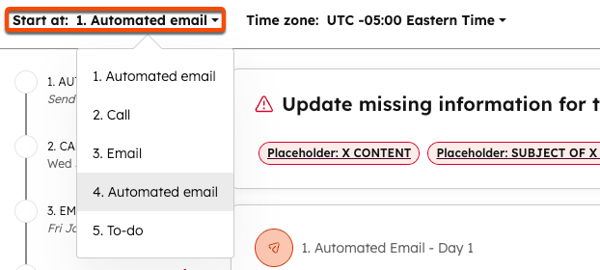
- Aby wybrać, która akcja ma zostać wykonana jako pierwsza, w oknie podręcznym „Zapisz do sekwencji ” kliknij menu rozwijane „Rozpocznij od” i wybierz krok, który został zaplanowany jako następny.
-
- Kliknij „Rozpocznij sekwencję”.
Uwaga: zmiany nie zostaną zastosowane, jeśli na stronie podsumowania sekwencji użyjesz opcji„Ponowna rejestracja ”.
Edytowanie treści zaplanowanej wiadomości e-mail w sekwencji
Możesz edytować treść następnej zaplanowanej wiadomości e-mail w aktywnej sekwencji na karcie „Zaplanowane” na pulpicie nawigacyjnym sekwencji lub kolejnej wiadomości e-mail z sekwencji z poziomu rekordu kontaktu. Jest to przydatne, jeśli chcesz edytować zaplanowane wiadomości e-mail tylko dla kilku kontaktów. Kontakt otrzyma zaktualizowaną treść wiadomości e-mail.
Uwaga: edycja zaplanowanych dat lub godzin wysyłki w jednej wiadomości e-mail z sekwencji może wpłynąć na zaplanowane daty lub godziny wysyłki kolejnych wiadomości w sekwencji. Narzędzie sekwencji uwzględnia opóźnienia ustawione podczas tworzenia sekwencji i dodawania kontaktu do sekwencji.
- Na koncie HubSpot kliknij Więcej, a następnie przejdź do Sprzedaż > Sekwencje. Jeśli opcja Więcej się nie pojawia, przejdź bezpośrednio do sekcji Sprzedaż > Sekwencje.
- Kliknij kartę „Zaplanowane ”.
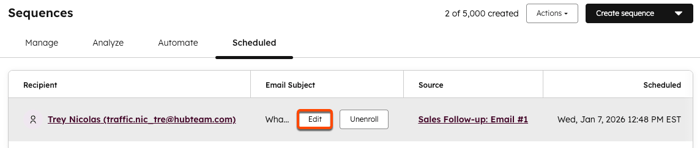
- Zakładka „Zaplanowane” wyświetla wyłącznie następną wiadomość e-mail, której wysłanie jest zaplanowane. Nie wyświetla ona nadchodzących przypomnień o zadaniach ani wiadomości e-mail z sekwencji, które są zaplanowane jako kolejne kroki. Najedź kursorem na wiadomość e-mail i kliknij „Edytuj”.
- W oknie dialogowym „Edytuj zapisanie ” wprowadź zmiany w wiadomości e-mail z sekwencji, a następnie kliknij „Zapisz zmiany”.
Jeśli chcesz edytować wiadomość e-mail z sekwencji, która jest zaplanowana jako późniejszy krok w sekwencji, edytuj aktywną sekwencję w rekordzie kontaktu.
- Na koncie HubSpot kliknij Więcej, a następnie przejdź do CRM > Kontakty. Jeśli opcja Więcej się nie pojawia, przejdź bezpośrednio do sekcji CRM > Kontakty.
- Kliknij nazwę kontaktu.
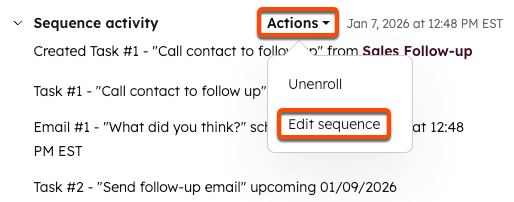
- Na osi czasu kontaktu najedź kursorem na działanie sekwencji, a następnie kliknij menu rozwijane „Działania ” i wybierz opcję „Edytuj sekwencję”.
- W oknie dialogowym „Edytuj zapis ” wprowadź zmiany w wiadomości e-mail z sekwencji, a następnie kliknij „Zapisz zmiany”.
Kontakt będzie następnie kontynuował sekwencję, aż do ukończenia każdego etapu lub wyrejestrowania się.
