Data ostatniej aktualizacji: 5 grudnia 2025
Dostępne z każdą z następujących podpisów, z wyjątkiem miejsc, w których zaznaczono:

Tworzenie witryn internetowych i stron docelowych w celu budowania obecności online i napędzania działań marketingowych. Generuj spersonalizowane strony docelowe za pomocą Breeze by HubSpot, podając prompt opisujący cel strony, cel dla odwiedzających i Profil klienta idealnego (ICP).
Dostosuj zawartość i ustawienia strony, a także zoptymalizuj strony dla wyszukiwarek internetowych, zapewniając, że Twoje treści dotrą do właściwych odbiorców.
Uwaga: należy unikać udostępniania jakichkolwiek danych wrażliwych we włączonych danych wejściowych dla funkcji AI, w tym w podpowiedziach. Administratorzy mogą skonfigurować funkcje generatywnej sztucznej inteligencji w ustawieniach zarządzania kontem. Aby uzyskać informacje na temat tego, w jaki sposób HubSpot AI wykorzystuje dane użytkownika w celu zapewnienia godnej zaufania sztucznej inteligencji, a użytkownik ma kontrolę nad swoimi danymi, można zapoznać się z naszymi często zadawanymi pytaniami dotyczącymi zaufania HubSpot AI.
Przed rozpoczęciem
Zanim rozpoczniesz pracę z tą funkcją, upewnij się, że w pełni rozumiesz, jakie kroki należy podjąć z wyprzedzeniem, a także ograniczenia funkcji i potencjalne konsekwencje jej użycia.
Zrozumienie wymagań
- Upewnij się, że masz uprawnienia do edycji dla typu strony, którą chcesz utworzyć. Do publikowania stron potrzebne jest również uprawnienie Publikuj.
Zrozumienie ograniczeń i rozważań
- Sprawdź, czy Twoja domena jest połączona z HubSpot w celu publikowania. Jeśli korzystasz z bezpłatnych narzędzi HubSpot, Twoje konto zawiera domenę marki HubSpot, która jest gotowa do publikacji.
- Zrozumienie różnych typów dostępnych szablonów stron:
- Szablony motyw ów obsługują funkcje edycji "przeciągnij i upuść ", unikalne moduły motywów i konfigurowalne stylizacje motywów.
- Szablony niestandardowe są tworzone w Design Manager, w edytorze układu lub przy użyciu niestandardowego kodu. Funkcje edycji "przeciągnij i upuść" są dostępne tylko w niestandardowych szablonach z obszarami "przeciągnij i upuść".
Tworzenie stron
Twórz strony przy użyciu szablonów z aktywnego motywu w edytorze treści. Można również zmienić motyw strony, edytować motyw lub użyć innych szablonów.
-
Przejdź do swojej zawartości:
- Strony w witrynie internetowej: Na swoim koncie HubSpot przejdź do Treści > Strony witryny.
- Strony docelowe: Na swoim koncie HubSpot przejdź do Treści > Strony docelowe.
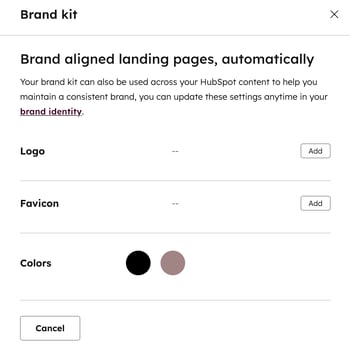
- Aby dopasować strony do swojej marki, kliknij przycisk Ustaw zestaw marki u góry strony.
- W oknie dialogowym kliknij Dodaj obok Logo, Favicon i Kolory.
- Wybierz Zapisz, aby zastosować zmiany dla każdej opcji.
- Po finalizacji kliknij X , aby zamknąć okno dialogowe. Dowiedz się więcej o dostosowywaniu brandingu firmy.
- W prawym górnym rogu kliknij Utwórz lub Utwórz stronę docelową. , jeśli masz już istniejące strony. Jeśli nie masz istniejących stron, kliknij przycisk Rozpocznij lub Rozpocznij od zera.
- Jeśli masz już istniejące strony, zostaniesz przekierowany na stronę Wybierz szablon .
- Jeśli tworzysz strony po raz pierwszy, zostaniesz przekierowany na stronę Wybierz szablon przed wybraniem szablonu. Aby wybrać motyw, najedź kursorem na motyw i kliknij Ustaw jako aktywny motyw.
- Na stronie Wybierz szablon można wykonać następujące czynności:
-
- Aby zmienić motyw, kliknij nazwę motywu poniżej pola wyszukiwania (np. Motyw: Elevate) w lewym górnym rogu.
- Na stronie Motywy kliknij przycisk Ustaw jako aktywny motyw na karcie motywu.
- Nastąpi przekierowanie z powrotem do strony Wybierz szablon .
- Aby wyświetlić podgląd motywu, kliknij jego nazwę poniżej pola wyszukiwania (np. Motyw: Elevate).
- Na stronie motywów kliknij przycisk Podgląd na karcie motywu.
- Na podglądzie kliknij menu rozwijane Szablon i wybierz szablon , aby wyświetlić motyw.
- Po zakończeniu podglądu motywu kliknij przycisk Ustaw jako aktywny motyw w prawym górnym rogu lub kliknij przycisk Wstecz w lewym górnym rogu.
- Aby zmienić motyw, kliknij nazwę motywu poniżej pola wyszukiwania (np. Motyw: Elevate) w lewym górnym rogu.
-
- Aby wyświetlić podgląd szablonu, kliknij przycisk Podgląd na karcie szablonu.
- Aby użyć szablonu z aktywnego motywu, kliknij przycisk Użyj na karcie szablonu. Jeśli tworzysz stronę docelową, po wybraniu szablonu możesz kliknąć Edytuj ręcznie lub Generuj z AI.
- Aby użyć szablonu, który nie jest częścią motywu, kliknij opcję Inne w menu po lewej stronie.
- W edytorze treści dostępne opcje edycji zależą od typu szablonu strony i użytych modułów. Dowiedz się więcej o edytowaniu stron przy użyciu szablonów szablonów, zawartości globalnej obejmującej wiele stron, obszarów przeciągania i upuszczania oraz modułów tekstu sformatowanego lub obrazów .
Generowanie stron docelowych za pomocą Breeze
Dzięki Breeze by HubSpot możesz generować strony docelowe dostosowane do Twoich celów. Napisz prompt dotyczący celu Twojej strony, a agent wygeneruje sugestie treści, w tym kopię, obrazy, zautomatyzowane formularze i łącza do spotkań.
Wymagana subskrypcja Do generowania stron docelowych za pomocą Breeze wymagana jest subskrypcja Content Hub Professional lub Enterprise .
- Na swoim koncie HubSpot przejdź do Treści > Strony docelowe.
- Dopasuj swoje strony do marki.
- W prawym górnym rogu kliknij Utwórz stronę docelową.
- Jeśli masz już istniejące strony, zostaniesz przekierowany na stronę Wybierz szablon .
- Jeśli tworzysz strony po raz pierwszy, zostaniesz przekierowany na stronę Wybierz szablon przed wybraniem szablonu. Aby wybrać motyw, najedź kursorem na motyw i kliknij Ustaw jako aktywny motyw.
- Wybierz szablon.
- Po wybraniu szablonu kliknij przycisk Generuj z AI w prawym górnym rogu. Nastąpi przekierowanie do strony Generuj zawartość .
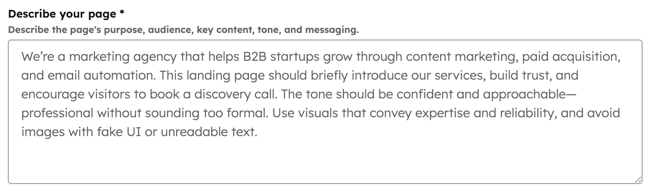
- W sekcji O stronie wprowadź tekst opisujący stronę docelową. Uwzględnij cel, odbiorców docelowych, kluczową treść, ton i przekaz dla strony docelowej. Dowiedz się więcej na tym przykładzie.
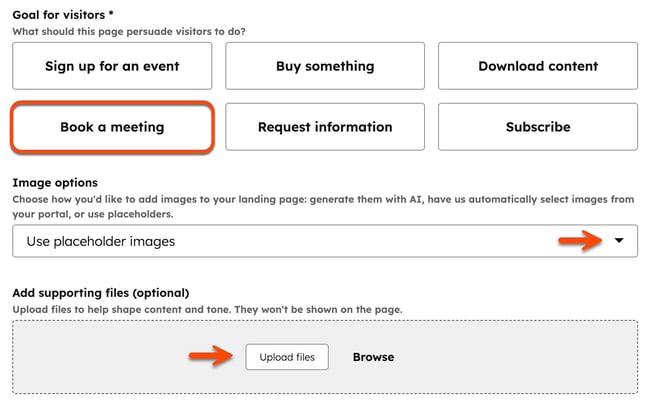
- Kliknij opcję w polu Cel dla odwiedzających (np. Zarezerwuj spotkanie).
- Kliknij menu rozwijane Opcje obrazu i wybierz opcję (np. Użyj obrazów zastępczych).
- Aby dodać pliki pomocnicze, kliknij Prześlij pliki , aby dodać plik z urządzenia lub Przeglądaj , aby wybrać plik z narzędzia plików. Dodaj do pięciu plików, takich jak obrazy, wideo lub transkrypcje, aby poprawić zawartość stron docelowych.
- W sekcji Firma kliknij menu rozwijane Branża i wybierz branżę dla swojej zawartości.
- W sekcji Odbiorcy kliknij menu rozwijane Język treści i wybierz język treści.
- Kliknij rozwijane menu Profil klienta idealnego (ICP) i wybierz swojego klienta idealnego. Aby zarządzać Profilami klienta idealnego (ICP), kliknij ikonę i wybierz Zarządzaj.
- Kliknij menu rozwijane Domena i wybierz domenę , w której ma zostać opublikowana strona docelowa.
- W ostatniej sekcji (opcjonalnej) może być potrzebnych więcej szczegółów w zależności od wybranego celu dla pola odwiedzających . Na przykład, jeśli jako cel wybrano Zarezerwuj spotkanie , kliknij menu rozwijane Łącze do spotkania i wybierz łącze do spotkania.
- Po zakończeniu kliknij przycisk Generuj z Breeze w prawym górnym rogu.
- Po wygenerowaniu strony docelowej przez Breeze zostaniesz przekierowany do edytora treści , aby kontynuować dostosowywanie strony.
Przykład: Generowanie strony docelowej za pomocą Breeze
Aby wygenerować stronę docelową za pomocą Breeze, skorzystaj z poniższych przykładowych szczegółów:
- Na swoim koncie HubSpot przejdź do Treści > Strony docelowe.
- Kliknij Utwórz stronę docelową.
- Na stronie Wybierz szablon kliknij opcję Użyj na karcie szablonu. Następnie kliknij Generuj z AI w prawym górnym rogu.
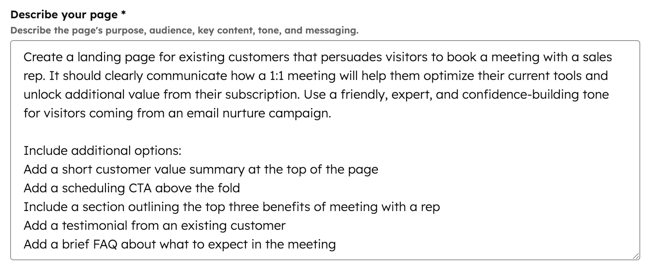
- Na stronie Generuj zawartość wprowadź następujący tekst w polu Opisz swoją stronę :
Stwórz stronę docelową dla obecnych klientów, która przekona odwiedzających do zarezerwowania spotkania z przedstawicielem handlowym. Powinien jasno komunikować, w jaki sposób spotkanie 1:1 pomoże im zoptymalizować obecne narzędzia i odblokować dodatkową wartość z subskrypcji. Używaj przyjaznego, eksperckiego i budującego zaufanie tonu dla odwiedzających pochodzących z kampanii e-mailowej.
Uwzględnij dodatkowe opcje:
Dodaj krótkie podsumowanie wartości klienta u góry strony.
Dodaj terminarz CTA widoczny bez konieczności przewijania strony.
Dołącz sekcję przedstawiającą trzy najważniejsze korzyści ze spotkania z przedstawicielem.
Dodaj referencję od istniejącego klienta.
Dodaj krótkie FAQ na temat tego, czego można się spodziewać podczas spotkania.
- Kliknij opcję Zarezerwuj spotkanie w polu Cel dla odwiedzających .
- Kliknij menu rozwijane Opcje obrazu i wybierz opcję (np. Użyj obrazów zastępczych).
- W sekcji Firma wybierz SaaS dla pola Branża .
- W sekcji Odbiorcy kliknij menu rozwijane Profil klienta idealnego (ICP) i wybierz swojego klienta idealnego.
- Kliknij menu rozwijane Domena i wybierz domenę.
- W sekcji Szczegóły spotkania (opcjonalnie) kliknij menu rozwijane Łącze do spotkania i wybierz łącze do spotkania.
- Po zakończeniu kliknij przycisk Generuj z Breeze w prawym górnym rogu.
- Po wygenerowaniu strony docelowej przez Breeze zostaniesz przekierowany do edytora treści , aby kontynuować dostosowywanie strony.
Dostosowywanie ustawień strony
Po edycji zawartości strony można dostosować jej atrybucje, takie jak adres URL, meta opis i język.
Dostosowywanie podstawowych ustawień strony
Dostosuj ustawienia strony, w tym wewnętrzną nazwę strony, tytuł strony, adres URL strony i meta opis. Można również powiązać stronę z kampanią.
Wymagana subskrypcja Subskrypcja Marketing Hub Professional lub Enterprise jest wymagana do powiązania strony z kampanią.
-
Przejdź do swojej zawartości:
- Strony w witrynie internetowej: Na swoim koncie HubSpot przejdź do Treści > Strony witryny.
- Strony docelowe: Na swoim koncie HubSpot przejdź do Treści > Strony docelowe.
- Kliknij nazwę swojej strony.
- W edytorze treści kliknij Ustawienia w prawym górnym rogu.
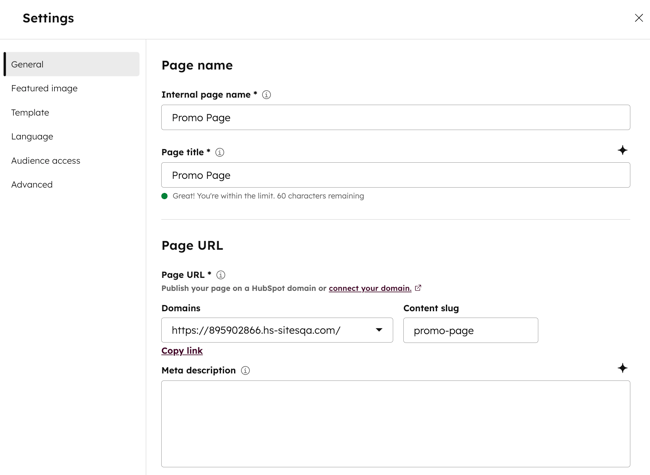
- W oknie dialogowym wprowadź nazwę wewnętrzną w polu Wewnętrzna nazwa strony . Nazwa ta nie będzie widoczna dla odwiedzających.
- W polu Tytuł strony wprowadź zewnętrzną nazwę strony. Nazwa ta pojawi się na karcie w górnej części przeglądarki internetowej odwiedzającego po załadowaniu strony.
- W sekcji Adres URL strony kliknij menu rozwijane Domeny i wybierz domenę , w której będzie hostowana Twoja strona. Następnie wprowadź slug adresu URL w polu Content slug . Dowiedz się więcej o edytowaniu adresu URL strony.
- W polu Meta description wprowadź opis zawartości strony, który będzie wyświetlany w wynikach wyszukiwania. Aby poprawić opis za pomocą sztucznej inteligencji, kliknij ikonę Breeze. Dowiedz się więcej o generowaniu opisów meta za pomocą Breeze.
- Powiązanie strony z kampanią:
-
- Aby powiązać stronę z istniejącą kampanią, kliknij menu rozwijane Kampania i wybierz kampanię.
- Aby powiązać stronę z pierwszą lub nową kampanią, kliknij menu rozwijane Kampania i kliknij Utwórz kampanię. Następnie kontynuuj konfigurację kampanii.
Ustaw wyróżniony obraz
Aby dodać wyróżniony obraz, który zostanie dołączony, gdy strona zostanie udostępniona w mediach społecznościowych:
-
Przejdź do swojej zawartości:
- Strony w witrynie internetowej: Na swoim koncie HubSpot przejdź do Treści > Strony witryny.
- Strony docelowe: Na swoim koncie HubSpot przejdź do Treści > Strony docelowe.
- Kliknij nazwę swojej strony.
- W edytorze treści kliknij Ustawienia w prawym górnym rogu.
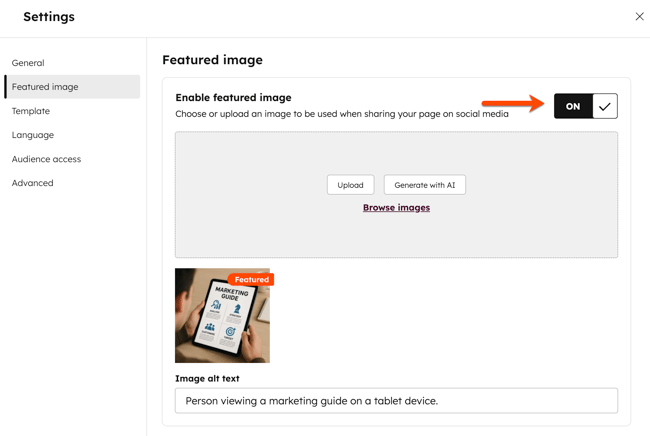
- W oknie dialogowym wybierz Wyróżniony obraz z menu po lewej stronie.
- Włącz przełącznik Wyróżnionyobraz .
- Kliknij Prześlij , aby wybrać obraz z komputera, lub Przeglądaj obrazy , aby wybrać obraz z narzędzia plików.
- Aby zwiększyć dostępność, wprowadź opis obrazu w polu Tekst alternatywny obrazu .
Zmiana szablonu strony
-
Przejdź do swojej zawartości:
- Strony w witrynie internetowej: Na swoim koncie HubSpot przejdź do Treści > Strony witryny.
- Strony docelowe: Na swoim koncie HubSpot przejdź do Treści > Strony docelowe.
- Kliknij nazwę swojej strony.
- W edytorze treści kliknij Ustawienia w prawym górnym rogu.
- W oknie dialogowym wybierz Szablon z menu po lewej stronie.
- Aby wybrać inny szablon, kliknij opcję Użyj innego szablonu. Jeśli zmieniasz szablon opublikowanej strony, pamiętaj o kliknięciu przycisku Aktualizuj, aby przenieść wszystkie nieopublikowane zmiany. W przeciwnym razie zmiany te mogą zostać utracone po zmianie szablonu.
- Na stronie Wybierz szablon wybierz szablon.
- Aby zmienić motyw, kliknij menu rozwijane Motyw i wybierz opcję Zmień motyw.
- Na stronie Wybierz motyw wybierz nowy motyw.
- Aby użyć motywu z HubSpot Marketplace, kliknij Wyświetl motywy w Marketplace. Dowiedz się więcej na temat raty motywów z HubSpot Marketplace.
- Aby zobaczyć, jak strona będzie wyglądać z nowym szablonem, kliknij przycisk Podgląd. Następnie kliknij Użyj szablonu , aby zakończyć przełączanie szablonu lub Wstecz , aby wybrać inny szablon.
Ustaw język strony
-
Przejdź do swojej zawartości:
- Strony w witrynie internetowej: Na swoim koncie HubSpot przejdź do Treści > Strony witryny.
- Strony docelowe: Na swoim koncie HubSpot przejdź do Treści > Strony docelowe.
- Kliknij nazwę swojej strony.
- W edytorze treści kliknij Ustawienia w prawym górnym rogu.
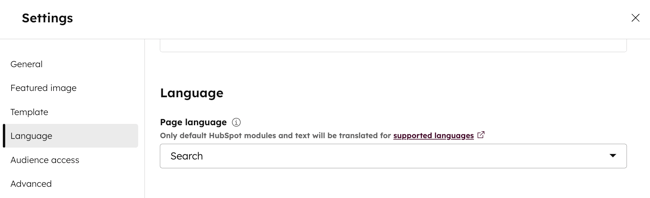
- W oknie dialogowym wybierz opcję Język z menu po lewej stronie.
- Kliknij menu rozwijane Język strony i wybierz język. Dowiedz się więcej o zarządzaniu stronami w wielu językach.
Ustawianie widoczności strony
Widoczność strony można ustawić w menu Odbiorcy w ustawieniach strony.
-
Przejdź do swojej zawartości:
- Strony w witrynie internetowej: Na swoim koncie HubSpot przejdź do Treści > Strony witryny.
- Strony docelowe: Na swoim koncie HubSpot przejdź do Treści > Strony docelowe.
- Kliknij nazwę swojej strony.
- W edytorze treści kliknij Ustawienia w prawym górnym rogu.
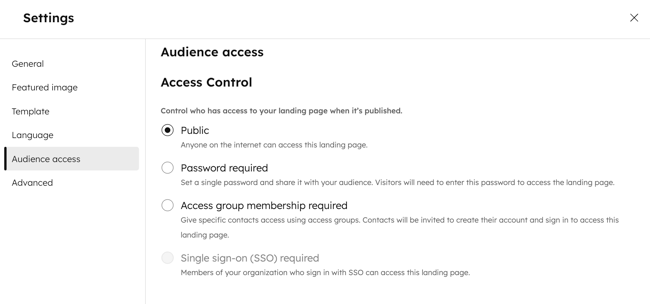
- W oknie dialogowym wybierz Odbiorcy dostępu z menu po lewej stronie.
- W sekcji Kontroler dostępu wybierzopcję dostępu dla Odbiorców :
- Wybierz opcję Publiczna , aby udostępnić zawartość strony każdemu odwiedzającemu.
- Wybierz opcję Wymagane hasło , aby dodać wymagane hasło dla odwiedzających w celu uzyskania dostępu do zawartości strony.
- Na koncie Content Hub Enterprise można również wybrać opcję Wymagane członkostwo w grupie dostępu, aby wymagać od odwiedzających zarejestrowania się w witrynie w celu wyświetlenia tej zawartości.
- Na koncie Content Hub Enterprise można wybrać opcję Logowanie jednokrotne (SSO) wymagane , aby wymagać od odwiedzających zalogowania się za pomocą dostawcy tożsamości, takiego jak Google lub Okta.
Ustawianie zaawansowanych opcji strony
Możesz ustawić zaawansowane opcje strony, takie jak uczynienie strony stroną dynamiczną, dodanie fragmentów kodu html nagłówka lub stopki. Możesz także zarządzać różnymi arkuszami stylów dla strony.
-
Przejdź do swojej zawartości:
- Strony w witrynie internetowej: Na swoim koncie HubSpot przejdź do Treści > Strony witryny.
- Strony docelowe: Na swoim koncie HubSpot przejdź do Treści > Strony docelowe.
- Kliknij nazwę swojej strony.
- W edytorze treści kliknij Ustawienia w prawym górnym rogu.
- W oknie dialogowym wybierz opcję Zaawansowane z menu po lewej stronie.
- Aby uczynić tę stronę stroną dynamiczną, kliknij menu rozwijane Źródło danych w oknie dialogowym i wybierz tabelę lub właściwość HubDB . Dowiedz się więcej o pracy ze stronami dynamicznymi.
- Aby dodać fragmenty kodu do nagłówka lub stopki strony, wprowadź fragment kodu w polu Head HTML lub Footer HTML . Aby dodać fragmenty kodu do wszystkich stron w witrynie internetowej, przejdź do ustawieńdomeny .
- Aby dodać niestandardowy kanoniczny adres URL, wprowadź go w polu Dostosuj kanoniczny adres URL . Dowiedz się więcej o korzystaniu z kanonicznych adresów URL.
- Do zarządzania różnymi typami arkuszy stylów dołączonych do strony:
- Arkusze stylów domeny: te arkusze stylów są dołączane do wszystkich stron w jednej witrynie internetowej w ustawieniach witryny. Aby wyłączyć arkusze stylów domeny dla konkretnej strony, kliknij menu rozwijane i wybierz opcję Wyłączone. Dowiedz się więcej o pracy z arkuszami stylów dla domeny.
- Szablon arkuszy stylów: te arkusze stylów są ustawiane przez szablon strony. Aby wyłączyć arkusze stylów szablonów dla konkretnej strony, kliknij menu rozwijane i wybierz opcję Wyłączone. Ta sekcja nie będzie wyświetlana dla stron korzystających z szablonów.
- Arkusze stylów strony: te arkusze stylów będą miały zastosowanie tylko do tej strony. Aby dołączyć arkusz stylów strony, kliknij menu rozwijane Dołącz arkusz stylów i wybierz arkusz stylów. Jeśli używane są również arkusze stylów domeny i szablonu, ich stylizacja będzie miała pierwszeństwo.
Optymalizacja stron dla wyszukiwarek internetowych
W sekcji Optymalizuj edytora paska bocznego można wyświetlić rekomendacje SEO strony lub dołączyć ją do tematu.
-
Przejdź do swojej zawartości:
- Strony w witrynie internetowej: Na swoim koncie HubSpot przejdź do Treści > Strony witryny.
- Strony docelowe: Na swoim koncie HubSpot przejdź do Treści > Strony docelowe.
- Kliknij nazwę swojej strony.
- W edytorze treści kliknij ikonę Optymalizuj na lewym pasku bocznym.
- Aby dołączyć zawartość do tematu:
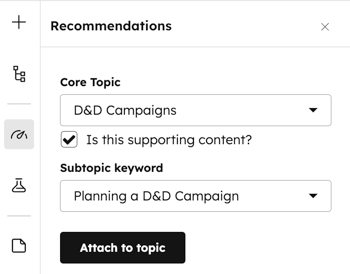
- Aby dodać istniejący temat, kliknij menu rozwijane Główny temat i wybierz temat dla swojej strony.
- Aby utworzyć nowy temat, kliknij menu rozwijane Temat główny i wybierz opcję Dodaj temat główny. W oknie dialogowym wprowadź temat, a następnie kliknij przycisk Zapisz
- Aby dołączyć stronę do słowa kluczowego podtematu:
- Zaznacz pole wyboru Is this supporting content?.
- Kliknij menu rozwijane Słowo kluczowe podtematu i wybierzsłowo kluczowe podtematu
- Aby utworzyć nowe słowo kluczowe, kliknij menu rozwijane Słowo kluczowe podtematu i kliknij Dodaj słowo kluczowe podtematu. W oknie dialogowym wprowadź słowo kluczowe podtematu, a następnie kliknij przycisk Zapisz.
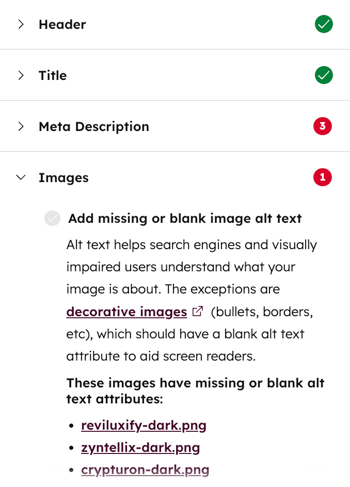
- Aby wyświetlić niekompletne rekomendacje SEO, kliknij kategorię z czerwonym kółkiem. Każda wypełniona rekomendacja zostanie oznaczona zielonym znacznikiem wyboru. Każda niekompletna rekomendacja będzie oznaczona szarym znacznikiem wyboru. Dowiedz się więcej o pracy z rekomendacjami SEO.
Strony podglądu
Przed opublikowaniem strony można wyświetlić jej podgląd na różnych typach urządzeń oraz przetestować inteligentne treści i personalizację. Linki podglądu są przeznaczone do wewnętrznego udostępniania innym użytkownikom na koncie; nie zaleca się udostępniania ich osobom z zewnątrz.
-
Przejdź do swojej zawartości:
- Strony w witrynie internetowej: Na swoim koncie HubSpot przejdź do Treści > Strony witryny.
- Strony docelowe: Na swoim koncie HubSpot przejdź do Treści > Strony docelowe.
- Kliknij nazwę swojej strony.
- W edytorze zawartości kliknij przycisk Podgląd w prawym górnym rogu.
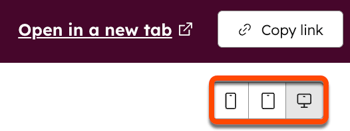
- Aby uzyskać dostęp do podglądu pełnej strony, kliknij przycisk Otwórz w nowej karcie w prawym górnym rogu. Aby udostępnić tę stronę podglądu użytkownikom na koncie, kliknij łącze Kopiuj na stronie podglądu. Jeśli strona jest hostowana w domenie systemu HubSpot, użytkownicy muszą być zalogowani do HubSpot, aby zobaczyć ten podgląd.
- Aby wyświetlić podgląd strony na innym urządzeniu, kliknij ikonę w prawym górnym rogu strony podglądu.
- Aby wyświetlić podgląd personalizacji lub inteligentnych treści, kliknij menu rozwijane Podgląd jako :
- WybierzKontakt , aby wyświetlić podgląd personalizacji strony. Następnie kliknij drugie menu rozwijane i wybierz kontakt , aby wyświetlić podgląd strony dla tego kontaktu.
- Wybierz Inteligentna reguła , aby wyświetlić podgląd inteligentnej treści strony. Następnie kliknij drugie menu rozwijane i wybierz jedną lub więcej inteligentnych reguł , aby wyświetlić podgląd strony dla odwiedzającego pasującego do tych reguł.
- Aby powrócić do domyślnego wyglądu strony, kliknij przycisk Resetuj.

Publikowanie stron
Po dostosowaniu zawartości i ustawień strony można ją opublikować lub zaplanować jej publikację w przyszłości:
-
Przejdź do swojej zawartości:
- Strony w witrynie internetowej: Na swoim koncie HubSpot przejdź do Treści > Strony witryny.
- Strony docelowe: Na swoim koncie HubSpot przejdź do Treści > Strony docelowe.
- Kliknij nazwę swojej strony.
- Aby natychmiast opublikować stronę, kliknij przycisk Opublikuj w prawym górnym rogu.
- Aby zaplanować stronę do późniejszej publikacji:
- W prawym górnym rogu kliknij menu rozwijane obok przycisku Publikuj , a następnie wybierz Opcje planowania.
- W oknie dialogowym kliknij opcję Zaplanuj publikację.
-
- Kliknij pole daty i wybierz datę publikacji strony.
- Kliknij pole czasu i wybierz czas , w którym strona zostanie opublikowana.
-
- Wszelkie zmiany wprowadzone na stronie zostaną uwzględnione w zaplanowanej publikacji.

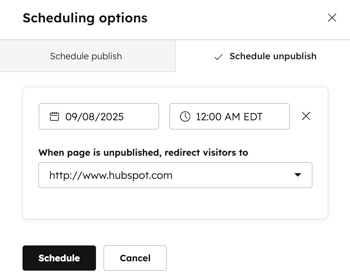
- Aby ustawić automatyczną rezygnację z publikacji strony w przyszłości:
- W prawym górnym rogu kliknij menu rozwijane obok przycisku Publikuj , a następnie wybierz Opcje planowania.
-
- W oknie dialogowym kliknij kartę Harmonogram cofania publikacji .
- Kliknij przycisk Anuluj publikację harmonogramu.
- Kliknij pole daty i wybierz datę , kiedy strona zostanie cofnięta do publikacji.
- Kliknij pole czasu i wybierz czas , w którym strona nie będzie publikowana.
- Kliknij opcję Gdy strona jest nieopublikowana, przekieruj odwiedzających do menu rozwijanego wybierz stronę. Aby użyć zewnętrznego docelowego adresu URL, kliknij przycisk Wprowadź zewnętrzny adres URL i wprowadź adres URL, a następnie kliknij przycisk Zapisz.
- Kliknij przycisk Harmonogram.