
Ultima atualização: 26 de Maio de 2026
Disponível com qualquer uma das seguintes assinaturas, salvo menção ao contrário:
-
 Marketing Hub
Professional, Enterprise
Marketing Hub
Professional, Enterprise
-
 Service Hub
Professional, Enterprise
Service Hub
Professional, Enterprise
A coexistência do WhatsApp permite que você use o mesmo número de telefone do WhatsApp Business no aplicativo WhatsApp Business e no HubSpot ao mesmo tempo. As mensagens são sincronizadas em tempo real em dispositivos móveis, na Web e no desktop, e podem ser enviadas, recebidas e gerenciadas de qualquer plataforma. Isso permite que as equipes gerenciem, automatizem e rastreiem as conversas do cliente no HubSpot enquanto continuam a usar o aplicativo WhatsApp Business sem precisar alternar entre as ferramentas.
Permissões necessárias São necessárias permissões de superadministrador para conectar o WhatsApp ao HubSpot.
Antes de começar
Antes de conectar seu número do WhatsApp usando a coexistência, confirme o seguinte:
- Você tem permissões de administrador para a conta do Meta Business Manager da sua empresa.
- O número de telefone que você deseja conectar está registrado no aplicativo WhatsApp Business no seu dispositivo. Se o número já estiver conectado ao HubSpot ou a outra integração, Você deve desconectá-lo antes de reconectá-lo. Saiba mais sobre como desconectar um número do WhatsApp no HubSpot.
Limitações e considerações
Tenha em mente as seguintes limitações ao conectar o WhatsApp ao HubSpot:
-
Quando você conecta um número do WhatsApp ao HubSpot usando a coexistência, o HubSpot importa automaticamente o histórico de conversas anteriores dos últimos 180 dias.
-
As mensagens de mídia, como imagens e vídeos, não são preenchidas e serão exibidas como espaços reservados.
-
As mensagens de texto livre enviadas de um dispositivo não contam para os limites de conversas do WhatsApp. Apenas as mensagens de modelo enviadas do HubSpot contam.
-
A Meta não permite o envio de mensagens de modelo de um dispositivo.
-
As observações de voz não podem ser enviadas da caixa de entrada do HubSpot no momento. As notas de voz ainda podem ser enviadas do seu dispositivo e aparecerão no thread de conversa do HubSpot.
- A taxa máxima de envio para números de coexistência é de 20 mensagens por segundo.
- Se você conectar o WhatsApp ao help desk, cada conversa preenchida criará um novo ticket.
Configurar a coexistência do WhatsApp
Para configurar a coexistência, registre seu número no aplicativo WhatsApp Business e conecte-o ao HubSpot.
Registre seu número de telefone no aplicativo WhatsApp Business
Observação: Se você tiver um número existente conectado ao HubSpot, siga as etapas aqui para desconectá-lo. As mensagens de Inbound serão perdidas até que o número seja registrado no aplicativo WhatsApp Business.
- Abra o aplicativo WhatsApp Business no seu dispositivo.
-
Registre o número de telefone que você deseja usar com o HubSpot. O registro pode levar até 5 minutos.
Conectar o WhatsApp ao HubSpot
- Na sua conta HubSpot, clique no ícone de
settings icon na barra de navegação superior., - No menu da barra lateral esquerda, clique em WhatsApp.
- No canto superior direito, clique em Conectar número do WhatsApp.
- Na caixa pop-up, siga o fluxo de login do WhatsApp:
-
- Insira as informações da sua empresa e clique em Próximo.
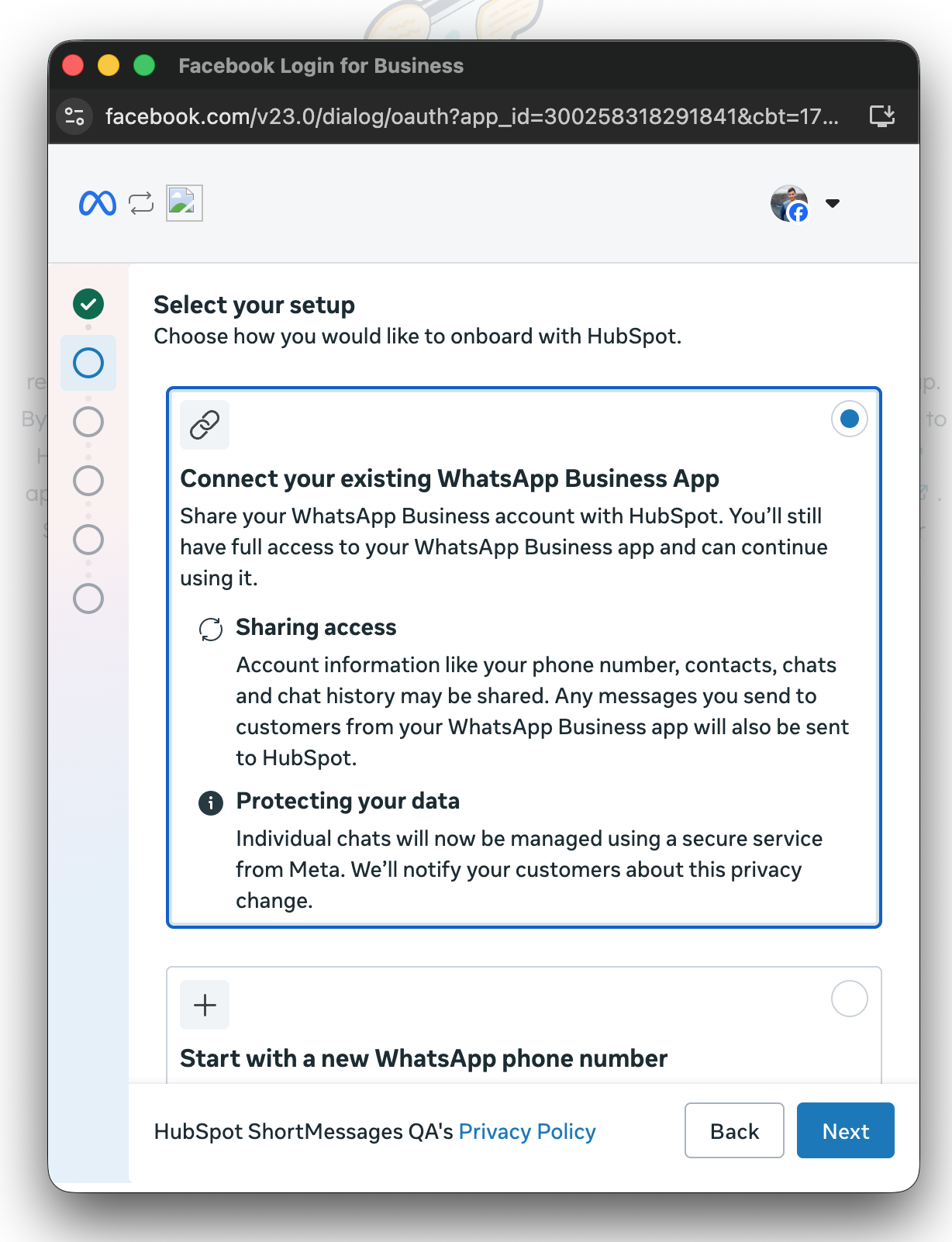
- Na seção Selecione sua configuração , selecione Conectar seu aplicativo comercial do WhatsApp existente.
-
- Clique em Próximo.
-
- Insira seu número de telefone do WhatsApp Business e clique em Próximo.
- Abra o aplicativo WhatsApp Business e leia o código QR mostrado no HubSpot.
- Siga as instruções na tela e insira o nome da sua conta.
- Clique em Próximo.
- Selecione se deseja conectar o número do WhatsApp à caixa de entrada de conversas ou ao help desk .
Uma vez conectado, o número do WhatsApp será listado nos canais conectados na caixa de entrada de conversas ou no espaço de trabalho do help desk. As mensagens serão sincronizadas com o HubSpot bidirecionalmente. Saiba mais sobre como gerenciar e responder a conversas na caixa de entrada ou no espaço de trabalho do help desk.
