
Ultima atualização: 11 de Março de 2026
Disponível com qualquer uma das seguintes assinaturas, salvo menção ao contrário:

Permissões necessárias As permissões de superadministrador são necessárias para visualizar informações da conta, informações comerciais públicas e detalhes da conta bancária, além de atualizar as informações da sua conta de pagamentos.
A visão geral da conta de pagamentos fornece uma visão centralizada das informações relacionadas à sua opção de processamento de pagamentos conectada, seja pagamentos da HubSpot ou Stripe.
Use a página da conta de pagamentos para visualizar as taxas associadas, as informações da conta e os limites de transação, bem como atualizar os detalhes do representante da conta de pagamento, da conta comercial, pessoal e da conta bancária.
Se quiser desconectar sua opção de processamento de pagamentos, saiba mais sobre como desconectar os pagamentos da HubSpot e o Stripe.
Exibir e atualizar os detalhes da conta de pagamento para os pagamentos da HubSpot
Assinatura necessária É necessária uma assinatura Starter, Professional ou ??Enterprise para usar oHubSpot pagamentos.
Se os pagamentos da HubSpot estiverem configurados, a página da conta exibirá taxas, detalhes comerciais, contatos e informações bancárias associados. Esses detalhes são adicionados ao configurar os pagamentos da HubSpot.
Atualizar informações da conta de pagamentos HubSpot
- Na sua conta HubSpot, clique no ícone de settings icon na barra de navegação superior.
- No menu da barra lateral esquerda, navegue até Conta de Pagamentos .
- Clique para expandir a seção Informações da conta .
- Para atualizar seu tipo de negócio e estrutura de negócios, clique em Editar em Tipo de negócio. No painel direito:
- Clique no menu suspenso Tipo de negócio e selecione um tipo.
- Clique no menu suspenso Estrutura de negócios e selecione uma estrutura.
- Clique em Salvar.
- Para atualizar o nome legal, fazendo negócios como nome, número de identificação do empregador (EIN), endereço comercial ou site comercial, clique em Editar em Detalhes da empresa. No painel direito:
- No campo Nome jurídico da empresa , digite o nome jurídico da sua empresa.
- No campo Nome da empresa (Fazendo negócios como), insira o nome da empresa.
- No campo Identificação do empregador (EIN), insira seu número de identificação do empregador.
- Nos campos Endereço comercial , insira seu endereço comercial.
- No campo Site comercial, digite o site comercial.
- Clique em Salvar.
- Para atualizar o descritor de demonstrativo:
- Clique em Editar em Detalhes públicos.
- No painel direito, no campo Descritor de instrução, informe o descritor de instrução . A descrição aparecerá nos extratos bancários dos compradores quando eles fizerem uma compra.
- Clique em Salvar.
- Para atualizar ou remover o representante de conta (a pessoa que tem autoridade para representar sua empresa):
- Para selecionar ou adicionar um representante, clique em Escolher ao lado de Alterar representante de conta. No painel direito:
- Selecione um indivíduo na lista ou clique em Adicionar alguém novo.
- Clique em Atualizar representante.
- Adicione a razão social e o endereço de e-mail do novo representante e clique em Adicionar. Sua empresa precisará verificar o representante da conta dentro de sete dias, caso contrário, os pagamentos poderão ser pausados.
- Para remover um representante existente, clique em Editar em Gerenciamento e propriedade. No painel direito, clique em Remover como representante da conta. Clique em Remover como representante. Você deve verificar um novo representante de conta dentro de sete dias, caso contrário, os pagamentos podem ser pausados.
- Para selecionar ou adicionar um representante, clique em Escolher ao lado de Alterar representante de conta. No painel direito:
- Para atualizar seus dados pessoais, clique em Editar em Gerenciamento e propriedade. No painel direito:
- Nos campos Nome legal , insira seu nome e sobrenome .
- No campo Endereço de e-mail , insira seu endereço de e-mail.
- No campo Data de nascimento , insira sua data de nascimento.
- No campo Endereço residencial , digite seu endereço pessoal .
- No campo Número de telefone , insira seu número de telefone pessoal.
- No campo Últimos 4 dígitos do número do seguro social , insira os últimos quatro dígitos do seu número do seguro social.
Atualizar informações comerciais públicas do pagamentos HubSpot
Para atualizar informações comerciais públicas, incluindo seu número de telefone de suporte e endereço de e-mail:
- Na sua conta HubSpot, clique no ícone de settings icon na barra de navegação superior.
- No menu da barra lateral esquerda, navegue até Conta de Pagamentos .
- Clique para expandir a seção Informações comerciais públicas .
- Clique em Editar em Informações comerciais públicas. No painel direito:
- No campo Número de telefone do suporte , insira o número de telefone do suporte.
- No campo E-mail de suporte , insira seu endereço de e-mail de suporte.
- Clique em Salvar.
Atualizar os detalhes da conta bancária de pagamentos da HubSpot
Para atualizar a conta bancária que recebe pagamentos:
- Na sua conta HubSpot, clique no ícone de settings icon na barra de navegação superior.
- No menu da barra lateral esquerda, navegue até Conta de Pagamentos .
- Clique para expandir a seção Detalhes da conta bancária .
- Clique em Editar ao lado de Detalhes da conta bancária. Clique em Continuar a atualizar.
- Se solicitado, envie a autenticação por meio do aplicativo HubSpot ou outro método de autenticação. No painel direito:
- No campo Nome do titular da conta , insira o nome do titular da conta.
- No campo Número da conta , insira o número da conta.
- No outro campo, insira o número de roteamento ou o código de classificação.
Atualizar ponto de contato de pagamentos da HubSpot
Para atualizar o ponto de contato de pagamentos:
- Na sua conta HubSpot, clique no ícone de settings icon na barra de navegação superior.
- No menu da barra lateral esquerda, navegue até Conta de Pagamentos .
- Em Visão geral da conta, na parte superior direita, clique em Ações e selecione Editar ponto de contato.
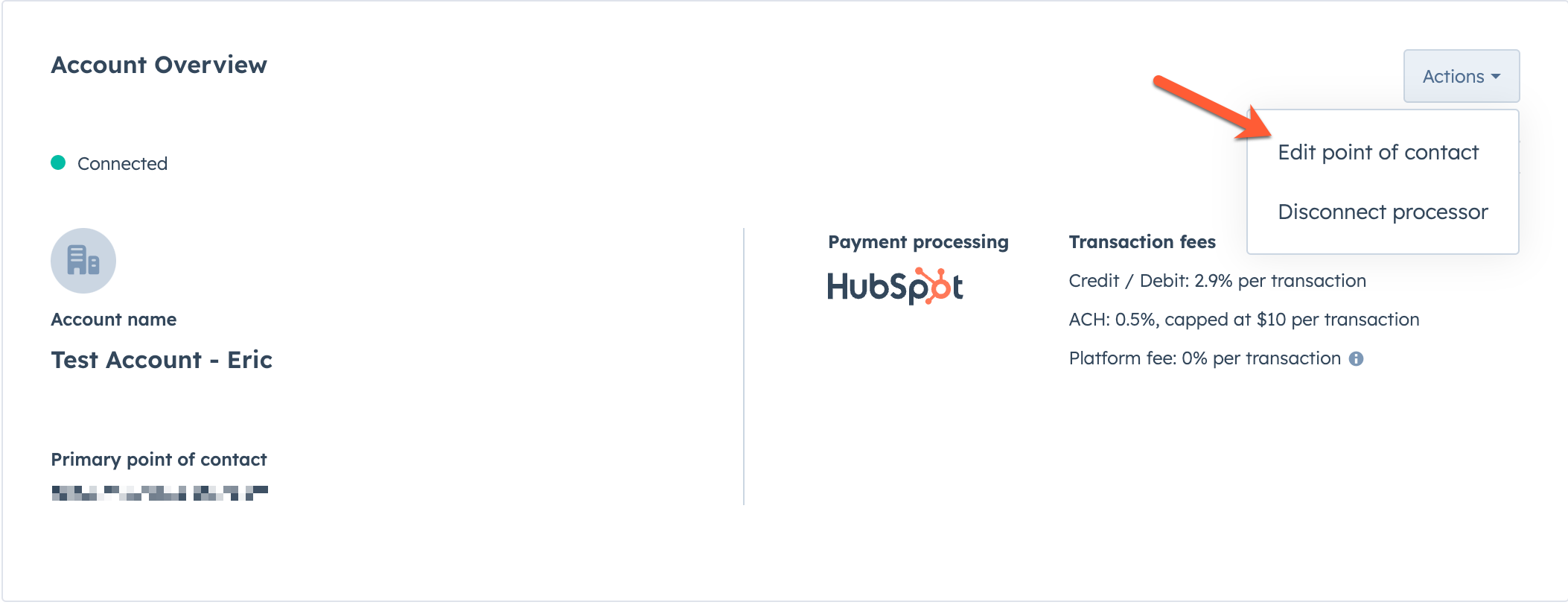
- No painel direito, no campo Email POC , digite o endereço de email do novo ponto de contato e clique em Gerenciar .
Solicitar um aumento de limite de transação para o pagamentos HubSpot
Os pagamentos da HubSpot têm limites de transação, dependendo do método de pagamento usado. Saiba mais sobre limites de transação. Para solicitar um aumento de limite de transação:
- Na sua conta HubSpot, clique no ícone de settings icon na barra de navegação superior.
- No menu da barra lateral esquerda, navegue até Conta de Pagamentos .
- Em Visão geral da conta, no canto superior direito, clique em Ações e selecioneSolicitação de um aumento de limite.
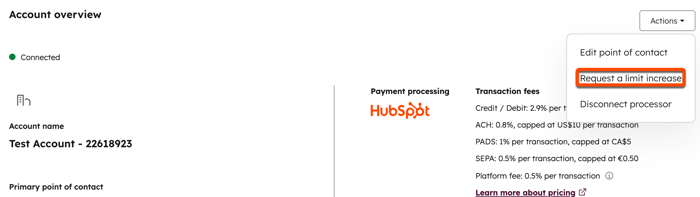
- No painel direito:
- No campo E-mail para a pessoa entrar em contato , insira o endereço de e-mail da pessoa que deve ser contatada sobre o aumento do limite.
- No campo Tamanho máximo esperado de uma transação , insira o máximo de transação única que você espera coletar.
- No campo Volume máximo mensal esperado , insira o volume máximo mensal. O volume mensal máximo refere-se ao maior valor total (na sua moeda) que você espera coletar de todas as transações combinadas, em um único mês.
- No campo Descreva brevemente o motivo do aumento de limite , insira os motivos para a solicitação de aumento de limite.
- Marque as caixas de seleção Termos de uso do HubSpot Payments e contrato de subscrição .
- Clique em Solicitar um aumento. A equipe de subscrição da HubSpot revisará as informações fornecidas. Um representante da HubSpot entrará em contato dentro de dois a três dias úteis.
Exibir e atualizar os detalhes da conta de pagamento do Stripe
Se o Stripe estiver conectado como a opção de processamento de pagamento, a página da conta exibirá taxas, detalhes comerciais, contatos e informações bancárias associadas. Esses detalhes são adicionados ao configurar os pagamentos da HubSpot. Use a página da conta de pagamentos para revisar os detalhes da sua conta atual ou atualizá-los.
Atualizar informações de conta do Stripe
- Na sua conta HubSpot, clique no ícone de settings icon na barra de navegação superior.
- No menu da barra lateral esquerda, navegue até Conta de Pagamentos .
- Clique para expandir a seção Informações da conta .
- Clique em Entrar para entrar na sua conta do Stripe.
- Para atualizar seu tipo de negócio:
- Clique em Editar em Tipo de negócio.
- No painel direito, clique no menu suspenso Tipo de negócio e selecione um tipo.
- Clique em Salvar.
- Para atualizar o setor, o site comercial ou a descrição do produto, clique em Editar em Detalhes profissionais. No painel direito:
- Clique no menu suspenso Setor e selecione um setor.
- No campo Seu site, insira a URL do seu site.
- No campo Descrição do produto , insira uma descrição do produto.
- Clique em Salvar.
- Para atualizar seus detalhes públicos, incluindo o descritor do extrato exibido nos extratos bancários dos compradores e seu número de telefone de suporte, clique em Editar em Detalhes públicos. No painel direito:
- No campo Descritor do demonstrativo , insira um descritor do extrato. No campo Descritor encurtado, insira um descritor de instrução encurtado. A descrição aparecerá nos extratos bancários dos compradores quando eles fizerem uma compra sua. Um descritor encurtado tem preferência sobre o campo Descritor do extrato .
- No campo Número de telefone do suporte ao cliente , insira o número de telefone de suporte.
- Ative a opção Mostrar número de telefone de recibos e faturas para exibir seu número de telefone de suporte em recibos e faturas.
- Clique em Salvar.
- Para atualizar seus dados pessoais, clique em Editar em Detalhes pessoais. No painel direito:
- Clique em Editar no canto superior direito.
- Nos campos Seu nome legal , digite seu nome e sobrenome.
- No campo Endereço de e-mail , insira seu endereço de e-mail.
- No campo Data de nascimento , insira sua data de nascimento.
- No campo Endereço residencial , digite seu endereço pessoal .
- No campo Número de telefone , insira seu número de telefone pessoal.
- Clique em Submit.
- Para atualizar a conta bancária que recebe pagamentos, clique em Editar em Detalhes do Pagamento. No painel direito:
- Clique no menu suspenso Moeda e selecione uma moeda.
- Clique no menu suspenso País da conta bancária e selecione um país.
- Insira seus dados bancários (por exemplo, número da conta, código de classificação, número de roteamento, IBAN).
- Clique em Salvar.
- Para editar o endereço de e-mail associado à sua conta do Stripe, clique em Editar no painel em Autenticação. Você será redirecionado para suas configurações do Stripe para atualizar seu endereço de e-mail.
- Para editar a descrição mostrada nos extratos bancários para pagamentos, clique em Editar sob Descritor do extrato de Pagamento. No campo Descritor do demonstrativo de Pagamento , insira um descritor do extrato e clique em Salvar.
- Os detalhes na seção Informações comerciais públicas devem ser atualizados na sua conta do Stripe.
