
Ultima atualização: 27 de Maio de 2026
Disponível com qualquer uma das seguintes assinaturas, salvo menção ao contrário:

Para evitar que registros específicos sejam adicionados a um segmento, você pode adicionar exclusões. Os registros selecionados como exclusões não serão incluídos no segmento, mesmo que atendam aos requisitos do filtro. Você também pode configurar filtros para excluir registros com base em determinados critérios.
Por exemplo:
-
Você tem um segmento de contatos desqualificados. Você pode impedir que o segmento de contatos desqualificados seja adicionado ao segmento de bons leads, mesmo que os contatos atendam aos outros critérios.
- Você tem um segmento de contatos de um evento, mas deseja excluir seus próprios funcionários que compareceram. Configure os seguintes critérios para excluí-los: O e-mail não contém exatamente [empresa domínio].
Se um registro já estiver incluído em um segmento, você também poderá excluí-lo manualmente no futuro.
Excluir registros ao configurar filtros de segmento
Maneiras de excluir registros com filtros
Você pode selecionar registros individuais e segmentos inteiros para excluir ou configurar filtros para excluir registros com base em determinados critérios.
- Excluir registros específicos: selecione registros individuais para excluir. Por exemplo: um funcionário é adicionado como um contato para teste em sua conta. Exclua esse funcionário de um segmento de marketing.
- Excluir registros de outro segmento: crie um segmento separado com critérios de registros a serem excluídos e, em seguida, exclua esse segmento. Por exemplo: crie um segmento de todos os seus funcionários com base em domínios de e-mail (ou seja, E-mail contém yourdomain.com). Exclua esse segmento para impedir que contatos internos sejam adicionados a um segmento de marketing.
- Excluir registros com base em critérios: no mesmo segmento, defina critérios usando operadores negativos (por exemplo, não é nenhum de, não contém exatamente). Por exemplo: Associado empresa domínio não é nenhum de [empresa domínio excluir], Importar participação não está em importação ou Segmento participação não é membro do segmento.
Adicionar exclusões a um segmento
Para excluir registros de um segmento durante a configuração ou editando os filtros de um segmento:
- Na sua conta HubSpot, acesse CRM > Segmentos.
- Crie um novo segmento ou clique em Editar para editar os filtros de um segmento existente.
- Para excluir registros com base em critérios, adicione filtros com operadores negativos (por exemplo, não é nenhum de, não contém exatamente).
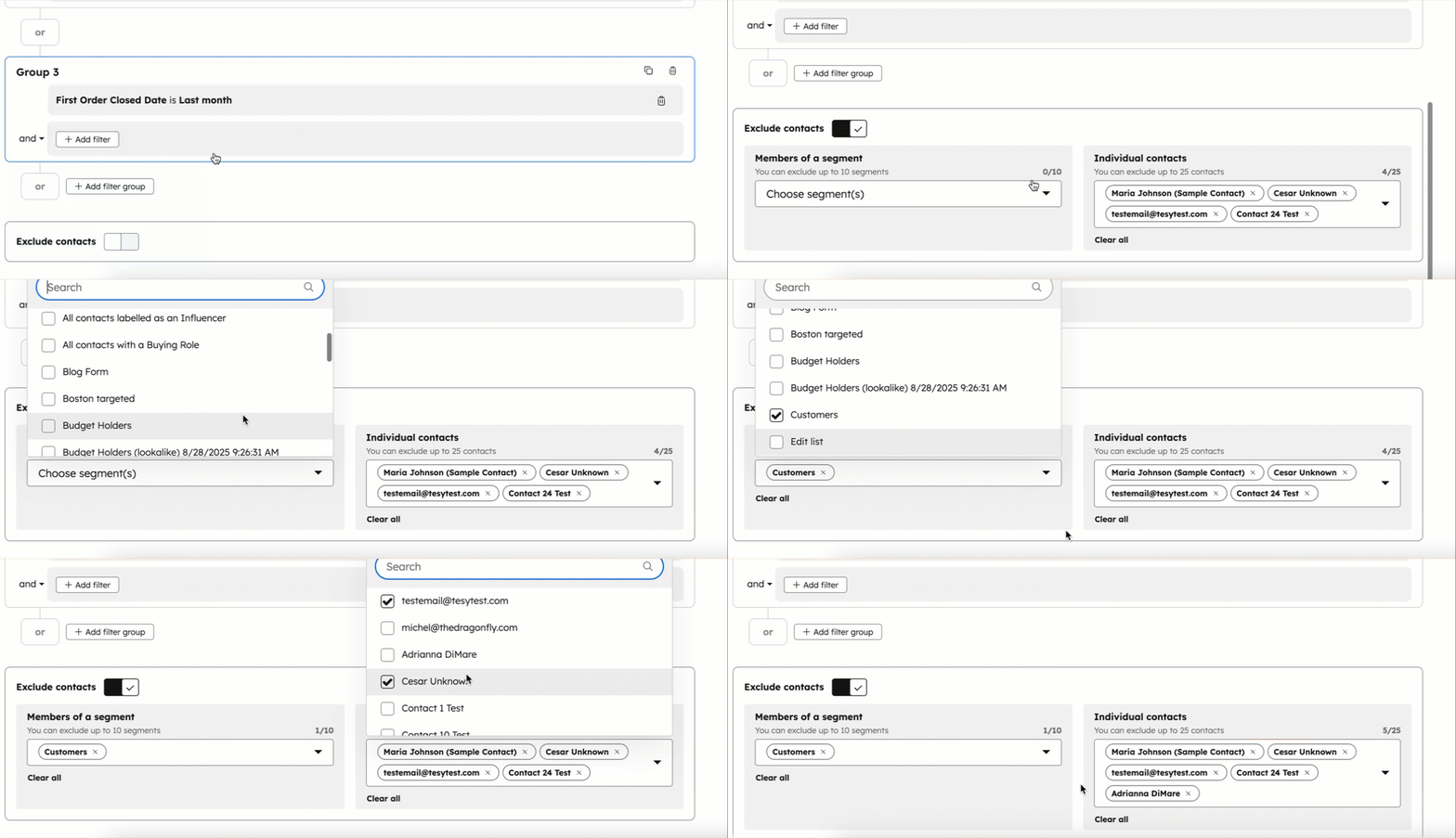
- Para selecionar registros e segmentos específicos a excluir:
- Ative a opção Excluir [registros] .
- Selecione segmentos ou registros individuais a serem excluídos do segmento.
- Continue criando ou editando seu segmento e salve as alterações. Os registros e segmentos selecionados não serão adicionados ao segmento futuramente, mesmo que atendam aos critérios de filtro do segmento.
Saiba mais sobre a criação e edição de segmentos.
Excluir registros que já estão em um segmento
Se os registros já estiverem incluídos em um segmento, para excluí-los no futuro:
- Na sua conta HubSpot, acesse CRM > Segmentos.
- Clique no nome de um segmento.
- No segmento, marque as caixas de seleção dos registros a serem excluídos.
- Na parte superior da tabela, clique em Excluir do segmento.
- Na caixa de diálogo, clique em Excluir e reprocesse para confirmar.
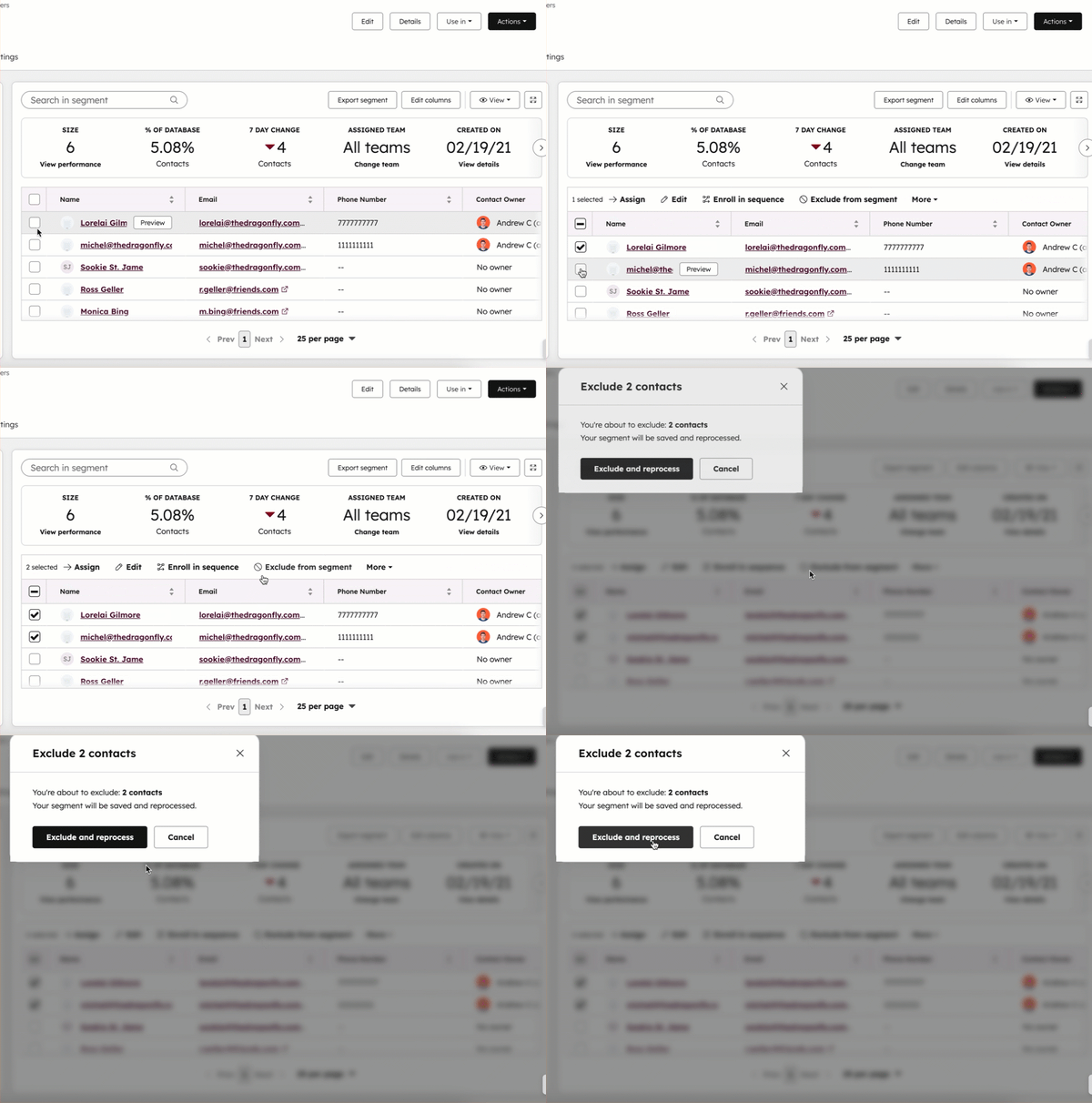
O segmento será reprocessado e os registros selecionados serão removidos. Os registros não serão adicionados ao segmento que se move para a frente, mesmo que atendam aos critérios de filtro de segmento.
