
Ultima atualização: 22 de Abril de 2026
Disponível com qualquer uma das seguintes assinaturas, salvo menção ao contrário:

Depois de tarefas criadas, você pode filtrar suas tarefas com base em propriedades e salvar filtros como exibições para revisitar. Isso também inclui tarefas criadas a partir da ferramenta campanhas.
Saiba mais sobre como:
Se estiver usando um dispositivo móvel, saiba como usar tarefas no aplicativo HubSpot.
Exibições de tarefa padrão
Na primeira vez que você navega para a página de índice de tarefas, há um conjunto de exibições padrão com base em filtros comuns. Todas as exibições de tarefas incluirão automaticamente os critérios Destinatário: Eu, o que significa que somente as tarefas atribuídas serão mostradas.
- Todas: a lista completa de suas tarefas atribuídas e não concluídas. Essa é a exibição que é aberta por padrão quando você navega até a página de índice de tarefas, mas é possíveleditar a exibição padrão.
- Concluídas: a lista completa das tarefas atribuídas e concluídas.
- Com vencimento hoje: suas tarefas atribuídas e não concluídas com data de vencimento da data atual.
- Vencidas: suas tarefas atribuídas, não concluídas, com data de vencimento anterior à data atual.
- Futuras: suas tarefas atribuídas e não concluídas com data de vencimento posterior à data atual.
- Mais engajadas: suas tarefas atribuídas e não concluídas para as quais um contato associado tem um valor para a propriedade Último engajamento.
Você pode editar os filtros de exibições padrão ou criar suas próprias exibições com critérios personalizados.
Filtrar tarefas e salvar modos de exibição de tarefa
Você pode filtrar tarefas com base em critérios específicos e salvar filtros revisitados frequentemente como exibições. Por exemplo, crie uma exibição de tarefas associadas a contatos que tiveram engajamento recente.
Observação: para obter os recursos mais atualizados, os superadministradores podem opt-in pela versão beta do aplicativo Tarefas criado na estrutura do CRM. Esta atualização torna a página de índice de tarefas consistente com outras páginas de índice de objetos, dando às tarefas as mesmas ferramentas de filtragem e organização que outros objetos (por exemplo, contatos, negócios).
Criar uma exibição de tarefa
Para criar uma nova exibição salva de tarefa:
- Na sua conta HubSpot, acesse CRM > Tarefas.
- Clique em + Adicionar exibição.
- Clique em Criar nova exibição.
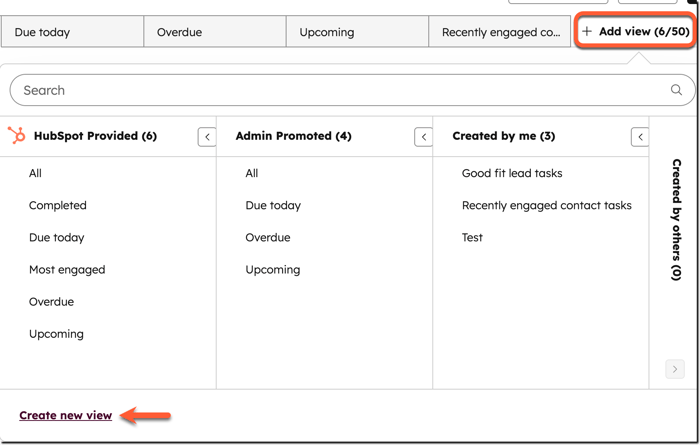
- Na janela pop-up, insira um nome para a exibição e selecione o público para ela.
- Clique em Confirmar.
Adicionar filtros a uma exibição de tarefa
Para alterar os filtros na exibição, use os menus suspensos de propriedade na parte superior da tabela ou configure filtros avançados para outras propriedades da tarefa.
- Na sua conta HubSpot, acesse CRM > Tarefas.
- Clique na guia da exibição. Para abrir uma exibição não mostrada como uma guia, clique em + Adicionar exibiçãoe, em seguida, selecione uma exibição no menu suspenso.
- Você pode filtrar pelos seguintes menus padrão:
- Designado: filtro com base no usuário atribuído à tarefa.
- Tipo de tarefa: filtro com base no tipo de tarefa, uma das opções Chamada, E-mail, ou Tarefas
- Data de vencimento: filtro com base na data de vencimento. Selecione um tempo relativo com base em hoje (por exemplo, Amanhã, Próximo mês).
- Fila: filtro com base em se a tarefa está incluída em uma fila específica.
- Para filtrar por outras propriedades, clique em Filtros avançados. No painel direito, clique em Editar filtros e adicione ou edite os filtros da exibição:
- Selecione a propriedade pela qual você deseja filtrar. Se houver filtros existentes, clique em AND e selecione uma propriedade.
- Defina os critérios para as propriedades selecionadas e, em seguida, clique em Aplicar filtro. Saiba mais sobre como definir critérios.
- Para adicionar outra propriedade ao mesmo grupo de filtros, clique em AND. Quando você define vários filtros, as tarefas devem atender a todos os critérios a serem incluídos na exibição.
- Para remover um filtro existente, passe o cursor do mouse sobre o filtro e clique em Excluir.
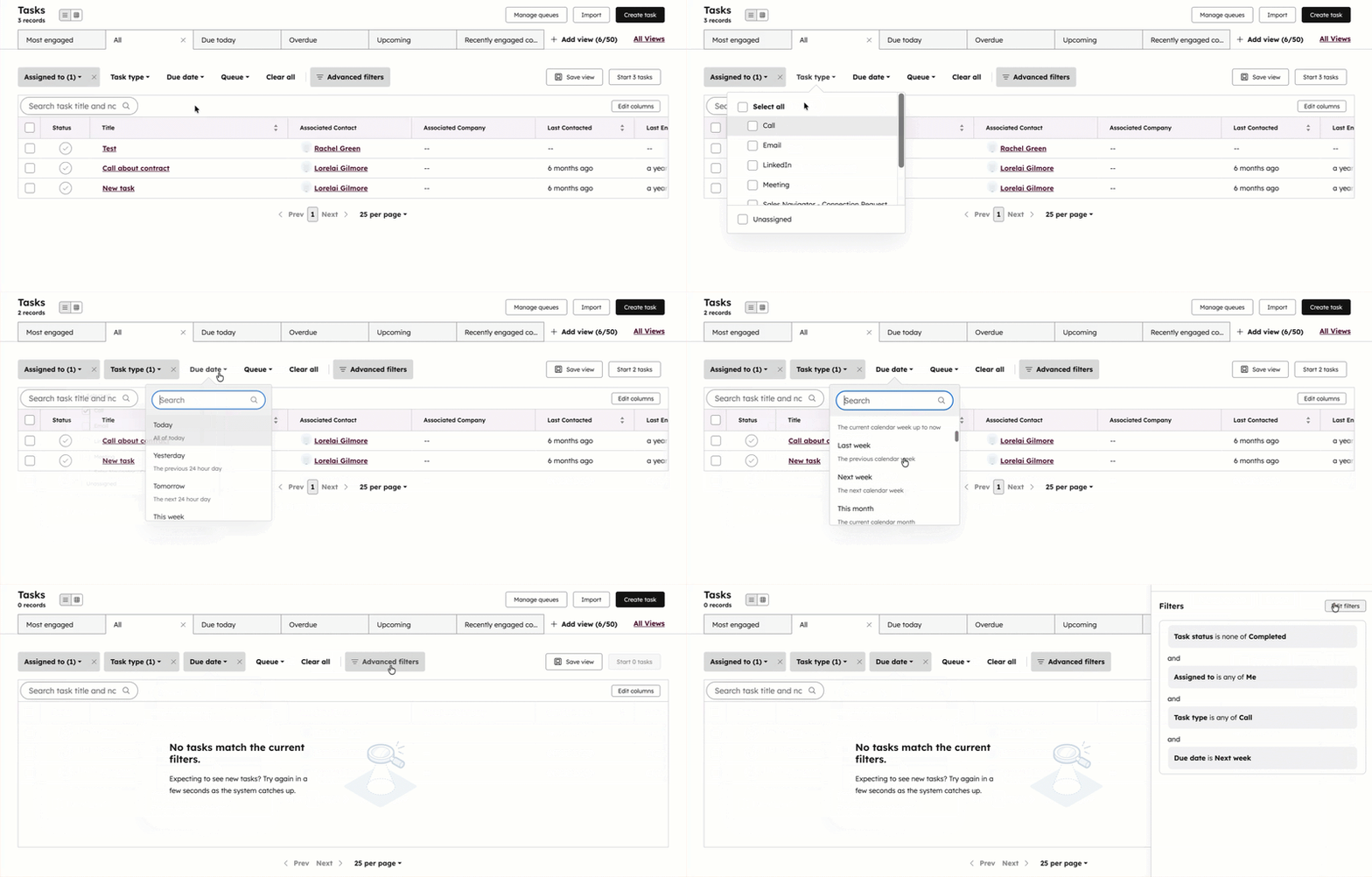
- Para salvar os filtros atuais, clique em Salvar exibição. Na caixa suspensa:
-
- Para salvar os filtros na exibição existente, clique em Salvar. Somente o usuário que criou a exibição e os Superadministradores podem atualizar os filtros de uma exibição existente.
- Para salvar os filtros como uma nova exibição, clique em Salvar como novo. Na caixa de diálogo, insira um nome de exibição, selecione o público e clique em Salvar.
- Para redefinir a exibição atual para seus filtros salvos originais, selecione Reiniciar. Isso removerá todos os novos filtros aplicados.
Depois que as tarefas forem organizadas em uma exibição, você poderá concluí-las novamente ou exportá-las.
Gerenciar exibições salvas de tarefas
Você pode fixar suas exibições como guias, reordená-las e editar ou excluir exibições.- Na sua conta HubSpot, acesse CRM > Tarefas.
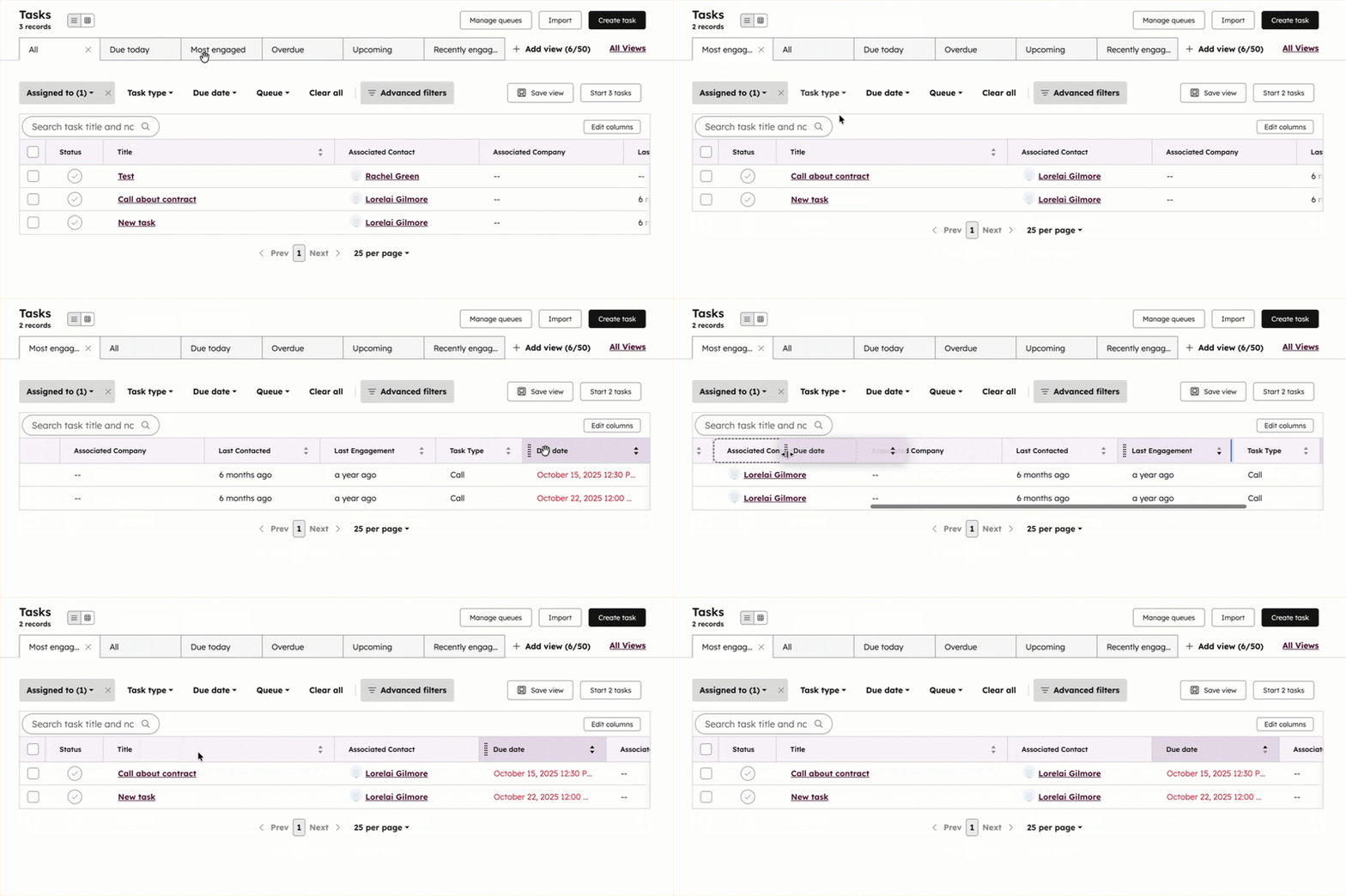
- Para reordenar suas exibições, clique e arraste uma guia para uma nova posição.
- Para definir uma exibição padrão, clique e arraste a exibição guia para a posição mais à esquerda. Essa exibição será a primeira guia a ser exibida toda vez que você navegar até suas tarefas.
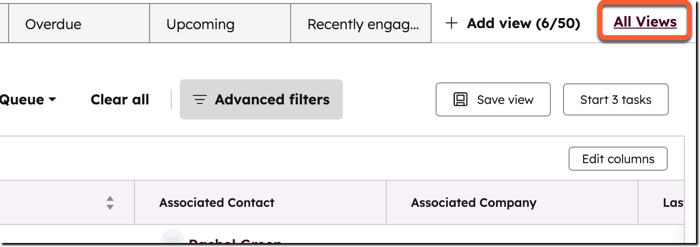
- Para fechar uma exibição, clique no X na guia da exibição. Você pode reabrir a view no menu suspenso Adicionar view ou na página Todas as Views .
- Para alterar as propriedades mostradas como colunas em uma exibição de tarefa, no canto superior direito da tabela, clique em Editar colunas. Edite as colunas e clique em Aplicar. Saiba mais sobre como personalizar colunas de exibição.
- Para gerenciar todas as exibições de tarefas salvas, clique em Todas as exibições. Na página Todas as exibições , suas próprias exibições de tarefas personalizadas são mostradas.
- Na página Todas as exibições, você pode clonar, editar, exportar ou excluir todas as exibições de tarefas personalizadas. Para fazer isso, passe o mouse sobre uma exibição de tarefa, clique em Mais e selecione uma opção:
- Renomear: atualize o nome da exibição. Na caixa de diálogo, insira um nome e clique em Salvar.
- Excluir: exclua a exibição. Na caixa de diálogo, clique em Excluir para confirmar. A exibição será excluída, mas as tarefas incluídas nela não serão excluídas.
- Gerenciar compartilhamento: atualize quais usuários têm acesso à exibição. Na caixa de diálogo, selecione para tornar a exibição privada, compartilhá-la com a sua equipe ou com todos os usuários da conta. Clique em Salvar para confirmar.
- Clonar: clonar a exibição. Na caixa de diálogo, insira um nome para a exibição clonada e clique em Salvar. Uma nova exibição será criada com os mesmos filtros.
- Exportar: exporte as tarefas na exibição. Na caixa de diálogo, insira um nome para a exportação, selecione a tipo de arquivo e os dados para exportar e clique em Exportar.
Observação: não é possível renomear, compartilhar ou excluir as exibições de tarefas padrão.
