
Senast uppdaterad: 20 november 2025
Tillgänglig med något av följande abonnemang, om inte annat anges:
- Partnerkonto
-
 Marketing Hub
Starter, Professional, Enterprise
Marketing Hub
Starter, Professional, Enterprise
-
 Sales Hub
Starter, Professional, Enterprise
Sales Hub
Starter, Professional, Enterprise
-
 Service Hub
Starter, Professional, Enterprise
Service Hub
Starter, Professional, Enterprise
-
 Data Hub
Starter, Professional, Enterprise
Data Hub
Starter, Professional, Enterprise
-
 Content Hub
Starter, Professional, Enterprise
Content Hub
Starter, Professional, Enterprise
Hantera hur många användare som kan få åtkomst till betalda funktioner i ditt konto med hjälp av platser. Lär dig hur du justerar antalet platser och förstå de ändringar som blir följden för din prenumerationsfakturering.
Förstå fakturering av platser
Beroende på din prenumeration ingår ett visst antal platser. Om du behöver fler platser för ditt kontos användare kan du när som helst köpa fler platser till ett pris som bestäms av din prenumerationsnivå. När du har köpt platser kan du inte nedgradera antalet platser förrän nästa förnyelsedatum. Du kan ta bort otilldelade platser, vilket träder i kraft efter förnyelsedatumet för din nästa åtagandeperiod.
Om du uppgraderar från HubSpots kostnadsfria verktyg till en Starter-prenumeration kommer dina kostnadsfria platser att tas bort när du uppgraderar. Du måste köpa det antal platser du behöver i kassan. Läs mer om hur du uppgraderar din HubSpot-prenumeration eller lägger till ytterligare betalda platser.
För att förstå vilken typ av platser dina användare behöver, se den här Knowledge Base-artikeln. Om du behöver vägledning om vilka och hur många platser dina användare behöver, kontakta ditt Customer Success Team eller din chef.
Lägg till eller ta bort betalda platser
Användare med behörighetenModifiera fakturering kan lägga till eller ta bort betalda platser för att ändra antalet tillgängliga platser som kan tilldelas användare. Platser som för närvarande har tilldelats användare kan inte tas bort från ditt konto. Läs mer om hur du tar bort tilldelningen av betalda platser.
Lägga till betalda platser
Så här lägger du till betalda platser:
- I ditt HubSpot-konto klickar du på inställningsikonen i det övre navigeringsfältet.
- Navigera till Användare & team i menyn i vänster sidofält .
- Klicka på fliken Seats högst upp. Du kan granska platstilldelningar, inbjudningsstatus och senaste aktiva datum för användarna i ditt konto.
- Om du vill granska specifika användare kan du använda sökfältet och filtren längst upp i tabellen.
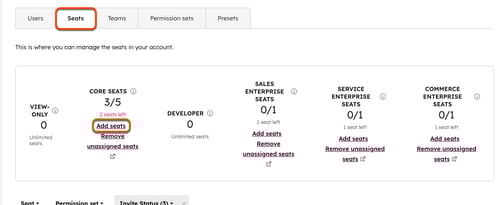
- Om du vill lägga till ytterligare platser klickar du på Lägg till platser i mitten, under den platstyp du vill lägga till platser för.
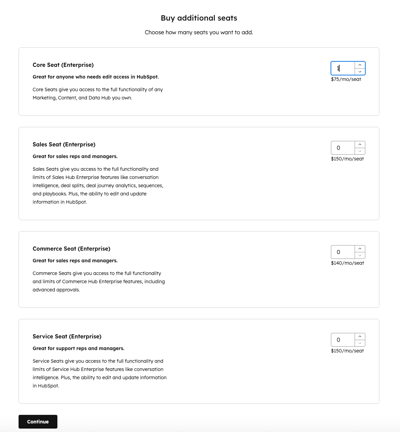
- På inköpssidan för platser klickar du påuppåtpilarna för att öka antalet platser och klickar sedan påFortsätt.
- Granska de tillagda platserna i kassan och klicka på Spara och fortsätt.
- Klicka på Slutför köpet för att bekräfta.
Ta bort icke tilldelade platser
Du kan ta bort ej tilldelade platser från din prenumeration. När en betald plats har tagits bort kommer din fakturering att justeras efter förnyelsedatumet i början av nästa prenumerationsperiod. Läs mer om vad som händer med fakturering och betalning när du lägger till eller tar bort platser. För ytterligare information, kontakta HubSpots säljteam eller Contract Management-teamet.
Observera: om du tar bort användare med en plats från ditt konto måste du först ta bort all Sales Hub- eller Service Hub-åtkomst de har till försäljningsverktyg eller serviceverktyg i användarbehörigheter.
Så här tar du bort icke tilldelade platser:- I ditt HubSpot-konto klickar du på inställningsikonen i det övre navigeringsfältet.
- Navigera till Users & Teams i menyn till vänster i sidofältet.
- Klicka på fliken Seats högst upp. Du kan granska platstilldelning, inbjudningsstatus och senaste aktiva datum för dina användare i ditt konto.
- Om du vill granska specifika användare kan du använda sökfältet och filtren längst upp i tabellen.
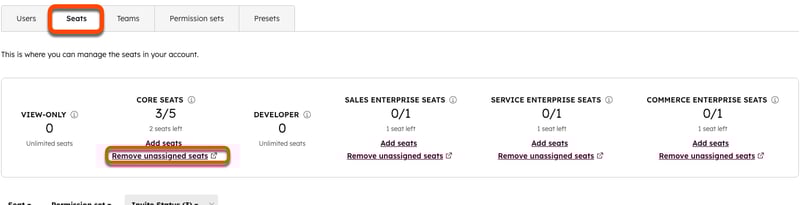
- I mitten, under den platstyp du vill ta bort platser för, klickar du på Ta bort otilldelade platser.
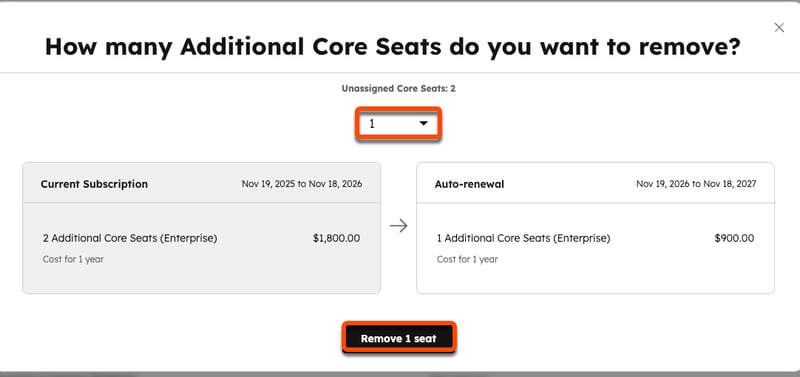
- I dialogrutan väljer du rullgardinsmenyn Otilldelade platser och väljer det antal platser som du vill ta bort.
- I rutan Current Subscription visas det antal du har för närvarande.
- I rutan Auto-Renewal visas den faktureringsjustering som kommer att gälla i början av nästa prenumerationsperiod.
- Klicka på Ta bort [#] platser.
- Granska förändringen i antalet platser i dialogrutan. Klicka på Gå tillbaka till Konto och fakturering för att stänga dialogrutan.
- När du har schemalagt borttagningen av platser visas en bekräftelse bredvid abonnemanget. Om du vill avbryta borttagningen av platser klickar du på Avbryt denna borttagning. Klicka sedan på Avbryt denna borttagning.
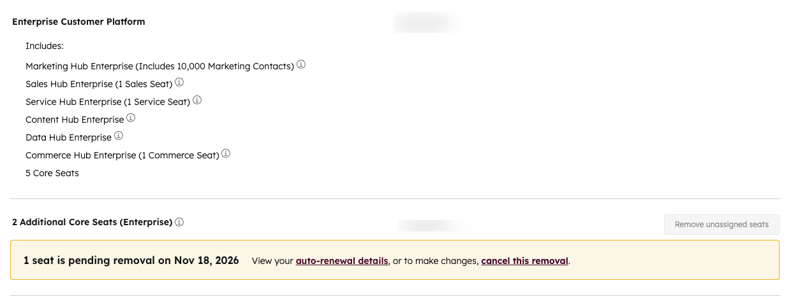
Observera: Om du omfördelar avbokade betalda platser före nedgraderingens ikraftträdandedatum kommer nedgraderingen att avbrytas.
