
Senast uppdaterad: 7 september 2026
Tillgänglig med något av följande abonnemang, om inte annat anges:
-
 Marketing Hub
Professional, Enterprise
Marketing Hub
Professional, Enterprise
Observera: Den 4 september 2026 kommer annonssekvenser att fasas ut. Efter det datumet kommer du inte längre att kunna skapa eller hantera annonssekvenser i HubSpot, och alla annonssekvenser som för närvarande körs kommer att raderas. För att fortsätta köra sekvenser måste du skapa om dina annonser direkt i Facebook Ads Manager.
När du har kopplat ditt Facebook-annonskonto till HubSpot kan du skapa en Facebook-annonssekvens direkt i HubSpot Ads-verktyget. Du kan utforma, rikta in dig på och publicera en serie med tre annonser för att hjälpa dig att attrahera, konvertera och avsluta affärer med nya kontakter.
För varje annons kan du anpassa texten, målgruppen och schemaläggningsalternativen för att säkerställa att personer som ser annonsen får den som är mest relevant för deras livscykelstadium.
Innan du börjar
Innan du skapar din Facebook-annonssekvens bör du beakta följande:
- Om du skapar din första Facebook-sekvens måste HubSpot skapa tre nya målgrupper från kontaktlistor, utöver dina befintliga målgrupper. Du kommer inte att kunna publicera din sekvens om dessa nya målgrupper skulle överskrida målgruppsgränsen för ditt HubSpot-konto. Läs mer om dina kontogränser på HubSpots prissida.
- Ditt användarkonto behöver följande behörigheter:
-
- Administratörsbehörigheter för den valda Facebook-sidan.
- Administratörsbehörigheter för det kopplade Facebook-annonskontot.
- Alla behörigheter för HubSpot Ads-integrationen måste vara aktiverade.
Skapa din första annons för att locka besökare till din webbplats
Börja med att skapa en annons för inläggsengagemang som lockar nya besökare till din webbplats.
Skapa annonsmaterial för din första annons
Så här skapar du den första annonsen i din annonssekvens:
- I ditt HubSpot-konto klickar du på Mer och navigerar sedan till Marknadsföring > Annonser. Om Mer inte visas i ditt konto navigerar du direkt till Marknadsföring > Annonser.
- I den vänstra panelen på sidan för annonsinställningar väljer duAnnonssekvens.
- I den högra panelen väljer du ettannonskonto ochen Facebook-sida.
- Klicka påSkapa sekvens.
- Klicka påAnnons för att anpassa ditt annonsmaterial.
- Om du har ett befintligt inlägg från din Facebook-sida väljer duAnvänd befintligt inlägg och väljer sedan detinlägg du vill använda för din annons.
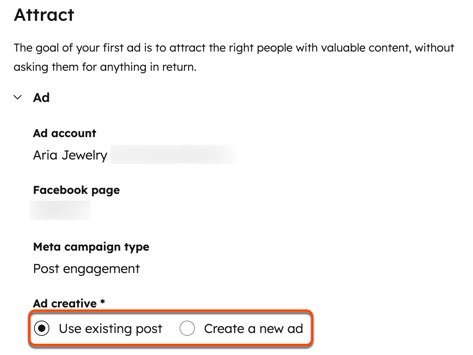
- Om du vill skapa ett nytt inlägg väljer duSkapa nytt inlägg.
- Webbadress: välj om du vill använda en HubSpot-sida eller en extern sida i din annons.
- HubSpot-sida: välj en HubSpot-sida.
- Ange URL manuellt: ange URL:en till din externa webbplats.
- Webbadress: välj om du vill använda en HubSpot-sida eller en extern sida i din annons.
-
- Välj bild/video: ladda upp en bild eller video till din annons.
- Text/brödtext: ange den text som ska visas ovanför bilden eller videon i din annons.
- Rubrik: ange den text som ska visas under bilden eller videon i din annons.
- Uppmaning: välj en uppmaning för din annons.
Ange målgrupp för din första annons
När du har skapat ditt annonsmaterial kan du ställa in målgruppen:
Observera: du kan endast välja sparade målgrupper som riktar sig mot länder, regioner, städer, utvalda marknadsområden (DMA) eller landgrupper. Om din sparade målgrupp riktar sig mot andra typer av platser, till exempel postnummer, kan du inte använda den när du skapar din sekvens.
- Om du vill använda en befintlig sparad målgrupp klickar du på Välj en sparad målgrupp och väljer sedan enmålgrupp.
- Om du vill skapa en ny målgrupp väljer du”Ny målgrupp” och anger sedan kriterierna för de Facebook-användare som du vill inkludera i din målgruppsinriktning.
- Under Plats anger du en specifikstad,delstat ellerett land.
- För att bredda vilka användare du riktar dig till kan du lägga till grupper av filter.
- Under det nedersta AND- filtret klickar du påLägg till filter (OR).
- VäljRikta in dig på en liknande målgrupp för att inkludera en målgrupp, eller klicka påLägg till filter för personliga attribut (ELLER) för att manuellt välja målgruppens intressen, beteenden eller demografiska uppgifter för din annons.
- Du kan bredda din målgrupp ytterligare genom att angeettannat”ELLER”-filter. Dukan begränsa din målgrupp genom att klicka på”Begränsa målgruppen ytterligare (OCH)” och sedan välja de kriterier som också måste stämma överens med de befintliga kriterierna du har valt.
- Om du vill utesluta vissa målgrupper från att se din annons klickar du påLägg till uteslutning och sedan påLägg till målgruppsuteslutningar. I den högra panelen väljer du de målgrupper du vill utesluta.
-
Eftersom målet med din första annons är att locka nya besökare kommer HubSpot automatiskt att utesluta kontakter som befinner sig i kundlivscykelstadiet. Din första annons kommer också att utesluta Facebook-användare som har konverterat på din andra eller tredje annons i sekvensen, eftersom dessa användare redan har visat intresse för ditt företag.
Ange en budget och ett schema för din första annons
När du har konfigurerat annonsens utformning och målgruppsalternativ kan du ange en budget och ett schema:
- Klicka påBudget och tidsplan.
- Ställ in detaljerna för din budget och ditt schema:
- Budget: välj om du vill budgetera per dag eller för annonsens totala kostnad. Ange sedan ett belopp för din budget.
- Startdatum: Ställ in när annonsen ska börja visas. Välj ett startdatum ochen starttid.
- Slutdatum: Ange när annonsen ska sluta visas.
- Avsluta när annonsen har nått ett visst antal interaktioner: din annons avslutas automatiskt så snart den har nått det angivna antalet interaktioner.
- Avsluta efter ett visst antal dagar: din annons avslutas automatiskt så snart det angivna antalet dagar hargått.
- Inget slutdatum: din annons visas på obestämd tid tills du pausar den manuellt.
Ställ in din andra annons för att omvandla besökare till kontakter
Därefter riktar du dig till samma målgrupp som i din första annons, men du bör sträva efter att omvandla de besökare du initialt lockade till kontakter med en annons för leadgenerering.
Ställ in annonsmaterialet för din andra annons
Så här skapar du den andra annonsen i din annonssekvens:- Ställ in annonsmaterialet för din andra annons:
- Välj Bild/Video:ladda upp enbild eller video tilldin annons.
- Text/brödtext:ange dentextsom ska visas ovanför bilden eller videon i din annons.
- Rubrik: angedentextsom ska visas under bilden eller videon i din annons.
- Uppmaning: väljenuppmaningför din annons.
- När användare klickar på handlingsuppmaningsknappen i din annons kommer Facebook att uppmana dem att fylla i ett formulär för att lämna ytterligare information. UnderFacebook-formulär väljer du ett formulär att använda:
- Om du vill använda ett befintligt formulär från din Facebook-sida klickar du på rullgardinsmenyn och väljer ettformulär.
- Så här skapar du ett nytt formulär:
- Klicka på rullgardinsmenynVälj ett Facebook-formulär.
- Klicka på”Skapa ett nytt Facebook-formulär”.
- Angenamnet på formuläretoch väljspråk.
- Konfigureraformuläret:
- Välj och ordna om deformulärfältsom du vill att användarna ska fylla i.
- Om du vill lägga till anpassade formulärfält klickar du på " Lägg till formulärfält" och väljer sedan ettformulärfält.
- Om du vill skapa och lägga till enny anpassad egenskap klickar du påSkapa en ny egenskap.
- Välj och ordna om deformulärfältsom du vill att användarna ska fylla i.
-
-
-
- Ange enlänktill din integritetspolicy.
- Välj ett alternativför information och samtyckeför att informera användarna om hur du kommer att använda deras uppgifter, och ange dentextsom ska visas för användarna. Om du vill att användarna ska godkänna flera samtyckesfrågor kan du klicka påLägg till kryssrutaför att lägga till ytterligare en fråga och kryssruta.
- Under avsnittet”Tack”kan du konfigurera den uppföljningstext som visas efter att användarna har skickat in ditt formulär.
- Klicka på”Skapa”.
-
-
Ange en budget och ett schema för din andra annons
När du har konfigurerat ditt annonsmaterial kan du ange en budget och ett schema:
- Klicka påBudget och tidsplan.
- Ställ in detaljerna för din budget och ditt schema:
- Budget: välj om du vill budgetera per dag eller för annonsens totala kostnad. Ange sedan ett belopp för din budget.
- Startdatum: ange när annonsen ska börja visas
- Starta när ett visst antal interaktioner har uppnåtts på Attract-annonsen: din annons startar automatiskt så snart din första annons når det angivna antalet interaktioner.
- Ange ditt eget startdatum: angestarttid ochstartdatum manuellt.
- Slutdatum: Ställ in när annonsen ska sluta visas.
- Avsluta när ett visst antal interaktioner har uppnåtts för denna annons: din annons avslutas automatiskt så snart den har uppnått det angivna antalet interaktioner.
- Avsluta efter ett visst antal dagar: din annons avslutas automatiskt så snart det angivna antalet dagar hargått.
- Få ett e-postmeddelande när: välj när och vilka HubSpot-användare som ska få ett meddelande.
- Annonsen startas: de valda användarna får ett e-postmeddelande när din andra annons startar
- Annonsen avslutas: de valda användarna får ett e-postmeddelande när din andra annons är slut.
Slutligen kan du ställa in ytterligare automatisering för din andra annons. Detta steg är valfritt.
- Klicka påAutomatisering och sedan påSkapa arbetsflöde.
- När HubSpot har skapat ditt nya arbetsflöde kan du börja lägga tillåtgärdergenom att klicka påplusikonen+. Läs mer omhur du ställer in arbetsflöden.
Ställ in din tredje annons för att avsluta affärer
Din tredje och sista annons ska locka kontakterna från din andra annons och uppmuntra dem att göra ett köp.
Ställ in annonsmaterialet för din tredje annons
Så här skapar du den sista annonsen i din annonssekvens:- Välj enkampanjtyp för din tredje annons.
- Om du har valt en webbtrafikkampanj ställer du in din annons:
- Webbadress: välj om du vill använda en HubSpot-sida eller en extern sida i din annons.
- HubSpot-sida: välj en HubSpot-sida.
- Ange webbadress manuellt: ange webbadressen till din externa webbplats.
- Webbadress: välj om du vill använda en HubSpot-sida eller en extern sida i din annons.
-
- Välj bild/video: ladda upp en bild eller video till din annons.
- Text/brödtext: ange den text som ska visas ovanför bilden eller videon i din annons.
- Rubrik: ange den text som ska visas under bilden eller videon i din annons.
- Uppmaning: välj en uppmaning för din annons.
- Om du har valt en kampanj för att generera leads:
- Välj ett formulär under Facebook-formulär.
-
- Om du vill använda ett befintligt formulär från din Facebook-sida klickar du pårullgardinsmenyn och väljer ettformulär.
- För att skapa ett nytt formulär klickar du pårullgardinsmenyn ochväljerSkapa nytt Facebook-formulär.
Ange en budget och ett schema för din tredje annons
När du har konfigurerat annonsmaterialet kan du ange en budget och ett schema:
- Klicka på”Budget och tidsplan”.
- Ställ in detaljerna för din budget och ditt tidsschema:
- Budget:välj om du vill budgetera per dag eller för annonsens totala kostnad. Ange sedan ettbeloppför din budget.
- Startdatum:ange när annonsen ska börja visas
- Starta när ett visst antal interaktioner har uppnåtts på konverteringsannonsen: din annons startar automatiskt så snart din andra annons når det angivna antalet interaktioner.
- Ange ditt eget startdatum:angestarttidochstartdatum manuellt.
- Slutdatum:Ställ in när annonsen ska sluta visas.
- Avsluta när ett visst antal kontakter har klickat på annonsen: din annons avslutas automatiskt så snart den uppnår det angivna antalet interaktioner.
- Avsluta efter ett visst antal dagar:din annons avslutas automatiskt så snart det angivna antalet dagar hargått.
- Få ett e-postmeddelande när:välj när och vilka HubSpot-användare som ska få ett meddelande.
- Annonsen startas: devalda användarna får ett e-postmeddelande när din andra annons startar
- Annonsen avslutas: devalda användarna får ett e-postmeddelande när din andra annons är slut.
- När du har konfigurerat och granskat de tre annonserna i din sekvens klickar du påPublicera längst upp till höger.
Hantera dina annonssekvenser
Så här hanterar du din annonssekvens efter publicering:
- I ditt HubSpot-konto klickar du på Mer och navigerar sedan till Marknadsföring > Annonser. Om Mer inte visas i ditt konto navigerar du direkt till Marknadsföring > Annonser.
- Klicka påAnnonssekvenser i menyn till vänster.
- Leta reda på och klicka på densekvens du har skapat.
- Granska och hantera din annonssekvens.
