
Senast uppdaterad: 3 augusti 2026
Tillgänglig med något av följande abonnemang, om inte annat anges:
-
 Marketing Hub
Professional, Enterprise
Marketing Hub
Professional, Enterprise
- Tidigare Marketing Hub Basic
När du har skapat din kampanj i HubSpot kan du hantera dina kampanjer från kampanjöversiktssidan. Du kan redigera och uppdatera kampanjuppgifterna, klona en kampanj, utföra åtgärder på din kampanj och exportera kampanjuppgifterna.
Från kampanjindexsidan kan du också segmentera dina kampanjer eller organisera dem i mappar. Läs mer om hur du organiserar dina kampanjer.
Observera: om du har valt att delta i betaversionen av Marketing Studio kommer dina befintliga kampanjer att flyttas till fliken Hantera i Marketing Studio.
Behörigheter krävs Du måste ha behörighet som superadministratör eller kampanjadministratör för att kunna använda kampanjverktyget.
Redigera kampanjuppgifter
Efter att du har skapat en kampanj kan du fortfarande redigera kampanjens detaljer. Om du uppdaterar kampanjnamnet bör du beakta följande:
- HubSpot kommer att skapa och lägga till ett nytt utm_campaign-värde för alla framtida spårnings-URL:er som är kopplade till din kampanj.
- Det gamla utm_campaign-värdet kommer fortfarande att vara kopplat till din kampanj för att säkerställa kontinuiteten i dina historiska data.
Du kan redigera uppgifterna för en enskild kampanj eller redigera uppgifterna för flera kampanjer från kampanjtabellen. Vilka egenskaper som kan redigeras från tabellvyn avgörs av vilken kampanjvy som används. Så här redigerar du uppgifterna för en befintlig kampanj:
- I ditt HubSpot-konto klickar du på Mer och navigerar sedan till Marknadsföring > Kampanjer. Om Mer inte visas i ditt konto navigerar du direkt till Marknadsföring > Kampanjer.
- Så här redigerar du en enskild kampanj:
- Håll muspekaren över kampanjen i tabellen och klicka på menyikonen, välj sedan Redigera kampanj.
- I den högra panelen kan du redigera kampanjens uppgifter.
- När du har uppdaterat kampanjens uppgifter klickar du på Spara längst ned i panelen.
- Så här redigerar du kampanjuppgifterna i tabellvyn:
- Klicka på egenskapen för den kampanj du vill redigera i kampanjtabellen. Välj eller ange sedan ett egenskapsvärde.
-
- För att redigera en annan egenskap klickar du på en annan kampanjegenskap i tabellen.
- När du har gjort dina ändringar klickar du på Spara längst ned till vänster.
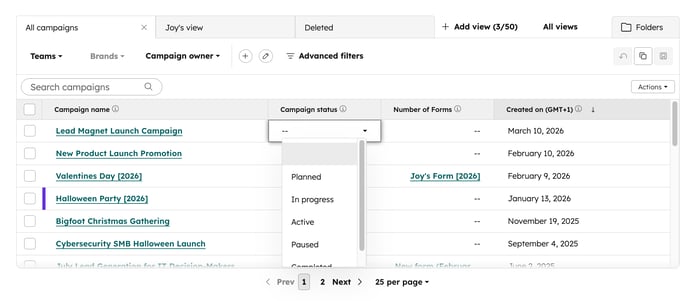
Hantera dina kampanjer
- I ditt HubSpot-konto klickar du på Mer och navigerar sedan till Marknadsföring > Kampanjer. Om Mer inte visas i ditt konto navigerar du direkt till Marknadsföring > Kampanjer.
- För att vidta ytterligare åtgärder i ditt arbetsflöde, håll muspekaren över en kampanj och klicka sedan på Åtgärder. Välj sedan något av följande:
- Sammanfatta: skapa en sammanfattning av kampanjinsikter med hjälp av Breeze Assistant. Läs mer om hur du skapar kampanjinsikter med hjälp av AI.
- Flytta till mapp: flytta kampanjen till en specifik mapp.
- Visa resultat: granska rapporterna över kampanjens resultat. Läs mer om hur du analyserar resultatet för enskilda kampanjer.
- Visa detaljer: granska detaljerna för din enskilda kampanj.
- Skapa en uppgift: skapa en uppgift för den angivna kampanjen. Läs mer om att skapa och tilldela uppgifter från kampanjverktyget.
- Skapa spårnings-URL: skapa en spårnings-URL för din kampanj. Läs mer om hur du skapar spårnings-URL:er.
- Redigera kampanj: redigera och uppdatera dina kampanjdetaljer.
- Jämför kampanjer: jämför resultatet för angivna enskilda kampanjer. Läs mer om hur du analyserar kampanjresultat.
- Hantera åtkomst (endastMarketing Hub Enterprise): tilldela åtkomst till kampanjen. Du kan ge åtkomst till alla användare eller till specifika användare och team. När du gör det kan endast användare och team som har beviljats åtkomst redigera kampanjen. Läs mer om att begränsa åtkomsten till dina tillgångar i HubSpot.
- Exportera: exportera kampanjdata för den enskilda valda kampanjen.
- Ta bort: ta bort en kampanj. När du tar bort en HubSpot-kampanj tas inte de tillhörande tillgångarna och innehållet bort. Efter att du har tagit bort en kampanj kan du återställa den inom tre månader efter borttagningen. Läs mer om att ta bort och återställa kampanjer.
Klonera en kampanj
Du kan klona en befintlig HubSpot-kampanj, inklusive tillhörande tillgångar. När du klonar en kampanj bör du beakta följande:- Tillgångar som kan kopplas till flera kampanjer klonas inte. De befintliga tillgångarna kopplas automatiskt till den klonade kampanjen.
- Det finns en gräns på 255 tecken för namn på tillgångar eller innehåll i klonade kampanjer. Namn på tillgångar eller innehåll som överskrider teckenbegränsningen kommer att avkortas.
Så här klonar du en kampanj:
- I ditt HubSpot-konto klickar du på Mer och navigerar sedan till Marknadsföring > Kampanjer. Om Mer inte visas i ditt konto navigerar du direkt till Marknadsföring > Kampanjer.
- Håll muspekaren över en kampanj och klicka sedan på Klona.
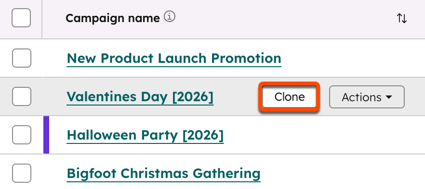
- I panelen till höger anger du eventuella nya uppgifter för den klonade kampanjen. Du kan också välja om du vill klona utkast till tillgångar, klisterlappar, kopplingslinjer, uppgifter och spårnings-URL:er.
- Klicka på fliken Tillgångar högst upp.
- På fliken Tillgångar markerar du kryssrutorna bredvid de tillgångstyper som du vill klona.
- Alla tillgångar av den typen kommer också att markeras automatiskt.
- Resurs typer som inte kan klonas kommer att vara gråmarkerade.
- Om du endast vill klona specifika tillgångar klickar du på [tillgångstyp] för att expandera listan. Markera sedan kryssrutorna bredvid de tillgångar som du vill klona.
- Klicka på Klona.
Exportera övergripande kampanjinformation
När du har skapat din kampanj kan du, om du är superadministratör eller har exportbehörighet, exportera dina HubSpot-kampanjuppgifter för att dela information med externa intressenter. Du kan exportera dessa data i en csv-, xls- eller xlsx-fil från din kampanjöversikt.
- I ditt HubSpot-konto klickar du på Mer och navigerar sedan till Marknadsföring > Kampanjer. Om Mer inte visas i ditt konto navigerar du direkt till Marknadsföring > Kampanjer.
- Klicka på Åtgärder längst upp till höger och välj sedan Exportera kampanjer.
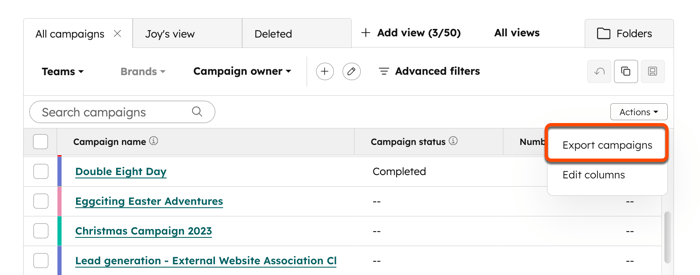
- Konfigurera din exportfil:
- Namn: ange ett namn för din export.
- Format: välj ett format för din export. Du kan exportera dina kampanjuppgifter till en CSV-, XLS- eller XLSX-fil.
- Skicka till: detta är som standard inställt på din HubSpot-användar-e-postadress.
- Välj vad du vill exportera: för den valda vyn väljer du om du vill exportera de data som visas i tabellen eller alla tillgängliga data från instrumentpanelen.
- Kampanjdashboarddata i aktuell vy: exportera data baserat på de kampanjdetaljer som visas för kampanjerna i den aktuella vyn. Kampanjdetaljerna i exporten kommer att motsvara kolumnrubrikerna i kampanjtabellen.
- Alla tillgängliga data på instrumentpanelen: exportera alla data för kampanjer i den aktuella vyn. Detta inkluderar kampanjdetaljer som inte visas i kampanjtabellen.
- Klicka på Exportera för att få ett e-postmeddelande med en nedladdningslänk till exportfilen. Denna nedladdningslänk är giltig i 90 dagar. Du kan också granska och komma åt kampanjexporten från dina inställningarför import och export.
