
Senast uppdaterad: 24 november 2025
Tillgänglig med något av följande abonnemang, om inte annat anges:

-
 Profiler krävs för vissa funktioner
När du ansluter ditt Facebook Messenger-konto till helpdesk eller konversationsinkorgen skapas och aktiveras ett standardchattflöde för direktsvar i ditt konto. Detta är det primära chattflöde som används på din Facebook Messenger-sida. I den här artikeln kan du lära dig hur du anpassar ditt standardchattflöde för Facebook Messenger och skapar ytterligare chattflöden för Facebook Messenger.
Om du vill skapa ett chattflöde för dina webbplatssidor kan du läsa om hur du skapar en livechatt eller en regelbaserad chatbot.
Anpassa standardchattflödet för Facebook Messenger
Du kan anpassa chattflödets snabbsvarsmeddelande och routningsregler:
- I ditt HubSpot-konto navigerar du till Tjänst > Chattflöden.
- Klicka på fliken Facebook Messenger .
- Håll muspekaren över chattflödet och klicka på Redigera.
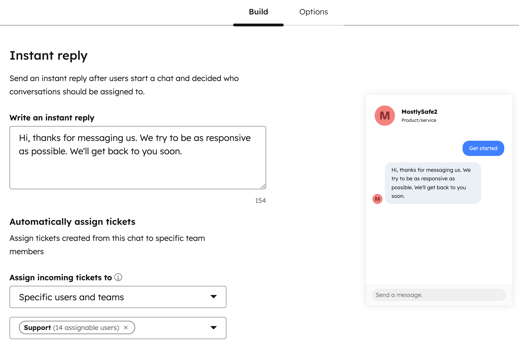
- På fliken Bygg anpassar du chattflödets snabbsvarsmeddelande och routningsregler.
- Klicka på Spara.
- Om du vill kopiera en direktlänk till ditt Messenger-konto klickar du på fliken Alternativ och sedan på Kopiera bredvid URL:en. Detta kan läggas till i CTA:er, e-postmeddelanden och på din webbplats.
Skapa ytterligare chattflöden för Facebook Messenger
Du kan bara ha ett primärt chattflöde för varje anslutet Facebook Messenger-konto. Detta är det standardchattflöde som besökare ser när de skickar meddelanden till dig. Du kan dock skapa ytterligare chattflöden för omedelbara svar eller bot-chattflöden och använda de direkta webbadresserna för dessa chattflöden i ditt innehåll. Lägg till direktadresser i dina CTA:er, marknadsföringsmeddelanden eller webbsidor så att besökare omedelbart kan starta en konversation med ditt team i Messenger.
Så här skapar du ytterligare chattflöden för Facebook Messenger:
- I ditt HubSpot-konto navigerar du till Tjänst > Chattflöden.
- Klicka på Skapa chattflöde uppe till höger.
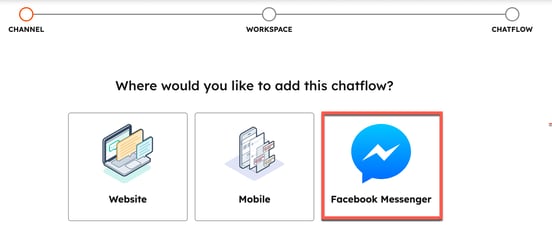
- Välj Facebook Messenger.
- Anpassa Facebook-sidan och språkinställningarna:
- För att välja den sida du vill att chattflödet ska vara aktivt på klickar du på rullgardinsmenyn och väljer en Facebook-sida .
- Om du vill ändra chattflödets språk klickar du på rullgardinsmenyn Språk .
- Klicka på Nästa.
- Du kan skapa en livechatt eller en regelbaserad chatbot. Läs mer om de olika botmallarna som du kan välja mellan. När du är redo att fortsätta väljer du vilken typ av chattflöde du ska skapa i det vänstra sidofältet och klickar sedan på Nästa.
- Klicka på Nästa.
- Om du skapar en regelbaserad chatbot väljer du rullgardinsmenyerna Ticket pipeline och Ticket status och väljer ett värde.
- Du kommer att omdirigeras till fliken Bygg , anpassa reglerna för direktsvar och dirigering.
Profiler krävs En tilldelad serviceplats krävs för att inkluderas i routningsreglerna.
- Om du skapar en livechatt skriver du ett meddelande i textrutan Skriv ett direktsvar . Klicka på rullgardinsmenyn Tilldela inkommande konversationer till och bestäm vem inkommande meddelanden ska dirigeras till.
- Om du skapar en regelbaserad chatbot redigerar du snabbsvarsmeddelandet genom att klicka på åtgärden Snabbsvar och sedan redigera meddelandet i den högra panelen. Du kan också redigera de befintliga åtgärderna eller lägga till ytterligare åtgärder i botens flöde.
- Klicka på fliken Alternativ.
- Om du skapar en bot kan du anpassa ytterligare visningsalternativ för boten:
- Om du vill ange en fördröjning mellan varje meddelande som skickas till besökare klickar du på rullgardinsmenyn Skrivfördröjning mellan meddelanden och väljer ett alternativ.
- Om du vill anpassa hur lång tid som ska gå efter inaktivitet innan chatt-sessionen återställs till början klickar du på rullgardinsmenyn Session timeout och väljer ett alternativ. Chatt-sessionen återställs inte om en besökare har slutfört alla bot-åtgärder i en tidigare session.
- I textrutan Generiskt felmeddelande skriver du det meddelande som ska visas när en begäran inte kan levereras.
- Om du vill ändra botens visningsspråk klickar du på rullgardinsmenyn Välj språk och väljer ett annat språk.
- Om du vill förhandsgranska ditt chattflöde i Facebook Messenger klickar du på Visa i Facebook Messenger längst upp till höger.
- För att aktivera chattflödet klickar du på längst upp till höger för att slå på strömbrytaren .
- Bredvid Facebook Messenger-URL:en klickar du på Kopiera för att kopiera den direkta URL:en för ditt chattflöde. Detta kan läggas till i CTA:er, e-postmeddelanden och på din webbplats.
Ditt nya chattflöde kommer nu att visas på fliken Facebook Messenger i chattflödesverktyget. Om du lägger till Messenger-URL:en i ditt innehåll kommer en kontakt som klickar på URL:en att föras direkt till Messenger där de kan starta en konversation med ditt team. 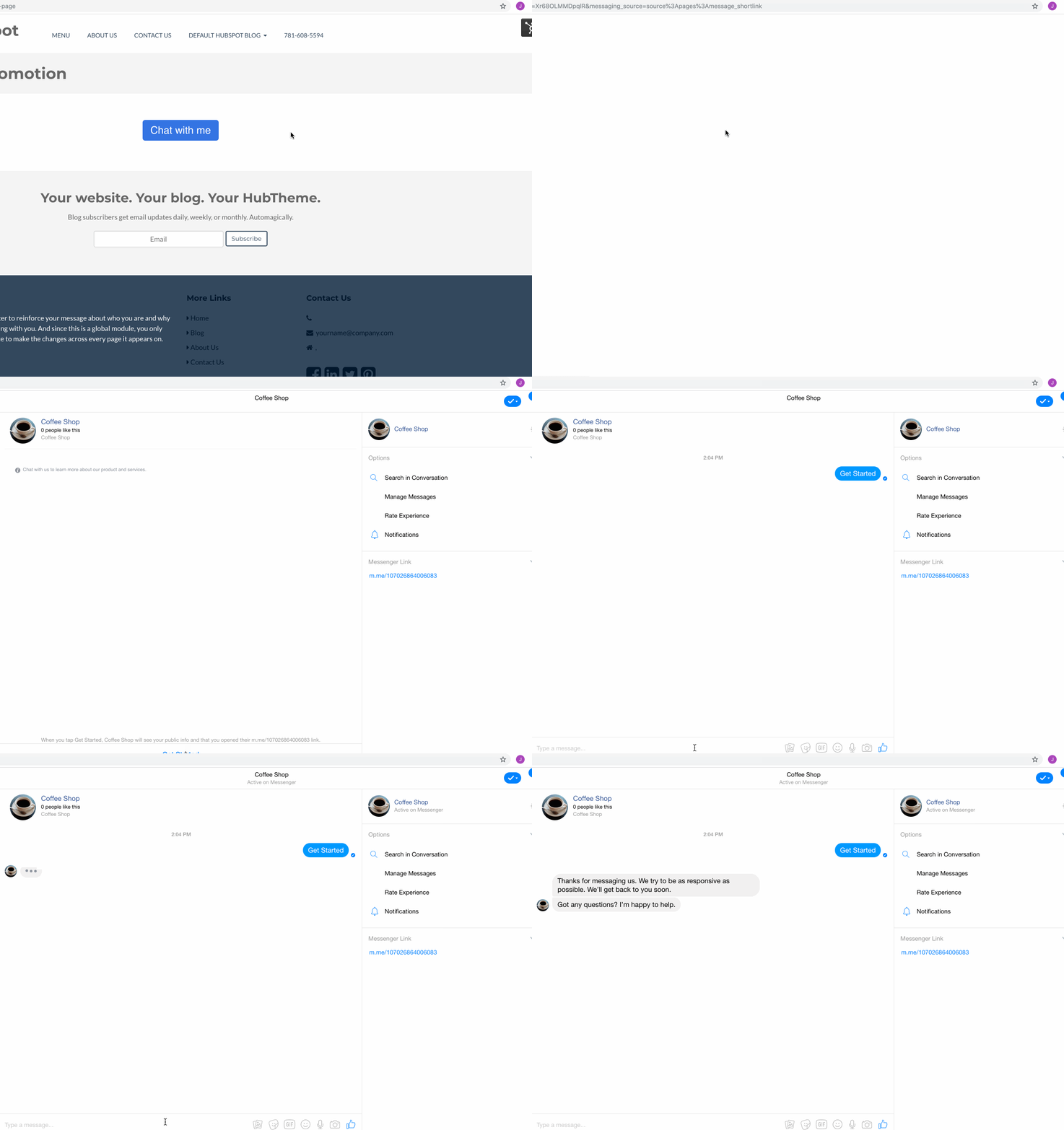
Om du vill göra ett av dina nya chattflöden till det primära chattflöde som besökare ser när de besöker din Facebook Business-sida, håller du muspekaren över chattflödet, klickar på rullgardinsmenyn Mer och väljer Ange som primärt.
Svara på inkommande meddelanden
När ditt Facebook Messenger-konto är anslutet till HubSpot kan du lära dig hur du svarar på inkommande meddelanden i din konversationsinkorg och helpdesk. Endast nya meddelanden som skickas efter att du har anslutit Facebook Messenger till HubSpot kommer att visas i helpdesk eller i konversationsinkorgen. Om inkommande meddelanden inte visas i din inkorg, kontrollera att HubSpot är inställd som primär mottagare för Facebook Messenger.
