
Senast uppdaterad: 3 augusti 2026
Tillgänglig med något av följande abonnemang, om inte annat anges:
-
 Marketing Hub
Starter, Professional, Enterprise
Marketing Hub
Starter, Professional, Enterprise
-
 Content Hub
Starter, Professional, Enterprise
Content Hub
Starter, Professional, Enterprise
När du har skapat CTA:er och lagt till dem i ditt HubSpot-innehåll kan du analysera hur dina CTA:er presterar. Du kan antingen analysera den sammanlagda prestandan för alla dina CTA:er eller för specifika CTA:er. Ta sedan reda på vilka CTA:er som får flest visningar och klick. Läs mer om hur du granskar och hanterar dina CTA:er.
Behörigheter krävs Du måste ha behörighet som superadministratör eller CTA- behörighet för att kunna använda CTA-verktyget.
Analysera det totala resultatet för CTA:er
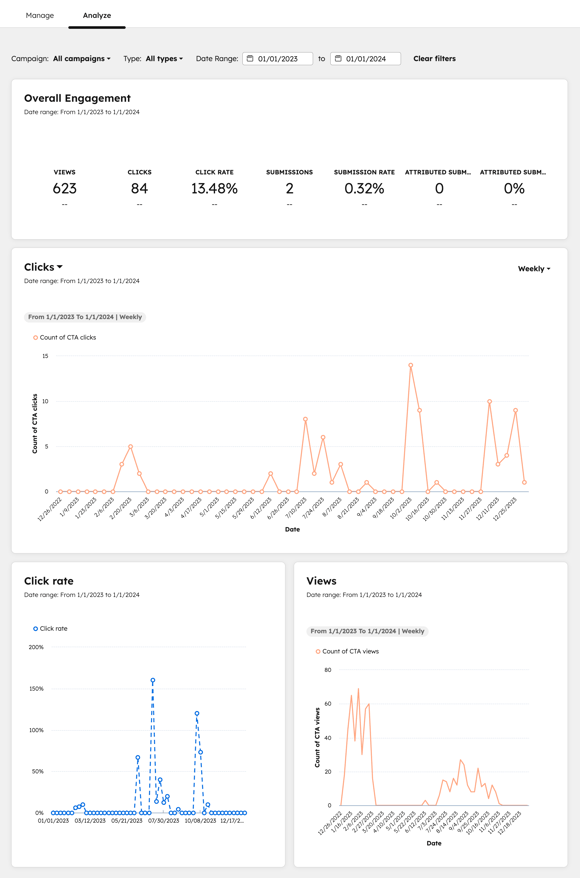
På fliken Analysera kan du granska de sammanställda analysuppgifterna för dina CTA:er.
- I ditt HubSpot-konto klickar du på Mer och navigerar sedan till Marknadsföring > CTA:er. Om Mer inte visas i ditt konto navigerar du direkt till Marknadsföring > CTA:er.
- Klicka på fliken Analys högst upp.
- Du kan filtrera rapporterna enligt följande:
- Kampanj: filtrera dina CTA:er efter tillhörande kampanj.
- Typ: filtrera efter CTA-typ, till exempel popup, banner, panel, slide-in eller inbäddad.
- Datumintervall: filtreradina CTA:er inom ett specifikt tidsintervall.
- I rapporten ”Övergripande engagemang ” kan du se en uppdelning av visningar, klick och inlämningar under den valda tidsperioden.
- Visningar: antalet gånger dina CTA:er har visats för besökare.
- Klick: antalet klick på knappar eller länkar i dina CTA:er. Övriga klick på CTA:n räknas inte med. Följande interaktioner räknas till exempel inte in i klickstatistiken:
- Formulärinteraktioner, såsom att klicka på skicka-knappen.
- Att klicka på uppspelningsknappen på en video.
- Klickfrekvens: denprocentandel av visningarna som leder till klick på knappar eller länkar för dina CTA:er. Klickfrekvensen är andelen personer som har sett och sedan klickat på CTA:n.
- Inskickade formulär: antalet inskickade formulär för dina CTA:er. Denna mätvärde gäller endast för CTA:er som använder en formulärmodul. Denna mätvärde inkluderar inte inskickade möteslänkar.
- Inskickningsfrekvens: den procentandel av visningarna som leder till formulärinsändningar på dina CTA:er. Denna mätvärde gäller endast för CTA:er som använder en formulärmodul. Denna mätvärde inkluderar inte insändningar via möteslänkar.
- Tillskrivna inlämningar: antalet formulärinlämningar på den sida som besökaren omdirigerades till efter att ha klickat på en CTA. Denna mätvärde gäller endast för CTA:er som omdirigerar till sidor med formulär.
- Tillskriven inlämningsfrekvens: den procentandel av CTA-klick som resulterade i formulärinlämningar på den sida som besökarna omdirigerades till. Denna mätvärde gäller endast för CTA:er som omdirigerar till sidor med formulär.
- I den andra rapporten kan du granska klick, visningar eller inlämningar för dina CTA:er över tid:
- För att ändra vilket mått som visas klickar du på den första rullgardinsmenyn och väljer Klick, Visningar eller Inskickade formulär.
- För att ändra rapportens frekvens klickar du på den andra rullgardinsmenyn och väljer Dagligen, Veckovis, Månadsvis eller Kvartalsvis. Detta avgör även frekvensen för eventuella ytterligare rapporter som visas.
- Om du har valt mätvärdetKlicki din andra rapport kommer även följande rapporter att visas:
- Klickfrekvens: den totala procentuella klickfrekvensen för dina CTA:er över tid.
- Visningar: antalet visningar för dina CTA:er över tid.
- Om du har valt mätvärdet Inlämningar i din andra rapport kommer även följande rapporter att visas:
- Inlämningsfrekvens: den procentuella inlämningsfrekvensen och den tillskrivna inlämningsfrekvensen för dina CTA:er över tid.
- Visningar: antalet visningar för dina CTA:er över tid.
Analysera enskilda CTA:ers resultat
Efter att du har publicerat dina CTA:er kan du granska deras resultat. Du kan inte granska resultatet för ett utkast till en CTA.- I ditt HubSpot-konto klickar du på Mer och navigerar sedan till Marknadsföring > CTA:er. Om Mer inte visas i ditt konto navigerar du direkt till Marknadsföring > CTA:er.
- På CTA-instrumentpanelen hittar du en lista över dina CTA:er. För att se en detaljerad sammanställning av en CTA:s resultat klickar du på namnet påen CTA på CTA-instrumentpanelen.
- Högst upp på resultatsidan för den enskilda CTA:n klickar du på rullgardinsmenyn Datumintervallför att filtrera dina data efter ett specifikt tidsintervall.
Resultat
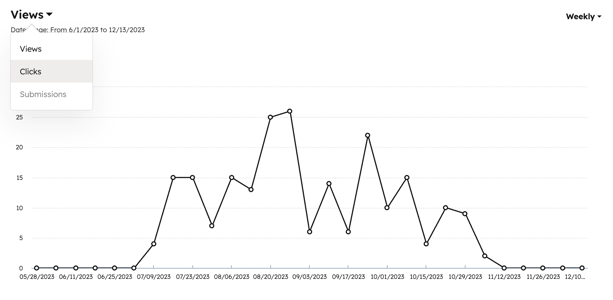
Från fliken Resultat för varje CTA kan du granska rapporterna Totalt engagemang och Totalt antal klick per visning.- CTA-sammanfattning: granska en AI-genererad sammanfattning av din kampanjs resultat.
- Om du har ytterligare frågor om kampanjen klickar dupå Ställ en fråga. I panelen Breeze Assistant skriver du in din frågaoch klickar påsändikonen.
- Om du vill kopiera sammanfattningen klickar du påikonen för urklipp.
- Så här lämnar du feedback om en sammanfattning eller ett svar:
- Om svaret var vad du förväntade dig, klicka påtummen upp-ikonen.
- Om svaret inte var vad du förväntade dig ellertummen ned-ikonen
- För att stänga sammanfattningen på din prestationssida klickar du påStäng.
- Totalt engagemang: den här rapporten visar en uppdelning av visningar, klick och inlämningar under den valda tidsperioden.
- Visningar: antalet gånger som CTA:n har visats för besökare.
- Klick: antalet klick på knappar eller länkar i CTA:n. Övriga klick på CTA:n räknas inte med. Följande interaktioner räknas till exempel inte in i klickstatistiken:
- Formulärinteraktioner, såsom att klicka på skicka-knappen.
- Klick på uppspelningsknappen på en inbäddad video.
-
- Klickfrekvens: andelenvisningar som leder till att någon klickar på en knapp eller länk i CTA:n. Klickfrekvensen är andelen personer som har sett och sedan klickat på CTA:n.
- Inskickade formulär: antalet formulär som skickats in via CTA:n. Denna mätvärde gäller endast för CTA:er som använder en formulärmodul. Denna mätvärde inkluderar inte inskickade möteslänkar.
- Inskickningsfrekvens: andelen visningar som leder till formulärinsändningar via CTA:n. Denna mätvärde gäller endast för CTA:er som använder en formulärmodul. Denna mätvärde inkluderar inte insändningar av möteslänkar.
- Tillskrivna inlämningar: antalet formulärinlämningar på den sida som besökaren omdirigerades till efter att ha klickat på en CTA. Denna mätvärde gäller endast för CTA:er som omdirigerar till sidor med formulär.
- Tillskriven inlämningsfrekvens: den procentandel av CTA-klick som resulterade i formulärinlämningar på den sida som besökarna omdirigerades till. Denna mätvärde gäller endast för CTA:er som omdirigerar till sidor med formulär.
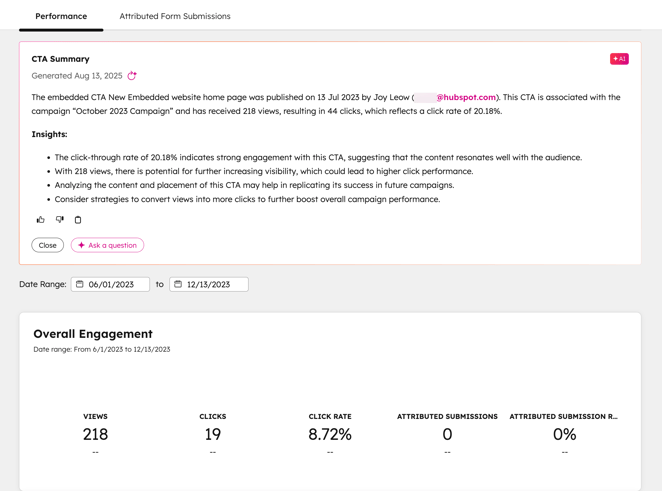
- Visningar: för att granska ett annat mått i rapporten klickar du på rullgardinsmenynuppe till vänster och väljer ett annat alternativ bland Visningar, Klick eller Inskickningar. Rapporten uppdateras då och visar det valda måttet. Om måttet inte är tillgängligt är det gråmarkerat.
Inskickade formulär
Om din CTA innehåller ett formulär eller omdirigerar till en sida med en formulärmodul kan du se inskickade formulär på flikarna Inskickade formulär och Tillskrivna inskickade formulär.
- I ditt HubSpot-konto klickar du på Mer och navigerar sedan till Marknadsföring > CTA:er. Om Mer inte visas i ditt konto navigerar du direkt till Marknadsföring > CTA:er.
- Klicka på namnet på CTA:n i tabellen.
- Klicka högst upp på fliken Formulärinlämningar eller Tillskrivna formulärinlämningar:
- Formulärinlämningar:inlämningar som gjorts direkt till formuläret på din CTA-sida.
- Tillskrivna formulärinlämningar: inlämningar som gjorts till formuläret på en sida som besökarna omdirigerades till efter att ha klickat på CTA:n.
- För att analysera data under en viss tidsperiod väljer du ettdatumintervall längst upp till vänster.
- För att visa detaljerna för en specifik formulärinlämning, håll muspekaren överinlämningenoch klickapå Visa inlämning.
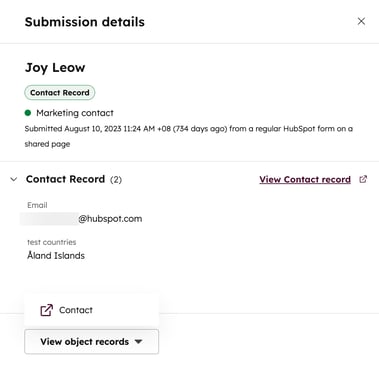
- I den högra panelen ser du kontaktens namn eller e-postadress, datumet då formuläret skickades in samt eventuella ytterligare fält som ingick i inlämningen.
- Längst ner till vänster i panelen klickar du påVisa objektregisteroch väljer en kopplad post för att visa den i en ny webbläsarflik. Det här alternativet visas inte omposten har raderats från HubSpot.
Analysera CTA-resultat i verktyget för anpassade rapporter
Prenumeration krävs EttProfessional- eller Enterprise-abonnemang krävs för att skapa anpassade CTA-rapporter i verktyget för att skapa anpassade rapporter.
Wnärn du analyserarresultatet av dina CTA:er i anpassade rapportverktyget, kan du få tillgång till CTA-prestandamätvärden, såsom klickfrekvens, tillsammans med CRM-rapportering. När du skapar din anpassade rapport medCTA:er som datakälla finns följande egenskaper:
- CTA-klick: antalet klick på en CTA.
- CTA-visningar: antalet visningar av en CTA.
- Tillskrivna formulärinlämningar: antalet CTA-formulärinlämningar.
- Andel tillskrivna formulärinlämningar: procentandelen CTA-klick som resulterade i formulärinlämningar på den sida som besökarna omdirigerades till.
- Datum och tid för objektets skapande: det datum då aktiviteten ägde rum.
Skapa en anpassad rapport för att analysera CTA-prestanda
- I ditt Hubspot-konto klickar du på Mer och navigerar sedan till Rapportering > Rapport. Om Mer inte visas i ditt konto navigerar du direkt till Rapportering > Rapport.
- Klicka påSkapa längst upp till högeroch välj Skapa rapport.
- I den vänstra panelen väljer du Anpassad rapport. Klicka sedan på Nästa.
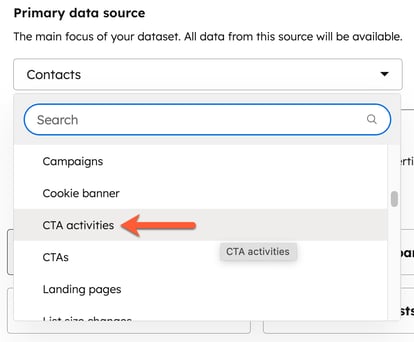
- Klicka på rullgardinsmenyn Primär datakälla och väljCTA:er eller CTA-aktiviteter. Välj sedan eventuella andradatakällor för din rapport. Du kan till exempel använda CTA-aktiviteter som primär datakälla och CTA:er som sekundär datakälla. Läs mer om hur du väljer datakällor.
- I den vänstra panelen använder du sökfältet, klickar på rullgardinsmenynBläddraeller klickar påikonen Filtrera fältoch väljer dendatakällasom innehåller det fält du vill lägga till. Håll muspekaren över egenskapen och klicka påvertikalMenyÅtgärder för att visa och redigera egenskapens detaljer och beskrivning
- Klicka och dra fält från vänsterpanelen tillkanalplatsernapå fliken Konfigurera, eller klicka påvertikalMenyÅtgärder >Lägg till i [X].
- Konfigurera visualiseringen av dina rapporter.
- Spara din rapport.
