
Senast uppdaterad: 5 augusti 2026
Tillgänglig med något av följande abonnemang, om inte annat anges:

Om det HubSpot-formulär som du har bäddat in på en extern sida inte fungerar eller inte visas korrekt kan du här läsa mer om de vanligaste problemen med inbäddade formulär och hur du åtgärdar dem.
Innan du går igenom dessa steg bör du testa formuläret på dess egen sida för att kontrollera om problemet ligger i formuläret eller i inställningarna för inbäddningen.
Kontrollera HubSpot-spårningskoden
För att kunna använda HubSpot-formulär på din externa webbplats måste du ha HubSpot-spårningskoden installerad på den externa sidan där du placerar formuläret.
För att kontrollera att HubSpot-spårningskoden har installerats och fungerar korrekt på sidan kan du läsa om hur du felsöker HubSpot-spårningskoden.
Kontrollera formulärets inbäddningskod
Behörigheter krävs Behörighet att redigera formulär krävs för att få åtkomst till formulärredigeraren.
- I ditt HubSpot-konto klickar du på Mer och navigerar sedan till Marknadsföring > Formulär. Om Mer inte visas i ditt konto navigerar du direkt till Marknadsföring > Formulär.
- Håll muspekaren över formuläret och klicka på Redigera.
- Om du använder den uppdaterade formulärredigeraren:
- Klicka på Granska och uppdatera längst upp till höger .
- Klicka på Uppdatera längst ned i den högra panelen.
-
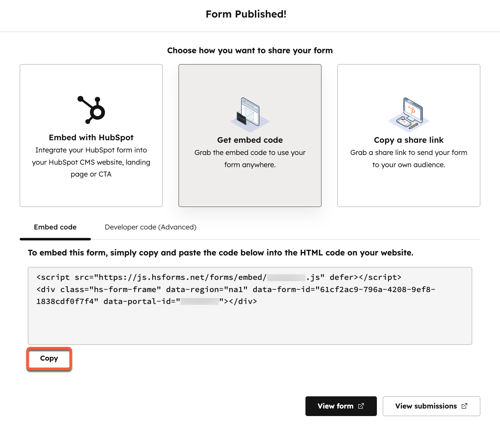
- Klicka på ”Hämta inbäddningskod” i dialogrutan.
- Klicka på " Kopiera".
- Om du använder den äldre formulärredigeraren:
- Klicka på "Bädda in" längst upp till höger i formulärredigeraren.
- Klicka på Kopiera i dialogrutan .
/forms-copy-embed-code.png?width=500&height=471&name=forms-copy-embed-code.png)
- Gå till Diff Checker, ett verktyg för textjämförelse, i din webbläsare.
- Klistra in formulärets inbäddningskod i avsnittet Originaltext .
- Gå till den webbsida där formuläret är inbäddat. Högerklicka sedan var som helst på sidan och välj ”Visa sidkällkod”.
- Leta reda på formulärets inbäddningskod i sidkällan och kopiera den.
- Gå tillbaka till Diff Checker.
- Klistra in den externt inbäddade koden i avsnittet ”Changed Text ”.
- Klicka på ”Hitta skillnader” för att söka efter saknad eller felaktig kod. Om inbäddningskoderna är identiska visas meddelandet ”De två filerna är identiska ”. I annat fall markeras eventuella skillnader med rött och grönt.

Om den externt inbäddade koden inte stämmer överens med HubSpot-koden ska du bädda in den korrekta koden på nytt på din externa sida.
Om den externt inbäddade koden stämmer överens med HubSpot-koden kan något i HTML- eller JavaScript-koden på din externa sida störa formulärets inbäddningskod. Du bör samarbeta med din utvecklare för att felsöka vidare. Det rekommenderas att du kontrollerar följande:
-
JavaScript-fel eller skriptkonflikter.
-
CSS- eller stilproblem.
-
Problem med SSL, CSP eller blandat innehåll.
-
Dubbla formulär-ID:n på sidan.
-
Dolda fält som inte har fyllts i före inlämning.
-
Webbplatsbyggare som dynamiskt renderar eller omrenderar formulärbehållaren.
Lägg till webbplatsdomäner
Lägg till domänen för den externa sidan där formuläret är inbäddat som en ytterligare webbplatsdomän i HubSpot. Formulärinlämningar från sidor som inte har lagts till kommer att markeras som skräppost.
Värdspecifika problem med inbäddning
Om du använder WordPress, Squarespace eller Wix kan du fortsätta felsökningen för följande problem hos respektive webbhotell nedan.
WordPress
Om ditt formulär är inbäddat på en WordPress-sida kan du stöta på följande problem:
- WordPress kan konvertera '&' i den inbäddade formulärkoden till '&', vilket gör att koden slutar fungera.
- XHTML-teman för WordPress lägger till <![CDATA[ ]]>-taggar runt JavaScript-koden, vilket inte bör påverka formulärets visning men är något att tänka på när du kontrollerar koden för det inbäddade formuläret.
Om WordPress ändrar inbäddningskoden rekommenderas det att använda ett plugin från tredje part, till exempel Insert HTML Snippet, för att lägga till formuläret på sidan eller i inlägget som en kortkod, så att skripttaggarna bevaras.
Squarespace
Vissa Squarespace-mallar renderar skript endast vid den första sidladdningen och inte på några andra sidor. Detta kan leda till att HubSpot-formulär inte fungerar korrekt på vissa sidor eftersom formulärskripten inte laddas när besökaren navigerar på din webbplats.
För att förhindra att detta inträffar kan du prova att inaktivera Ajax-laddning i Squarespace. Om detta inte fungerar kan du också prova att använda en annan Squarespace-mall.
Webbläsarspecifika problem
Om du har ett webbläsartillägg som blockerar resurser, till exempel Ghostery, kan dina HubSpot-formulär hindras från att laddas och visas. Läs mer om vad som händer när dina HubSpot-formulär blockeras.
