Senast uppdaterad: 10 december 2025
Tillgänglig med något av följande abonnemang, om inte annat anges:

När du har skapat segment(tidigare kallade listor) kan du redigera befintliga segment, inklusive filtren i aktiva segment och segmentdetaljer eller inställningar, såsom segmentbeskrivning, typ eller användaråtkomstinställningar. Du kan också utföra åtgärder med dina segment, till exempel skapa ett slumpmässigt urval eller använda segmentet i ett arbetsflöde.
Om du har segment som du inte längre behöver kan du ta bort dem. Du kan också återställa segment som har tagits bort av misstag inom 90 dagar.
Förhandsgranska segmentdetaljer och filter
Så här får du snabbt tillgång till en förhandsgranskning av segmentinformation:
- I ditt HubSpot-konto navigerar du till CRM > Segment.
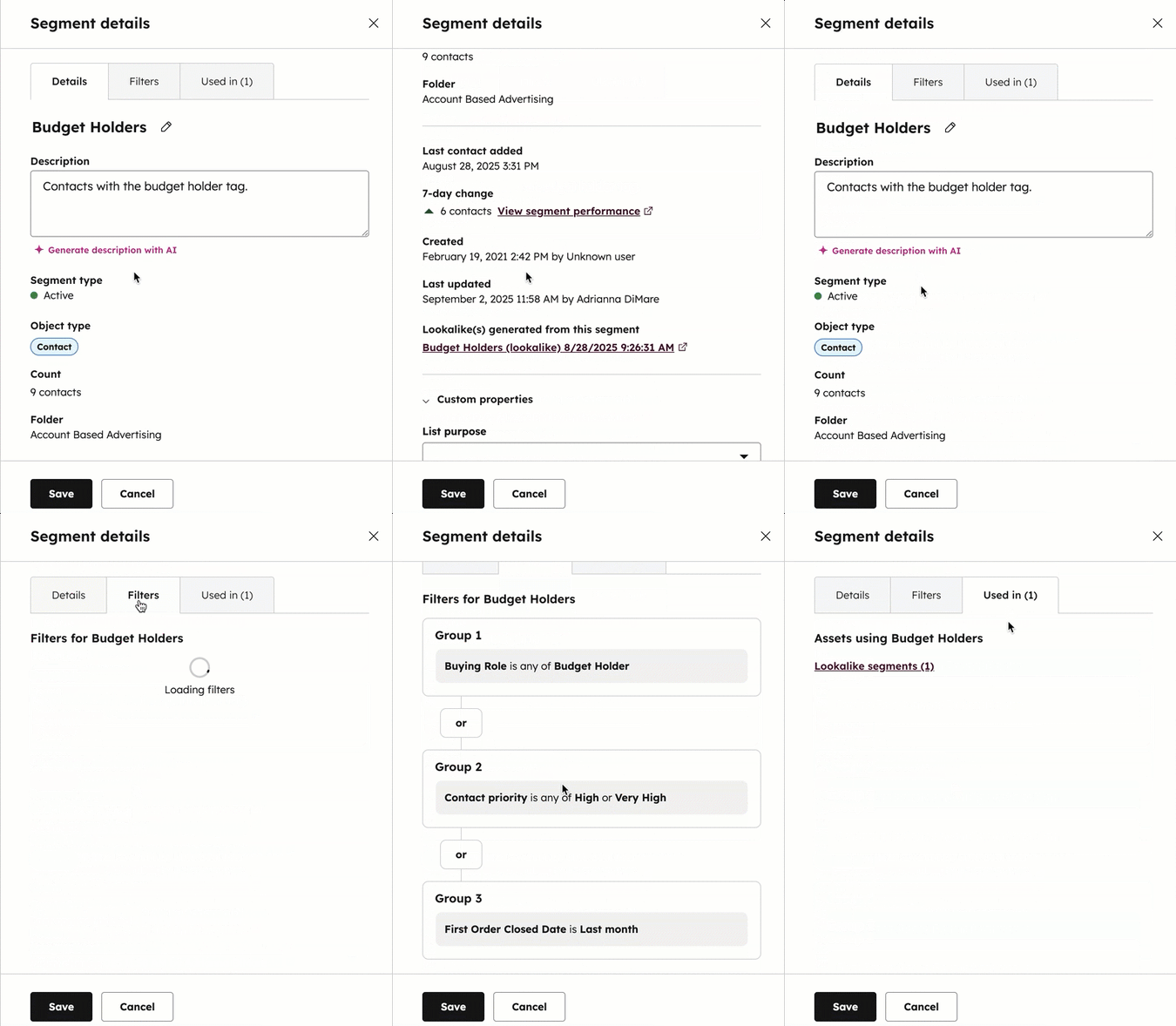
- Håll muspekaren över ett segment och klicka på Detaljer. Den högra panelen öppnas med information om segmentet.
- På fliken Detaljer kan du visa segmentinformation såsom segmentets namn och typ, datum då det skapades och senast uppdaterades, användaren som skapade segmentet och segmentets ID.
- Segment-ID:Segment-ID används när du refererar till segment i tredjepartsintegrationer eller när du använder v1 Lists API.
- ILD-segment-ID: ILS-segment-ID refereras till när du använder Exports API eller v3 Lists API.
- För att visa segmentets filter, gå till fliken Filter. Läs mer om hur du konfigurerar segmentfilter och väljer segmentkriterier.
- För att se var segmentet används, gå till fliken Används i. Läs mer om hur du aktiverar och använder segment i andra HubSpot-verktyg.
Redigera segmentfilter, detaljer och inställningar
För alla segment kan du redigera segmentdetaljer och inställningar. För aktiva segment kan du redigera filtren för att ändra vilka poster som läggs till eller tas bort från segmentet.
Behörigheter krävs Skrivbehörighet för segment krävs för att redigera segment.
- I ditt HubSpot-konto navigerar du till CRM > Segment. Klicka på en flik för att komma åt en förfiltreradvy av segment.
- Klicka på det segment du vill redigera i tabellen.
- För att söka efter en specifik post i ditt segment använder du sökfältet längst upp till höger.
- Om du vill redigera segmentets namn klickar du på redigeringsikonen bredvid det aktuella namnet och anger ett nytt namn.
- Om du vill redigera filtren för ett aktivt segment klickar du på Redigera filter i den vänstra panelen och justerar sedan dina filter och kriterier. För att spara dina ändringar klickar du på Spara ändringar längst upp till höger.
- Klicka på rubrikerna i tabellen för att sortera posterna efter deras egenskapsvärden.
- För att hantera segmentets aviseringar klickar du på fliken Inställningar och navigerar sedan till Aviseringar i vänster sidofält.
- Om du vill hantera undantagen för ett aktivt segment klickar du på fliken Inställningar och navigerar sedan till Undantag i vänster sidofält.
- Så här ändrar du segmenttyp:
- Om du vill konvertera ett aktivt segment till ett statiskt segment klickar du på fliken Inställningar och navigerar sedan till Konvertera automatiskt till statiskt i vänster sidofält.
- Om du vill konvertera ett statiskt segment med filter till ett aktivt segmentklickar du på Åtgärder och väljer sedanKonvertera till aktivt.
- För att visa segmentdetaljerna klickar du på Detaljer längst upp till höger. Visa segmentinformation såsom segmentets namn och typ, datum då det skapades och senast uppdaterades, användaren som skapade segmentet och segmentets ID.
- Segment-ID:Segment-ID används när du refererar till segment i tredjepartsintegrationer eller när du använder v1 Lists API.
- ILD-segment-ID: ILS-segment-ID refereras till när du använder Exports API eller v3 Lists API.
- För att redigera segmentets beskrivning, klicka på Detaljer. Ange en uppdaterad beskrivning och klicka sedan på Spara.
Utför åtgärder med ett segment
Du kan utföra åtgärder med segment, till exempel redigera egenskapskolumner eller ändra segmentets mapp, från segmentindexsidan eller när du visar ett enskilt segment.
Så här utför du åtgärder med ett segment från indexsidan:
- I ditt HubSpot-konto navigerar du till CRM > Segment.
- Håll muspekaren över ett segment och klicka sedan på Mer.
- Välj bland följande alternativ:
- Om du vill redigera vilka användare och team som har åtkomst till segmentet väljer du Hantera åtkomst.
- Om du vill tilldela segmentet till ett team (endastEnterprise ) väljer duTilldela till team.
- För kontaktsegment, välj Skapa liknande segment för att skapa ett segment med liknande kontakter.
- Om du vill skapa ett slumpmässigt urval från ett segment väljer du Slumpmässigt urval.
- Om du vill skapa ett slumpmässigt delat segment (Marketing Hub endast Enterprise ), välj Dela segment.
- För att klona segmentet väljer duKlona.
- Om du vill ladda ner en kopia av segmentet väljer duExportera.
- Om du vill flytta segmentet till en annansegmentmapp väljer du Flytta till mapp.
- Om du vill ställa in aviseringar för segmentet(endastEnterprise ) väljer du Ställ in aviseringar.
- Om du vill analysera segmentets prestanda väljer du Visa prestanda.
- För kontakt- eller företagssegment, välj Berika segment för att berika poster i segmentet.
Så här utför du åtgärder med ett segment inifrån segmentet:
- I ditt HubSpot-konto navigerar du till CRM > Segment.
- Klicka på namnet på ett segment.
- Klicka på Åtgärder längst upp till höger.
- Välj bland följande alternativ:
-
- Om du vill redigera vilka egenskaper som visas som segmentkolumner väljer du Redigera kolumner.
- Om du vill ladda ner en kopia av segmentet väljer duExportera segment.
- Om du vill lägga till poster till ett statiskt segment väljer duLägg till [poster].
- Om du vill tilldela segmentet till ett team (endast Enterprise) väljer duTilldela till team.
- Om du vill klona segmentet väljer duKlona segment.
- Om du vill ta bort segmentet väljer du Ta bort segment.
- Om du vill flytta segmentet till en annan segmentmapp väljer du Flytta till mapp.
- Om du vill skapa ett slumpmässigt urval från ett segment väljer du Slumpmässigt urval.
- Om du vill skapa ett slumpmässigt delat segment (Marketing Hub Endast Enterprise ), välj Dela segment.
Använd ett segment i andra HubSpot-verktyg
Du kan använda ett befintligt segment i andra HubSpot-verktyg. Du kan till exempel registrera segmentposter i ett arbetsflöde eller lägga till kontakter i ett segment till en kampanjmålgrupp.
- I ditt HubSpot-konto navigerar du till CRM > Segment. Klicka på en flik för att få tillgång till en förfiltreradvy av segment.
- Klicka på det segmentdu vill redigera i tabellen.
- Klicka på rullgardinsmenyn Använd i längst upp till höger.
- Välj ett alternativ för att använda segmentet i ett verktyg eller klicka på Visa fler kanaler för att se alla verktyg där du kan använda segmentet. Läs mer om hur du analyserar var ett segment används och aktiverar segmentet i andra verktyg.
Ta bort ett segment
Om du har nått segmentgränsen för ditt konto kan du ta bort ett segment. När du tar bort ett segment tas inte segmentets poster bort. Om du vill ta bort posterna i ett segment kan du läsa om hur du tar bort poster i bulk.
Behörigheter krävs Skriv Segmentbehörigheter krävs för att radera segment.
Om du tar bort ett segment kan segmentet återställas inom 90 dagar från flikenNyligen borttagna.
- I ditt HubSpot-konto navigerar du till CRM > Segment. Om du bara vill visa segment som inte har använts eller uppdaterats under de senaste två månaderna klickar du på fliken Oanvända segment.
- För att ta bort ett enskilt segment, håll muspekaren över segmentet, klicka på Mer och välj sedanTa bort.
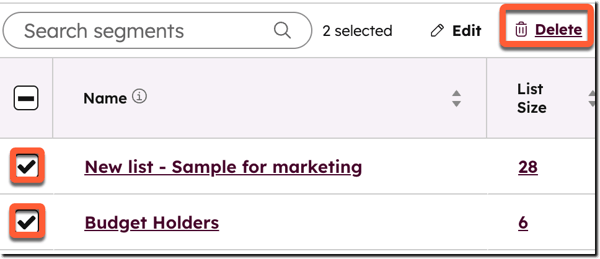
- Om du vill radera flera segment samtidigt markerar dukryssrutorna bredvid de segment du vill radera och klickar sedan på Radera längst upp i tabellen.
- Klicka påTa bort i dialogrutanför att bekräfta.
Läs mer omvarför du kanske inte kan ta bort ett segment.
Återställ ett borttaget segment
Du kan återställa ett borttaget segment inom 90 dagar efter att det har tagits bort. Om du inte har återställt segmentet inom 90 dagar kommer segmentet att tas bort permanent. Segment återställs med samma ID.
- I ditt HubSpot-konto navigerar du till CRM > Segment.
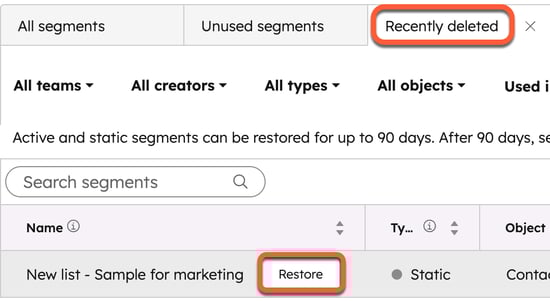
- Klicka på fliken Nyligen raderade.
- Håll muspekaren över det segment du vill återställa och klicka på Återställ.
- Klicka på Återställ i dialogrutan för att bekräfta.