
Senast uppdaterad: 23 april 2026
Tillgänglig med något av följande abonnemang, om inte annat anges:

Egenskaper visas på poster i det vänstra sidofältet när du visar en post och i sidofältet för förhandsgranskning när du förhandsgranskar postdetaljer. Du kan anpassa vilka egenskaper som ska visas och ändringarna gäller bara för din vy. Om användarrättigheterna är aktiverade för ett kort med en egenskapslista i dessa sidofält kan du redigera de egenskaper som visas på kortet.
- Navigera till dina poster (t.ex. I ditt HubSpot-konto klickar du på Mer och navigerar sedan till CRM > Kontakter. Om Mer inte visas i ditt konto navigerar du direkt till CRM > Kontakter.).
- Klicka på postens namn eller håll muspekaren över posten och klicka på Förhandsgranska.
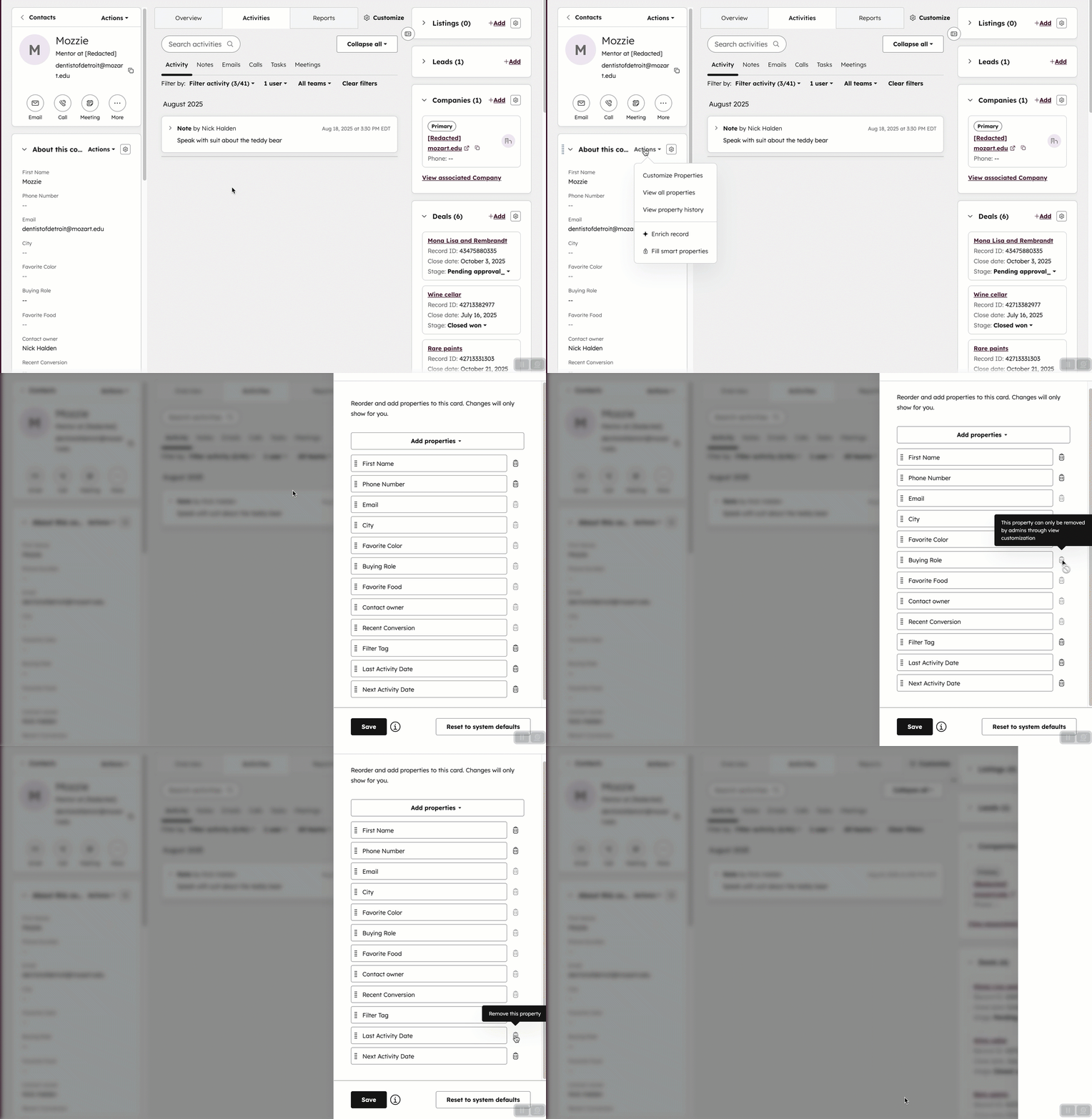
- Klicka på Åtgärder i det vänstra sidofältet på kortet Nyckelinformation eller Om den här [posten] och välj sedan Anpassa egenskaper.
- I panelen konfigurerar du följande:
- Om du vill lägga till egenskaper i avsnittet klickar du på Lägg till egenskaper och markerar sedan kryssrutorna för egenskaperna. Lägg till upp till 50 egenskaper. Endast egenskaper för det objekt du arbetar med är tillgängliga (t.ex. avtalsegenskaper för en avtalspost).
- Om du vill ta bort en egenskap från avsnittet klickar du på ikonen delete icon. Om ikonen är gråtonad är egenskapen en kontotäckande standardegenskap som inte kan tas bort.
- Om du vill ändra ordningen på egenskaperna i avsnittet klickar du på dem och drar dem till önskad ordning.
- Om du vill återställa egenskaperna i avsnittet till standardinställningarna klickar du på Återställ till systemets standardinställningar. I dialogrutan klickar du på Återställ till standardvärden för att bekräfta. Detta återställer avsnittet till kontots standardinställning, men uppdaterar inte andra avsnitt som ingår i ett standardsidofält.
- Klicka på Spara när du är klar.
Observera: Om du tidigare har ändrat de egenskaper som visas på ett kort kommer alla nya standardegenskaper som läggs till av din administratör att läggas till längst ned på kortet.
