
Senast uppdaterad: 17 mars 2026
Tillgänglig med något av följande abonnemang, om inte annat anges:

Ställ in standardinställningar för betalningslänkar som gäller när en användare skapar en betalningslänk i ditt HubSpot-konto. Du kan till exempel automatiskt skapa nya erbjudanden, anpassa texten på kassasidan och tillåta köpare att använda rabattkoder. Du kan uppdatera enskilda inställningar för betalningslänkar när du skapar eller redigerar betalningslänkar.
Innan du samlar in betalningar måste du konfigurera någon av följande betalningshanteringsmetoder:
- HubSpot-betalningar: HubSpots alternativ för betalningshantering, tillgängligt för företag baserade i USA, Kanada eller Storbritannien. Tillgängligt med Starter-, Professional- eller Enterprise-konton.
- Stripe som ett alternativ för betalningshantering: använd Stripe för betalningshantering i HubSpot. Tillgängligt internationellt med vissa undantag. Stripe-betalningshantering är tillgänglig för alla prenumerationer.
Konfigurera standardinställningar för betalningslänkar
Behörigheter krävs Super Admin-behörighet krävs för att konfigurera inställningar för betalningslänkar.
- I ditt HubSpot-konto klickar du på inställningsikonen i det övre navigeringsfältet.
- I det vänstra sidofältet navigerar du till Objekt > Betalningslänkar.
- För att skapa ett nytt avtal för varje köp med betalningslänken, under Avtal, växlar du reglaget Tillåt betalningslänkar att skapa nya avtal på. Läs mer om hur betalningslänkar skapar och associerar avtal.
- Klicka på rullgardinsmenyn Deal pipeline och välj den pipeline som dealen ska läggas till i.
- Klicka på rullgardinsmenyn Deal stage och välj det deal stage som affären ska befinna sig i efter ett köp med betalningslänk (t.ex. Closed won).
- Om du vill lägga till text under totalsumman på kassasidan anger du texten under Textruta. Till exempel, dela nästa steg som köpare kan förvänta sig efter betalning. Du kan ange upp till 5 000 tecken. Använd alternativen för rik text längst upp för att redigera teckensnittet, justera teckenstorleken, formatera texten eller infoga en länk, bild, emoji eller snippet.
- För att tillåta köpare att använda rabattkoder för betalningslänkar, under Rabattkoder, växlar du reglaget Tillåt köpare att använda alla aktiva rabattkoder.
- Om du vill lägga till fält för att samla in mer information från köpare när de gör ett köp, under Kontaktinfo:
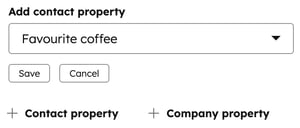
- Klicka på Kontaktegenskap för att lägga till en kontaktegenskap. Du kan lägga till standardegenskaper eller anpassade egenskaper, men endast egenskaper i egenskapsgruppen Kontaktinformation kan läggas till. Klicka på rullgardinsmenyn Lägg till kontaktegenskap och välj en egenskap. Klicka på Save (Spara).
- Klicka på + Företagsegenskap för att lägga till en företagsegenskap. Du kan lägga till standardegenskaper eller anpassade egenskaper. Klicka på rullgardinsmenyn Lägg till företagsegenskap och välj en egenskap. Klicka på Spara.
- Om du vill redigera egenskapens etikett och hjälptext klickar du på pennikonen bredvid en egenskap, uppdaterar etiketten och hjälptexten och klickar sedan på Spara.
- Klicka på Kontaktegenskap för att lägga till en kontaktegenskap. Du kan lägga till standardegenskaper eller anpassade egenskaper, men endast egenskaper i egenskapsgruppen Kontaktinformation kan läggas till. Klicka på rullgardinsmenyn Lägg till kontaktegenskap och välj en egenskap. Klicka på Save (Spara).
-
- Om du vill att köparna ska ange ett värde markerar du kryssrutan Obligatoriskt bredvid en egenskap.
- Om du vill ändra ordningen på formuläregenskaperna klickar du på draghandtaget bredvid egenskapsnamnet för att dra och släppa den till en annan position.
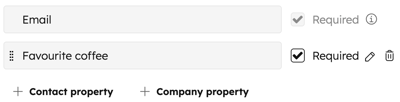
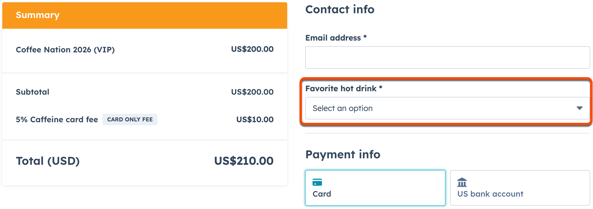
- Egenskaperna visas under fältet E-postadress i kassan.
- För att ställa in standardalternativ för fakturering och leverans klickar du på kassainställningar under Fakturerings- och leveransinformation. Standardbetalningsmetoder kan ställas in i betalningsinställningar.
- Under Bekräftelsesida väljer du vart köpare ska skickas efter betalning:
- Om du vill visa en ordersammanfattning väljer du Visa en standardsida med orderinformation.
- Om du vill omdirigera till en annan sida väljer du Redirect to a different page. Klicka på rullgardinsmenyn Please select or add a link och välj en sida från ditt HubSpot-innehåll. Om du vill ange en extern länk som destination klickar du på rullgardinsmenyn Välj eller lägg till en länk och väljer Lägg till extern länk. Ange URL:en i dialogrutan och klicka sedan på Lägg till.
- Klicka på Spara längst ner till vänster.
När du har sparat dina ändringar kommer nya betalningslänkar att använda standardinställningarna. Du kan ändra inställningarna när du skapar eller redigerar enskilda betalningslänkar.
Nästa steg
- Skapa och hantera betalningslänkar för att börja samla in betalningar från dina köpare.
- Lägg till betalningslänkar i ditt innehåll, t.ex. på sidor och i marknadsföringsmeddelanden.
- Hantera betalningar, inklusive att utfärda återbetalningar och kvitton.
