Senast uppdaterad: 1 september 2026
Tillgänglig med något av följande abonnemang, om inte annat anges:
-
 Marketing Hub
Professional, Enterprise
Marketing Hub
Professional, Enterprise
-
 Sales Hub
Professional, Enterprise
Sales Hub
Professional, Enterprise
-
 Service Hub
Professional, Enterprise
Service Hub
Professional, Enterprise
-
 Data Hub
Professional
Data Hub
Professional
-
 Content Hub
Professional, Enterprise
Content Hub
Professional, Enterprise
-
 Smart CRM
Professional, Enterprise
Smart CRM
Professional, Enterprise
-
 Revenue Hub
Professional, Enterprise
Revenue Hub
Professional, Enterprise
Skapa egenskaper som fyller i data utifrån beräkningar från andra egenskaper. Med sammanställningsegenskaper kan du automatiskt beräkna min-, max-, antal-, summa-, tidigaste datum-, senaste datum- eller medelvärden för egenskaper i kopplade poster. Med beräkningsegenskaper kan du ställa in ekvationer baserade på tiden mellan, fram till eller sedan egenskapsvärden, eller skapa anpassade ekvationer baserade på ett objekts egenskaper.
Observera: ditt konto kan använda anpassade namn för varje objekt (t.ex. konto istället för företag). I den här artikeln hänvisas till objekten med deras standardnamn i HubSpot.
Innan du börjar
Du kan till exempel skapa:
- En företagsegenskap som beräknar kostnaden för att skaffa en ny kund utifrån en anpassad ekvation.
- En kontaktattribut som beräknar det genomsnittliga beloppet för en kontakts associerade affärer.
- En affärsegenskap som beräknar hur lång tid det har gått sedan affären öppnades.
- En faktura-, prenumerations- eller betalningsegenskap som beräknar vinstbeloppet efter eventuella tillämpade rabatter.
Beroende på ditt HubSpot-abonnemang finns det en gräns för hur många beräkningsegenskaper du kan skapa.
Skapa sammanställningsegenskaper baserade på egenskaper hos associerade poster
Du kan skapa egenskaper för ett objekt som beräknas utifrån vissa egenskapsvärden hos objektets associerade poster. Du kan göra beräkningar utifrån alla associerade poster för det objektet eller för specifika associeringsetiketter, inklusive associeringar med samma objekt.
Du kan till exempel skapa en affärsegenskap som räknar det totala antalet försäljningsaktiviteter som loggats för en affärs associerade kontakter med etiketten Beslutsfattare .
- I ditt HubSpot-konto klickar du på
inställningsikonen i det övre navigeringsfältet. -
I menyn i vänster sidfält navigerar du tillEgenskaper.
-
Klicka pårullgardinsmenyn Välj ett objektoch välj [Objekt]-egenskaper för attskapa en egenskap för det objektet.
- Klicka påSkapa egenskap.
- Ange de grundläggande uppgifterna för din egenskap.
- Klicka på rullgardinsmenyn Fälttyp och välj Sammanställning.
- Klicka på rullgardinsmenyn Rollup-typ och välj sedan en av följande typer:
- Min: visar minimivärdet för den valda talegenskapen i associerade poster för det valda objektet.
- Max: visar det högsta värdet för den valda talegenskapen i alla associerade poster för det valda objektet.
- Antal: räknar det totala antalet associerade poster för det valda objektet som har ett värde för den valda talegenskapen.
- Summa: summerar värdena för den valda talegenskapen i alla associerade poster för det valda objektet.
- Genomsnitt: beräknar genomsnittet av värdena för den valda talegenskapen i alla associerade poster för det valda objektet.
- Tidigaste datum: returnerar det äldsta datumet för den valda egenskapen för det valda objektet (t.ex. det tidigaste skapandedatumet för associerade affärer).
- Senaste datum: returnerar det senaste datumet för den valda egenskapen för det valda objektet (t.ex. det senaste datumet för nästa aktivitet för associerade affärer).
- Klicka på rullgardinsmenyn för talformat och välj sedan ett av följande format: Formaterat tal, Oformaterat tal, Valuta, Procent eller Varaktighet. Detta konfigurerar formatet för egenskapens värden.
- Om du väljer Valuta som format för en affärsegenskap kommer egenskapen att använda ditt kontos företagsvaluta som standard.
- Om du vill använda valutan för varje affärsposter, markerar du kryssrutan Använd postens valuta istället för företagets valuta. Att använda en postvaluta påverkar endast hur värdet visas och tillämpar inte automatiskt någon växelkurs.
- Välj det associerade objektet och den associerade postens egenskap som egenskapen ska beräknas utifrån.
- Klicka på Välj kopplingsetiketter och välj sedan de etiketter du vill inkludera för att endast beräkna utifrån poster med en specifik etikett.
- Klicka på Lägg till villkor för att lägga till valfria kriterier som posten måste uppfylla för att egenskapen ska beräknas (t.ex. beräkna egenskapen när det senaste affärsbeloppet > 1000 och affärssannolikheten >= 80). Du kan konfigurera upp till 50 villkor av typen tal- och uppräkningsfält per sammanställningsegenskap.
- I den första rullgardinsmenyn väljer du en egenskap.
- I den andra rullgardinsmenyn väljer du en operator som jämför den första egenskapens värde med ett tal eller med värdet på en annan egenskap.
- I den tredje rullgardinsmenyn väljer du en egenskap eller anger ett tal som ska jämföras med den första egenskapen.
- Klicka påSpara.
- Klicka på Skapa. När egenskapen har skapats kommer den visade fälttypen att vara Rollup.
Observera: råa varaktighetsvärden lagras i millisekunder. Om du använder en beräkningsegenskap för varaktighet i andra HubSpot-verktyg (t.ex. filter, formler för beräkningsegenskaper) kan du behöva använda värden i millisekunder.
Skapa beräkningsegenskaper för tid mellan, tid sedan eller tid till
Du kan skapa egenskaper som beräknar tiden mellan två datum eller som spårar tiden sedan eller till ett datum, bestämt av värdena i egenskaper för datum- eller datum- och tidsväljare. Egenskaper för tid mellan stöds endast för egenskaper för samma objekt.
Till exempel:
- Skapa en egenskap för ”Tid mellan” för att beräkna tiden mellan när en ärendes ägare tilldelades och när ärendet stängdes.
- Skapa en egenskap för tid sedan öppnande för att spåra hur länge en affär har varit öppen.
- Skapa en egenskap av typen ”Tid till stängning ” för att spåra hur långt från dagens datum en kund är inställd att stängas.
Om du vill skapa en egenskap vars värden visar relativ tid baserat på dagens datum istället för ett egenskapsvärde kan du läsa om hur du skapar en relativ tids- eller datum- och tidsväljaregenskap. Du kan också skapa en egenskap med fast tid med hjälp av en anpassad ekvation.
Så här skapar du beräkningsegenskaperna ”Tid mellan”, ”Tid sedan” eller ”Tid till ”:
- I ditt HubSpot-konto klickar du på
inställningsikonen i det övre navigeringsfältet. -
I menyn i vänster sidfält navigerar du tillEgenskaper.
-
Klicka pårullgardinsmenyn Välj ett objektoch välj sedan[Objekt]-egenskaper för attskapa en egenskap för det objektet.
- Ange de grundläggande uppgifterna för din egenskap.
- Klicka på rullgardinsmenyn ”Fälttyp” och välj ”Beräkning”.
- Klicka på rullgardinsmenyn för beräknad egenskapstyp, välj sedan typen och ställ in beräkningen:
- Tid mellan: välj egenskaperna Startdatum och Slutdatum .
- Tid sedan: välj egenskapen för datum-/datum- och tidsväljaren vars värde ska vara startdatumet. Slutdatumet är alltid dagens datum.
- Tid till: välj den egenskap för datum-/datum- och tidsväljare vars värde ska vara slutdatumet. Startdatumet kommer alltid att vara dagens datum.
- Endast för egenskaperna ”Tid mellan ” kan du konfigurera ytterligare alternativ:
- Villkor: klicka på Lägg till villkor för att lägga till valfria villkor som måste uppfyllas för beräkningen.
- Beräkna endast vardagar: markera kryssrutan Uteslut helger för att endast beräkna vardagar mellan start- och slutdatum. Helger definieras som från kl. 00:00 lördag till kl. 23:59 söndag, baserat på tidszonen för ditt konto.
- Klicka på Skapa fastighet.
Observera: Egenskaperna”Tid sedan ” och ”Tid till ” stöds inte i följande:
- Filter i verktyget för att skapa anpassade rapporter.
- Inmatningar i beräknings- och sammanställningsegenskaper.
- Anpassade fältmappningar för datasynkronisering.
Följande beteende förväntas vid visning av varaktighetsvärden:
- För datumegenskaper utan tidsstämpel kommer standardtiden som används i beräkningen att vara 00:00 UTC för den valda dagen.
- Det visade värdet anges i sekunder, minuter, timmar, dagar, månader eller år baserat på specifika tröskelvärden. Tröskelvärdena för enheterna är:
- 2,5 år eller längre visas i år.
- 3 månader eller längre visas i månader.
- 1 dag eller längre visas i dagar.
- 2,5 timmar eller längre visas i timmar.
- 2,5 minuter eller längre visas i minuter.
- Mindre än 2,5 minuter visas i sekunder.
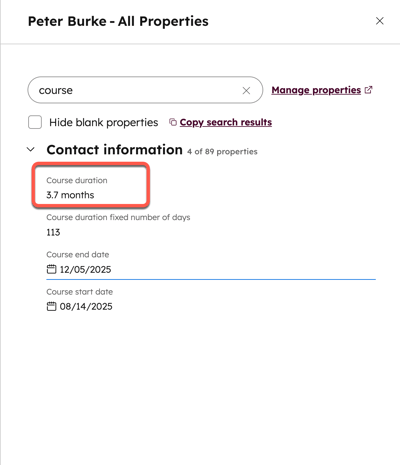
Observera: i HubSpot lagras råvärdena för egenskapstyperna”Tid mellan” och”Genomsnitt” i millisekunder. Om en ekvation med dessa värden ger ett högre värde än förväntat, använd en millisekundomvandlare för att konvertera till önskad tidsenhet.
Skapa egenskaper med anpassade ekvationsberäkningar
Du kan också skapa egenskaper som beräknar värden utifrån dina egna kriterier. Anpassade ekvationer kan ställas in för tal- och uppräkningsegenskaper inom samma objekt som du skapar den nya egenskapen för. Du kan till exempel skapa en ekvation för att beräkna beloppet från ett företags senaste affär (”Belopp för senaste affären”) jämfört med hur många gånger ditt företaghar kontaktat företaget (”Antal kontakter”).
Du kan bygga din anpassade ekvation med aritmetiska operatorer, jämförelseoperatorer, logiska operatorer, villkorssatser och andra funktioner. Dessa ekvationer kan returnera tal, booleska värden, strängar, datum, datum och tid eller uppräkningsvärden. Läs mer om tillgängliga operatorer, funktioner och hur du formaterar dina formler. Du kan också se exempel på vanliga formler.
Så här skapar du en beräkningsegenskap med anpassad ekvation:
- I ditt HubSpot-konto klickar du på
inställningsikonen i det övre navigeringsfältet. -
Gå tillEgenskaper i menyn i vänster sidfält.
-
Klicka pårullgardinsmenyn Välj ett objektoch välj sedan[Objekt]-egenskaper för attskapa en egenskap för det objektet.
- Klicka på Skapa egenskap.
- Ange de grundläggande uppgifterna för din egenskap.
- Klicka på rullgardinsmenyn Fälttyp och välj Beräkning.
- Klicka på rullgardinsmenyn Beräknad egenskapstyp och välj sedan Anpassad ekvation.
- Klicka på rullgardinsmenyn Utdatatyp och välj sedan den typ av utdata som din beräkning ska returnera. Du kan välja ett av följande: Tal, Boolesk, Sträng, Datum,Datum och tid eller Uppräkning.
Observera: den valda utdatatypen måste stämma överens med den utdatatyp som visas längst upp till höger i redigeraren, annars kan du inte skapa egenskapen. För egenskaper som returnerar ett datum kan du använda antingen utdatatypen tal eller datum, vilket avgör hur värdena visas (dvs. tal visar datumet i millisekunder, medan datum visar det formaterade datumet).
- Om du har valt utdatatypen Tal:
- Klicka på rullgardinsmenyn för talformat och välj sedan hur egenskapens värden ska formateras. Du kan välja ett av följande: Formaterat tal, oformaterat tal, valuta, procent eller varaktighet.
- Om du väljer Valuta som talformat för en affärsegenskap kommer egenskapen som standard att använda företagets valuta i ditt konto. För att använda valutan för varje affärsposter, markera kryssrutan Använd postens valuta istället för företagets valuta.
- Att använda en postvaluta påverkar endast hur värdet visas och tillämpar inte automatiskt någon växelkurs. För att lägga till en växelkurs kan du inkludera funktionerna
exchange_rateellerdated_exchange_ratei din ekvation. - Om någon av talegenskaperna i en anpassad ekvation saknar värde eller har ett nullvärde kommer beräkningen inte att köras och beräkningsegenskapens värde blir tomt. Värdet blir tomt även om ekvationen innehåller ett konstant tal. I detta fall kan du använda funktionerna
ifochis_knownför att istället sätta värdet till 0.
-
Om du har valt utdatatypen Enumeration:
- Välj en alternativstil:
- Standard: visar alternativetiketterna utan färgmärken.
- Märke: visar alternativetiketterna med färgade märken.
- Ange alternativetiketterna. Värdena i beräkningsuttrycket måste stämma överens med ett alternativs interna namn för att beräkningen ska fungera korrekt. För att visa ett alternativs interna namn klickar du påkodikonen .
- Dra en alternativtext för att ändra ordningen på alternativen.
- För att lägga till ett alternativ klickar du på + Lägg till alternativ.
- För att ta bort ett alternativ, klicka på -ikonen för borttagning.
- Skapa din formel. Du kan ange flera alternativvärden genom att separera dem med semikolon.
- Välj en alternativstil:
- I redigeraren kan du infoga, skriva in eller klistra in funktioner och egenskaper för att skapa din egen ekvation. Läs mer om syntaxen för anpassade beräkningsekvationer. Så här infogar du formelelement:
- För att infoga en funktion i din ekvation klickar du på rullgardinsmenyn Funktioner och väljer sedan en funktion.
- Så här infogar du en egenskap i ekvationen: Klicka på rullgardinsmenyn Egenskaper och välj sedan en egenskap. Du kan endast skapa egna ekvationer med egenskaper från samma objekt som du skapar egenskapen för.
- Om din ekvation innehåller fel klickar du på [x] problem ovanför redigeraren för att se orsakerna till felen. Du kan inte skapa egenskapen om din ekvation innehåller olösta fel. Läs mer om hur du formaterar dina ekvationer.
- För att förhandsgranska resultatet av din formel klickar du på Testa formel.
- Klicka påSkapa egenskap.
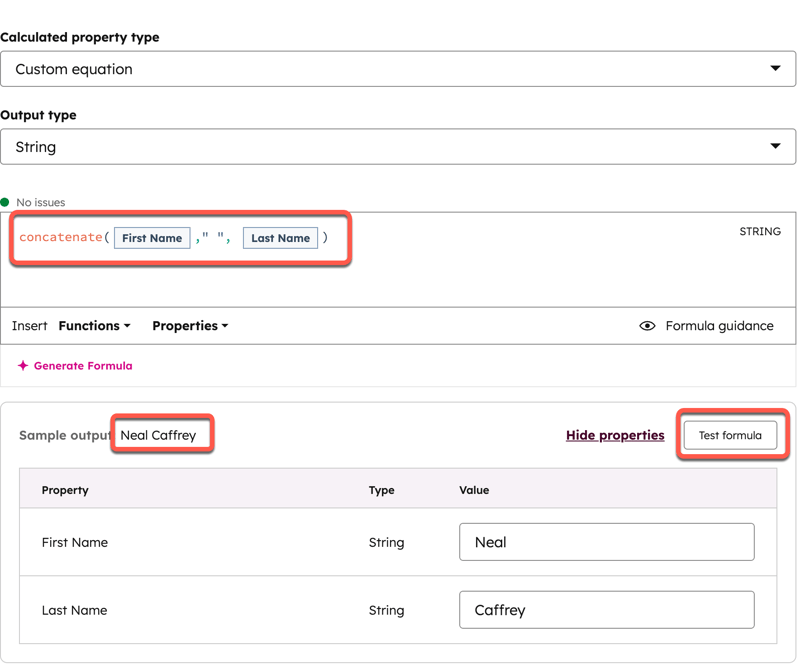
Observera: du kan placera upp till 70 öppna parenteser inuti din beräkningsformel (t.ex. (((1+2)+3)+4) ger ett antal inbäddningar på 4).
Skapa anpassade beräkningsegenskaper med AI
- I ditt HubSpot-konto klickar du på
inställningsikonen i det övre navigeringsfältet. -
Gå tillEgenskaper i menyn i vänster sidfält.
-
Klicka pårullgardinsmenyn Välj ett objektoch välj sedan[Objekt]-egenskaper för attskapa en egenskap för det objektet.
- Klicka påSkapa egenskap.
- Ange de grundläggande uppgifterna för din egenskap.
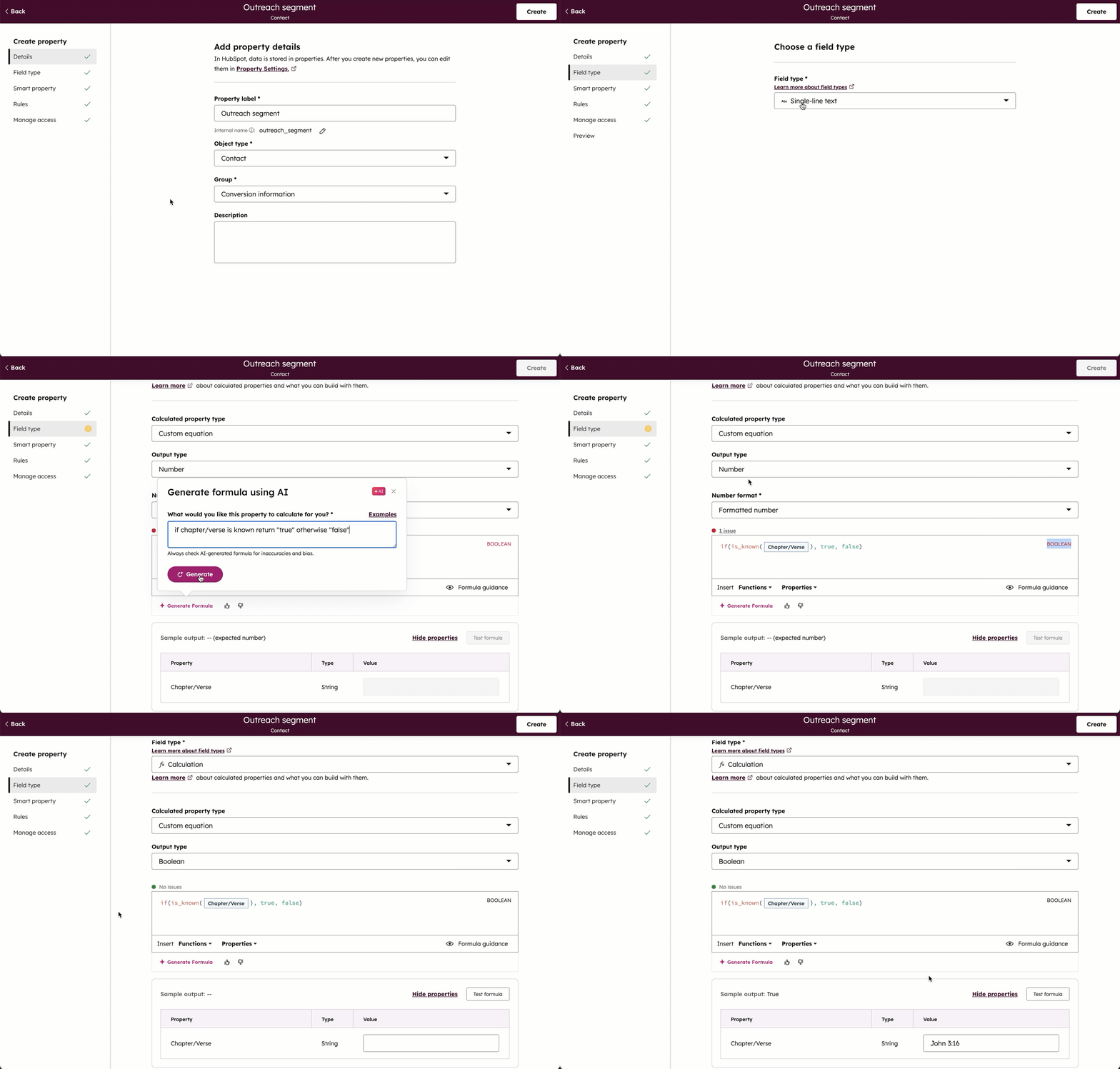
- Klicka på rullgardinsmenyn Fälttyp och välj Beräkning.
- Klicka på Generera formel under textfältet för formeln.
- I popup-rutan:
- Håll muspekaren över länken Exempel för att visa rekommenderade uppmaningar.
- I textfältet Vad vill du att den här fastigheten ska beräkna åt dig? anger du enuppmaning.
- Klicka på Generera.
- Granska den genererade formeln och gör ändringar vid behov.
- Klicka på rullgardinsmenyn"Utdatatyp" och välj den typ som stämmer överens med det värde som visas iformeltextfältet (t.ex. sträng).
- Klicka på Testa formel för att förhandsgranska resultatet av din formel.
- Klicka påSkapa egenskap.
Syntax för anpassade ekvationer
- Literal-syntax: med hjälp av literaldata kan du lägga till textsträngar, siffror och värdena sant eller falskt i dina ekvationer. Du kan formatera strängar, siffror, booleska värden och datumkonstanter på följande sätt:
-
Strängliteral: text omgiven av citattecken. Dessa kan representeras med antingen enkla citattecken (
'constant') eller dubbla citattecken ("constant"). -
Tal: tal utan citattecken. Konstanta tal kan vara vilka reella tal som helst och kan inkludera punktnotation. Till exempel är både
1005och1.5589giltiga konstanta tal. -
Boolesk konstant: konstanta booleska värden kan vara
trueellerfalse. - Datumliteral: ett datum i millisekunder. Till exempel
1698508800000.
-
- Egenskapssyntax: Du kan inkludera andra egenskaper för samma objekt i din anpassade ekvation.
- Om en egenskap infogas i redigeraren formateras och valideras den automatiskt som en del av ekvationen.
- Om du väljer att manuellt skriva in eller klistra in en egenskap i redigeraren ska den formateras som
[properties.{propertyInternalName}]. Om du till exempel vill lägga till egenskapen Testresultat, som har det interna värdet Test_score, skriver du in den i redigeraren som[properties.Test_score]. - När du använder uppräkningsegenskaper i en ekvation (t.ex. rullgardinsmeny, alternativknappar) betraktas värdena som strängar och måste därför omges av dubbla citattecken (t.ex.
"subscriber"), och dumåste också använda det interna namnet på egenskapsalternativen (t.ex."appointmentscheduled"). - När du använder datumegenskaper i en ekvation lagras värdena som UTC-midnatt i millisekunder.
- När du använder datum- och tidsegenskaper i en ekvation lagras värdena som UTC-epok i millisekunder. Detta värde visas utifrån din tidszon. Det innebär att användare i olika tidszoner kommer att se olika värden.
Operatorer
Du kan använda operatorer i din ekvation för att uppdatera, utvärdera eller jämföra konstanter och egenskapsvärden. När du använder flera operatorer följer de PEMDAS-reglerna för räkneordning. Beroende på vilken typ av data du använder kan du inkludera följande operatorer i dina anpassade ekvationer.
| Operator | Beskrivning |
+ |
Adderar tal eller strängar. Returnerar ett tal. |
- |
Subtrahera tal. Returnerar ett tal. |
* |
Multiplicera tal. Returnerar ett tal. |
/ |
Dela tal. Returnerar ett tal. |
< |
Kontrollerar om ett värde är mindre än ett annat. Stöds av talegenskaper eller konstanter. Returnerar ett booleskt värde. |
> |
Kontrollerar om ett värde är större än ett annat. Stöds av talegenskaper eller konstanter. Returnerar ett booleskt värde. |
<= |
Kontrollerar om ett värde är mindre än eller lika med ett annat. Stöds av talegenskaper eller konstanter. Returnerar ett booleskt värde. |
>= |
Kontrollerar om ett värde är större än eller lika med ett annat. Stöds av talegenskaper eller konstanter. Returnerar ett booleskt värde. |
! |
Kontrollerar om inget av värdena är sant. Returnerar ett booleskt värde. |
= eller == |
Kontrollerar om ett värde är lika med ett annat. Stöds av tal och strängar. Returnerar ett booleskt värde. |
!= |
Kontrollerar om ett värde inte är lika med ett annat. Stöds av tal och strängar. Returnerar ett booleskt värde. |
or eller || |
Kontrollerar om något av två värden är sant. Returnerar ett booleskt värde. |
and eller && |
Kontrollerar om båda värdena är sanna. Returnerar ett booleskt värde. |
Funktioner
Du kan använda funktioner i anpassade formler för att beräkna värden och utföra åtgärder med dina data. Beroende på vilken typ av data du använder kan du inkludera följande funktioner i dina anpassade formler.
| Funktion | Argument | Exempel |
|
Hämtar det absoluta värdet av tal. Returnerar ett tal. |
tal: det tal vars absoluta värde du vill beräkna. |
|
|
|
|
|
|
Kombinera upp till 100 strängar till ett värde. Returnerar en sträng. |
arg1: den sträng som arg 2 ska läggas till i. arg2: den sträng som ska läggas till arg 1. |
|
|
Avgör om en sträng innehåller en annan sträng (skiljer på versaler och gemener). Returnerar ett booleskt värde. |
text: den sträng eller textegenskap som ska kontrolleras mot delsträngen. substring: den sträng som texten ska innehålla. |
contains("HubSpot", "Spot") |
|
Hämtar antalet decimaler för en valuta. Returnerar ett tal. |
valuta: den valutasträng för vilken du vill beräkna antalet decimaler. |
|
|
Hämta värdet på en växelkurs vid en given tidpunkt. Returnerar ett tal. |
valuta: den valutasträng för vilken du vill beräkna växelkursen på ett specifikt datum (t.ex. date: den datetime-egenskap för vilken du vill beräkna växelkursen. |
|
|
Hämta den senaste växelkursen. Returnerar ett tal. |
valuta: valutasträngen för vilken du vill beräkna växelkursen. |
|
|
|
|
|
|
Skapa ett villkorsuttryck. |
villkor: det booleska uttrycket som avgör vilket värde som ska beräknas. arg2: ett booleskt värde, ett tal eller en sträng som blir det beräknade värdet om villkoret är uppfyllt. arg3 (valfritt): det beräknade värdet om villkoret inte är uppfyllt. Om det anges måste det vara av samma typ som |
|
|
Avgör om ett värde är känt för tokenet. Returnerar ett booleskt värde. |
property: den egenskap du vill kontrollera om den har ett värde. |
|
|
Hämta datumet för när token senast uppdaterades. Returnerar en tidsstämpel i millisekunder som en sträng. |
egenskap: den egenskap för vilken du vill kontrollera det senaste uppdateringsdatumet. |
|
|
Ändra alla tecken till gemener. Returnerar en sträng. |
text: den sträng eller textegenskap med värden som du vill ändra till gemener. |
|
|
Hämtar det största av två tal. Returnerar ett tal. |
arg1: det första talet eller talegenskapen. arg2: det andra talet eller talegenskapen. |
|
|
Hämtar det minsta av två tal. Returnerar ett tal. |
arg1: det första talet eller den första talegenskapen. arg2: det andra talet eller talegenskapen. |
|
|
Hämtar den numeriska månaden för ett givet datum. Returnerar ett tal. |
date: den datetime-egenskap för vilken du vill beräkna månaden. |
|
|
Konverterar ett tal till en sträng. Returnerar en sträng. |
number_to_convert: det tal eller den talegenskap som du vill omvandla till en sträng. |
|
|
Hämta sannolikheten för ett steg i en pipeline. Returnerar ett tal. |
pipeline: namnet på den pipeline för vilken du vill beräkna sannolikheten. |
|
|
Upphöjer ett tal till värdet av ett annat tal. Returnerar ett tal. |
bas: basnumret. exponent: det värde som basen ska höjas till. |
|
|
Avrunda ett tal nedåt till en angiven precision. Returnerar ett tal. |
tal_att_avrunda: det tal eller den talegenskap som du vill avrunda nedåt. precision: antalet decimaler som avrundningen ska göras till. |
|
|
Avrunda ett tal till en angiven precision. Returnerar ett tal. |
tal_att_avrunda: det tal eller den talegenskap vars värden du vill avrunda. precision: antalet decimaler som avrundningen ska göras till. |
|
|
Avrunda ett tal uppåt till en angiven precision. Returnerar ett tal. |
tal_att_avrunda: det tal eller den talegenskap vars värden du vill avrunda uppåt. precision: antalet decimaler som avrundningen ska göras till. |
|
|
Beräknar kvadratroten av ett tal. Returnerar ett tal. |
tal: det tal för vilket du vill beräkna kvadratroten. |
|
|
Avgör om en sträng börjar med en annan sträng (skiftlägeskänsligt). Returnerar ett booleskt värde. |
text: den sträng eller textegenskap du vill kontrollera mot delsträngen. substring: den sträng som texten ska börja med. |
|
|
|
|
|
|
Konverterar en sträng till ett tal. Returnerar ett tal. |
string_to_convert: den sträng- eller textegenskap vars värden du vill konvertera till ett tal. |
|
|
|
|
subtract_time(1699320015000, 1, “second”) = 1699320014000 |
|
Hämta tidsskillnaden mellan två datum. Returnerar ett tal. |
date1: startdatatidsvärdet. date2: den avslutande datum- och tidsegenskapen. |
|
|
Ändrar alla tecken till versaler. Returnerar en sträng. |
text: den sträng eller textegenskap som du vill ändra till versaler. |
|
|
Hämtar det numeriska året för ett givet datum. Returnerar ett tal. |
date: den datetime-egenskap för vilken du vill beräkna året. |
|
Granska exempel på anpassade ekvationer
Nedan följer exempelformler baserade på vanliga användningsfall.
Använd if-else-satser
Du kan ställa in if-else-satser, inklusive satser med flera villkor och inom funktioner.
Du kan till exempel skapa en beräkning för att märka aktiva affärer. Följande returnerar True endast om en affärs status är aktiv och beloppet är större än noll.
if([properties.amount] < 0 && [properties.dealstage] == "qualifiedtobuy", "True", "False")
Kör beräkningar med nollvärden
När du använder talegenskaper i en anpassad formel kan du inkludera funktionerna if och is_known för att ställa in värdet till 0 när talegenskapen är tom. På så sätt körs din beräkning oavsett om egenskapen innehåller ett nollvärde. Till exempel:
-
if(is_known([properties.number]), [properties.number], 0).
Lägg till växelkurs i en valutaberäkning
När du använder en postvaluta i en formel kan du lägga till en växelkurs genom att inkludera funktionerna exchange_rate eller dated_exchange_rate i din ekvation. Till exempel:
[properties.amount] * exchange_rate('CAD').
Skapa en beräkning av fast tid
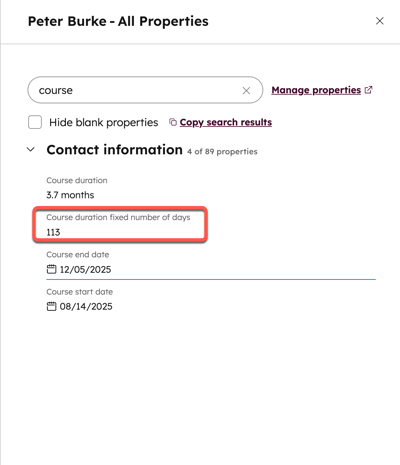
Du kan ställa in en beräkning för att få den fasta tiden mellan två datum. Som standard returneras råvärdet i millisekunder. Du kan använda division och funktionen round_nearestför att formatera värdet till timmar, dagar osv. och eliminera decimaler i slutvärdet. Till exempel kommer följande att returnera ett värde i hela dagar:
round_nearest((((((([properties.closedate]-[properties.createdate]) / 1000) / 60) ) /60) /24), 0).
Observera: det rekommenderas att vara specifik när du anger namnet och beskrivningen av fastigheten. På så sätt är användarna medvetna om vilken tidsenhet som beräknas (t.ex. timmar eller dagar).
Beräkna affärsrabatter som en procentandel
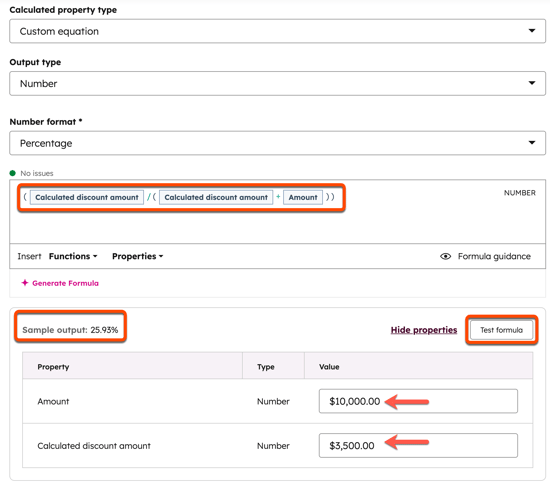
När du använder radposter i dina affärer kan du använda en sammanställningsegenskap och en beräkningsegenskap för att spåra den totala rabatten som en procentandel. Sammanställningsegenskapen summerar radpostens egenskap”Beräknad total rabatt
”för alla associerade radposter. Beräkningsegenskapen dividerar sammanställningsegenskapen med sig själv plus affärens standardegenskap”Belopp ”.
Så här skapar du sammanställningsegenskapen:
- I ditt HubSpot-konto klickar du på
inställningsikonen i det övre navigeringsfältet. -
Gå tillEgenskaper i menyn i vänster sidfält.
- Klicka pårullgardinsmenyn Välj ett objektoch välj Affärsegenskaper.
-
Klicka påSkapa egenskap.
- I textfältetEgenskapsetikett anger duBeräknat rabattbelopp.
- Klicka på rullgardinsmenyn Fälttyp och välj Sammanställning.
- Klicka på rullgardinsmenynRollup-typ och väljSumma.
- Klicka på rullgardinsmenyn "Number format" och välj "Currency".
- Klicka på rullgardinsmenynVälj tillhörande posttyp och väljRadpost.
- Klicka på rullgardinsmenynVälj tillhörande postegenskap och väljBeräknad totalrabatt.
- Klicka på Skapa egenskap.
Så här skapar du beräkningsegenskapen:
- I ditt HubSpot-konto klickar du på
inställningsikonen i det övre navigeringsfältet. -
Gå tillEgenskaper i menyn i vänster sidfält.
- Klicka pårullgardinsmenyn "Välj ett objekt" och välj " Affärsegenskaper".
-
Klicka påSkapa egenskap.
- I textfältetEgenskapsetikett anger duBeräknad rabattprocent.
- Klicka på rullgardinsmenyn Fälttyp och välj Beräkning.
- Klicka på rullgardinsmenyn”Talformat ” och välj”Procent”.
- Itextfältet för beräkningsformelnanger du
(Calculated discount amount / (Calculated discount amount + Amount)). Du kan också klicka på"Skapa formel " för att generera den med hjälp av dataagenten. - Klicka på Skapa egenskap.