Senast uppdaterad: 28 april 2026
Tillgänglig med något av följande abonnemang, om inte annat anges:
-
 Marketing Hub
Professional, Enterprise
Marketing Hub
Professional, Enterprise
-
 Sales Hub
Professional, Enterprise
Sales Hub
Professional, Enterprise
-
 Service Hub
Professional, Enterprise
Service Hub
Professional, Enterprise
-
 Data Hub
Professional
Data Hub
Professional
-
 Content Hub
Professional, Enterprise
Content Hub
Professional, Enterprise
-
 Smart CRM
Professional, Enterprise
Smart CRM
Professional, Enterprise
-
 Commerce Hub
Professional, Enterprise
Commerce Hub
Professional, Enterprise
Skapa egenskaper som fyller i data utifrån beräkningar från andra egenskaper. Med sammanställningsegenskaper kan du automatiskt beräkna min-, max-, antal-, summa-, tidigaste datum-, senaste datum- eller medelvärden för egenskaper i kopplade poster. Med beräkningsegenskaper kan du ställa in ekvationer baserade på tidsintervallet mellan, fram till eller sedan egenskapsvärden, eller skapa anpassade ekvationer baserade på ett objekts egenskaper.
Observera: ditt konto kan använda anpassade namn för varje objekt (t.ex. konto istället för företag). Den här artikeln hänvisar till objekt med deras standardnamn i HubSpot.
Innan du börjar
Du kan till exempel skapa:
- En företagsegenskap som beräknar kostnaden för att skaffa en ny kund baserat på en anpassad ekvation.
- En kontakt-egenskap som beräknar det genomsnittliga beloppet för en kontakts associerade affärer.
- En affärsegenskap som beräknar hur lång tid det har gått sedan affären öppnades.
- En faktura-, prenumerations- eller betalningsegenskap som beräknar vinstbeloppet efter eventuella tillämpade rabatter.
Beroende på ditt HubSpot-abonnemang finns det en gräns för hur många beräkningsegenskaper du kan skapa.
Skapa sammanfattande egenskaper baserade på egenskaper hos associerade poster
Du kan skapa egenskaper för ett objekt som beräknas utifrån vissa egenskapsvärden hos objektets associerade poster. Du kan beräkna utifrån alla associerade poster för det objektet eller för specifika associeringsetiketter, inklusive associeringar med samma objekt.
Du kan till exempel skapa en affärsegenskap som räknar det totala antalet försäljningsaktiviteter som loggats för en affärs associerade kontakter med etiketten Beslutsfattare .
- I ditt HubSpot-konto klickar du på
inställningsikonen i det övre navigeringsfältet. -
I menyn i vänster sidfält navigerar du tillEgenskaper.
-
Klicka pårullgardinsmenyn Välj ett objektoch välj [Objekt]-egenskaper för attskapa en egenskap för det objektet.
- Klicka påSkapa egenskap.
- Ange de grundläggande uppgifterna för din egenskap.
- Klicka på rullgardinsmenyn Fälttyp och välj Sammanställning.
- Klicka på rullgardinsmenyn Rollup-typ och välj sedan en av följande typer:
- Min: visar minimivärdet för den valda talegenskapen i associerade poster för det valda objektet.
- Max: visar maximivärdet för den valda nummeregenskapen i alla associerade poster för det valda objektet.
- Antal: räknar det totala antalet associerade poster för det valda objektet som har ett värde för den valda nummeregenskapen.
- Summa: summerar värdena för den valda talegenskapen i alla associerade poster för det valda objektet.
- Genomsnitt: beräknar genomsnittet av värdena för den valda nummeregenskapen i alla associerade poster för det valda objektet.
- Tidigaste datum: returnerar det äldsta datumet för den valda egenskapen för det valda objektet (t.ex. det tidigaste skapandedatumet för associerade affärer).
- Senaste datum: returnerar det senaste datumet för den valda egenskapen för det valda objektet (t.ex. senaste datum för nästa aktivitet för associerade affärer).
- Klicka på rullgardinsmenyn Talformat och välj sedan ett av följande format: Formaterat tal, Oformaterat tal, Valuta, Procent eller Varaktighet. Detta konfigurerar formatet för egenskapens värden.
- Om du väljer Valuta som format för en affärsegenskap kommer egenskapen att använda ditt kontos företagsvaluta som standard.
- Om du vill använda valutan för varje affärsposter väljer du kryssrutan Använd postvaluta istället för företagsvaluta. Att använda en postvaluta påverkar endast hur värdet visas och tillämpar inte automatiskt någon växelkurs.
- Välj det associerade objektet och den associerade postens egenskap som egenskapen ska beräknas utifrån.
- Klicka på Välj associeringsetiketter och välj sedan de etiketter du vill inkludera för att beräkna endast utifrån poster med en specifik etikett.
- Klicka på Lägg till villkor för att lägga till valfria kriterier som posten måste uppfylla för att egenskapen ska beräknas (t.ex. beräkna egenskapen när Belopp för senaste affären > 1000 och Affärssannolikhet >= 80). Du kan konfigurera upp till 50 villkor av typen tal- och uppräkningsfält per sammanställningsegenskap.
- I den första rullgardinsmenyn väljer du en egenskap.
- I den andra rullgardinsmenyn väljer du en operator som jämför den första egenskapens värde med ett tal eller med en annan egenskaps värde.
- I den tredje rullgardinsmenyn väljer du en egenskap eller anger ett tal som ska jämföras med den första egenskapen.
- Klicka påSpara.
- Klicka på Skapa. När egenskapen har skapats visas fälttypen Rollup.
Observera: råa varaktighetsvärden lagras i millisekunder. Om du använder en beräkningsegenskap för varaktighet i andra HubSpot-verktyg (t.ex. filter, formler för beräkningsegenskaper) kan du behöva använda millisekundvärden.
Skapa beräkningsegenskaper för tid mellan, tid sedan eller tid till
Du kan skapa egenskaper som beräknar tiden mellan två datum eller som spårar tiden sedan eller till ett datum, bestämt av värdena i egenskaperna för datum- eller datum- och tidsväljare. Egenskaper för tid mellan stöds endast för egenskaper för samma objekt.
Till exempel:
- Skapa en egenskap för tid mellan för att beräkna tiden mellan när en ärendes ägare tilldelades och när ärendet stängdes.
- Skapa en egenskap för tid sedan öppnande för att spåra hur länge en affär har varit öppen.
- Skapa en egenskap för tid till stängning för att spåra hur långt från idag en kund är inställd att stängas.
Om du vill skapa en egenskap vars värden visar relativ tid baserat på dagens datum istället för ett egenskapsvärde, läs om hur du skapar en relativ tids- och datumväljaregenskap. Du kan också skapa en egenskap för fast tid med hjälp av en anpassad ekvation.
Så här skapar du beräkningsegenskaperna Tid mellan, Tid sedan eller Tid till:
- I ditt HubSpot-konto klickar du på
inställningsikonen i det övre navigeringsfältet. -
I menyn i vänster sidfält navigerar du tillEgenskaper.
-
Klicka pårullgardinsmenyn Välj ett objektoch välj sedan[Objekt]-egenskaper för attskapa en egenskap för det objektet.
- Ange de grundläggande uppgifterna för din egenskap.
- Klicka på rullgardinsmenyn Fälttyp och välj Beräkning.
- Klicka på rullgardinsmenyn Beräknad egenskapstyp, välj sedan typen och ställ in beräkningen:
- Tid mellan: välj egenskaperna Startdatum och Slutdatum .
- Tid sedan: välj egenskapen för datum-/datum- och tidsväljaren vars värde kommer att vara startdatumet. Slutdatumet kommer alltid att vara dagens datum.
- Tid till: välj den egenskap för datum-/datum- och tidsväljare vars värde ska vara slutdatumet. Startdatumet kommer alltid att vara dagens datum.
- Endast för egenskaperna Tid mellan: konfigurera ytterligare alternativ:
- Villkor: klicka på Lägg till villkor för att lägga till valfria kriterier som måste uppfyllas för beräkningen.
- Beräkna endast vardagar: markera kryssrutan Uteslut helger för att endast beräkna vardagar mellan start- och slutdatum. Helger definieras som från kl. 00:00 lördag till kl. 23:59 söndag, baserat på tidszonen för ditt konto.
- Klicka på Skapa egenskap.
Observera: EgenskapernaTid sedan och Tid till stöds inte i följande:
- Filter i den anpassade rapportgeneratorn.
- Inmatningar i beräknings- och sammanställningsegenskaper.
- Anpassade fältmappningar för datasynkronisering.
Följande beteende förväntas vid visning av varaktighetsvärden:
- För datumegenskaper utan tidsstämpel kommer standardtiden som används i beräkningen att vara 12:00 UTC för den valda dagen.
- Det visade värdet kommer att anges i sekunder, minuter, timmar, dagar, månader eller år baserat på specifika tröskelvärden. Tröskelvärdena för enheterna är:
- 2,5 år eller längre visas i år.
- 3 månader eller längre visas i månader.
- 1 dag eller längre visas i dagar.
- 2,5 timmar eller längre visas i timmar.
- 2,5 minuter eller längre visas i minuter.
- Mindre än 2,5 minuter visas i sekunder.
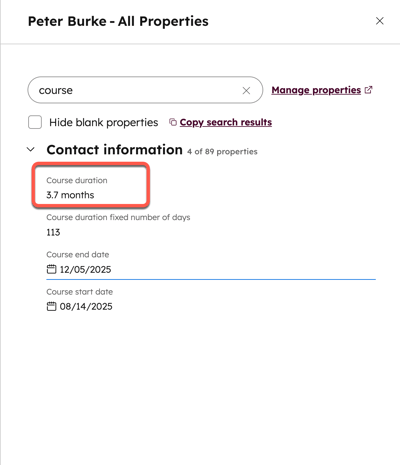
Observera: i HubSpot lagras råvärdena för egenskapstypernaTidsintervall ochGenomsnitt i millisekunder. Om en ekvation med dessa värden ger ett högre värde än förväntat, använd en millisekundomvandlare för att konvertera till önskad tidsenhet.
Skapa
egenskaper
för beräkning med anpassade ekvationer
Du kan också skapa egenskaper som beräknar värden utifrån dina egna kriterier. Anpassade ekvationer kan endast konfigureras för talegenskaper inom samma objekt som du skapar den nya egenskapen för. Du kan till exempel skapa en ekvation för att beräkna beloppet från ett företags senaste affär (Belopp för senaste affären) jämfört med hur många gånger ditt företaghar kontaktat företaget (Antal kontakter).
Du kan bygga din anpassade ekvation med aritmetiska operatorer, jämförelseoperatorer, logiska operatorer, villkorssatser och andra funktioner. Dessa ekvationer kan returnera tal-, booleska, sträng-, datum- eller datum- och tidvärden. Läs mer om tillgängliga operatorer, funktioner och hur du formaterar dina formler. Du kan också granska exempel på vanliga formler.
Så här skapar du en anpassad ekvationsberäkningsegenskap:
- I ditt HubSpot-konto klickar du på
inställningsikonen i det övre navigeringsfältet. -
I menyn i vänster sidfält navigerar du tillEgenskaper.
-
Klicka pårullgardinsmenyn Välj ett objektoch välj sedan[Objekt]-egenskaper för attskapa en egenskap för det objektet.
- Ange grundläggande information för din egenskap.
- Klicka på rullgardinsmenyn Fälttyp och välj Beräkning.
- Klicka på rullgardinsmenyn Beräknad egenskapstyp och välj sedan Anpassad ekvation.
- Klicka på rullgardinsmenyn Utdatatyp och välj sedan den typ av utdata som din beräkning ska returnera. Du kan välja ett av följande: Tal, Boolesk, Sträng, Datum eller Datum och tid.
Observera: den valda utdatatypen måste matcha den utdatatyp som visas längst upp till höger i redigeraren, annars kan du inte skapa egenskapen. För egenskaper som returnerar ett datum kan du använda antingen utdatatypen nummer eller datum, vilket avgör hur värdena visas (dvs. nummer visar datum i millisekunder, datum visar formaterat datum).
- Om du har valt utdatatypen Tal:
- Klicka på rullgardinsmenyn för talformat och välj sedan hur egenskapens värden ska formateras. Du kan välja ett av följande: Formaterat tal, Ofomaterat tal, Valuta, Procent eller Varaktighet.
- Om du väljer Valuta som nummerformat för en affärsegenskap kommer egenskapen att använda ditt kontos företagsvaluta som standard. För att använda varje affärsrekords valuta markerar du kryssrutan Använd rekordvaluta istället för företagsvaluta.
- Att använda en postvaluta påverkar endast hur värdet visas och tillämpar inte automatiskt en växelkurs. För att lägga till en växelkurs kan du inkludera funktionerna
exchange_rateellerdated_exchange_ratei din ekvation. - Om någon av talegenskaperna i en anpassad ekvation saknar värde eller har ett nullvärde, kommer beräkningen inte att köras och beräkningsegenskapens värde blir tomt. Värdet blir tomt även om det finns ett konstant tal i ekvationen. I detta fall kan du använda funktionerna
ifochis_knownför att istället sätta värdet till 0.
- I redigeraren kan du infoga, skriva in eller klistra in funktioner och egenskaper för att skapa din anpassade ekvation. Läs mer om syntaxen för anpassade beräkningsekvationer. Så här infogar du formelelement:
- Klicka på rullgardinsmenyn Infoga.
- Så här infogar du funktioner i din ekvation: Välj Funktioner och välj sedan en funktion.
- Så här infogar du egenskaper i ekvationen: Välj Egenskaper och välj sedan en egenskap. Du kan endast skapa anpassade ekvationer med egenskaper från samma objekt som du skapar egenskapen för.
- Om din ekvation innehåller fel klickar du på [x] problem ovanför redigeraren för att se orsakerna till felen. Du kan inte skapa egenskapen om din ekvation har olösta fel. Läs mer om hur du formaterar dina ekvationer.
- För att förhandsgranska resultatet av din formel, klicka på Testa formel.
- Klicka påSkapa egenskap.
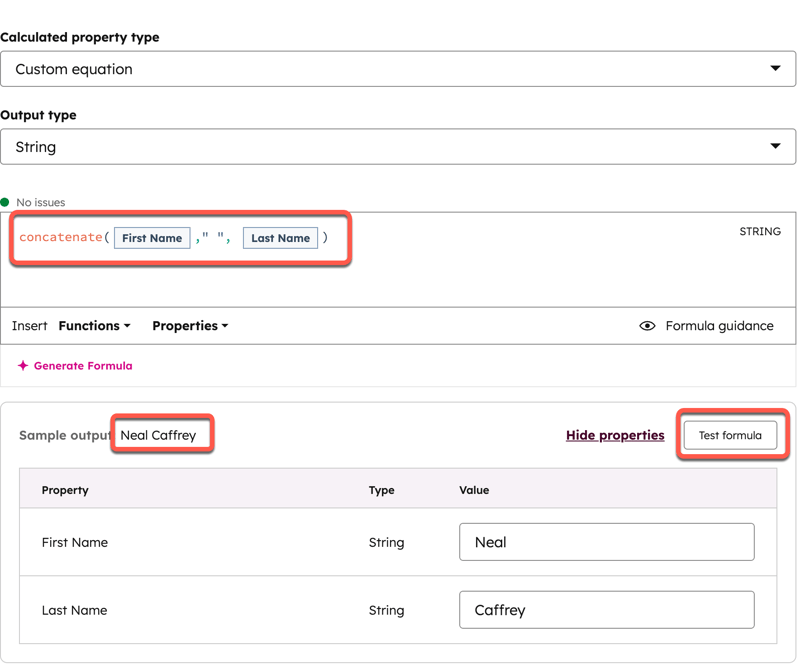
Observera: du kan kapsla in upp till 70 öppna parenteser i din beräkningsformel (t.ex. (((1+2)+3)+4) ger ett kapslingsantal på 4).
Skapa anpassade beräkningsegenskaper med AI
- I ditt HubSpot-konto klickar du på
inställningsikonen i det övre navigeringsfältet. -
I menyn i vänster sidfält navigerar du tillEgenskaper.
-
Klicka pårullgardinsmenyn Välj ett objektoch välj sedan[Objekt]-egenskaper för attskapa en egenskap för det objektet.
- Klicka påSkapa egenskap.
- Ange de grundläggande uppgifterna för din egenskap.
- Klicka på rullgardinsmenyn Fälttyp och välj Beräkning.
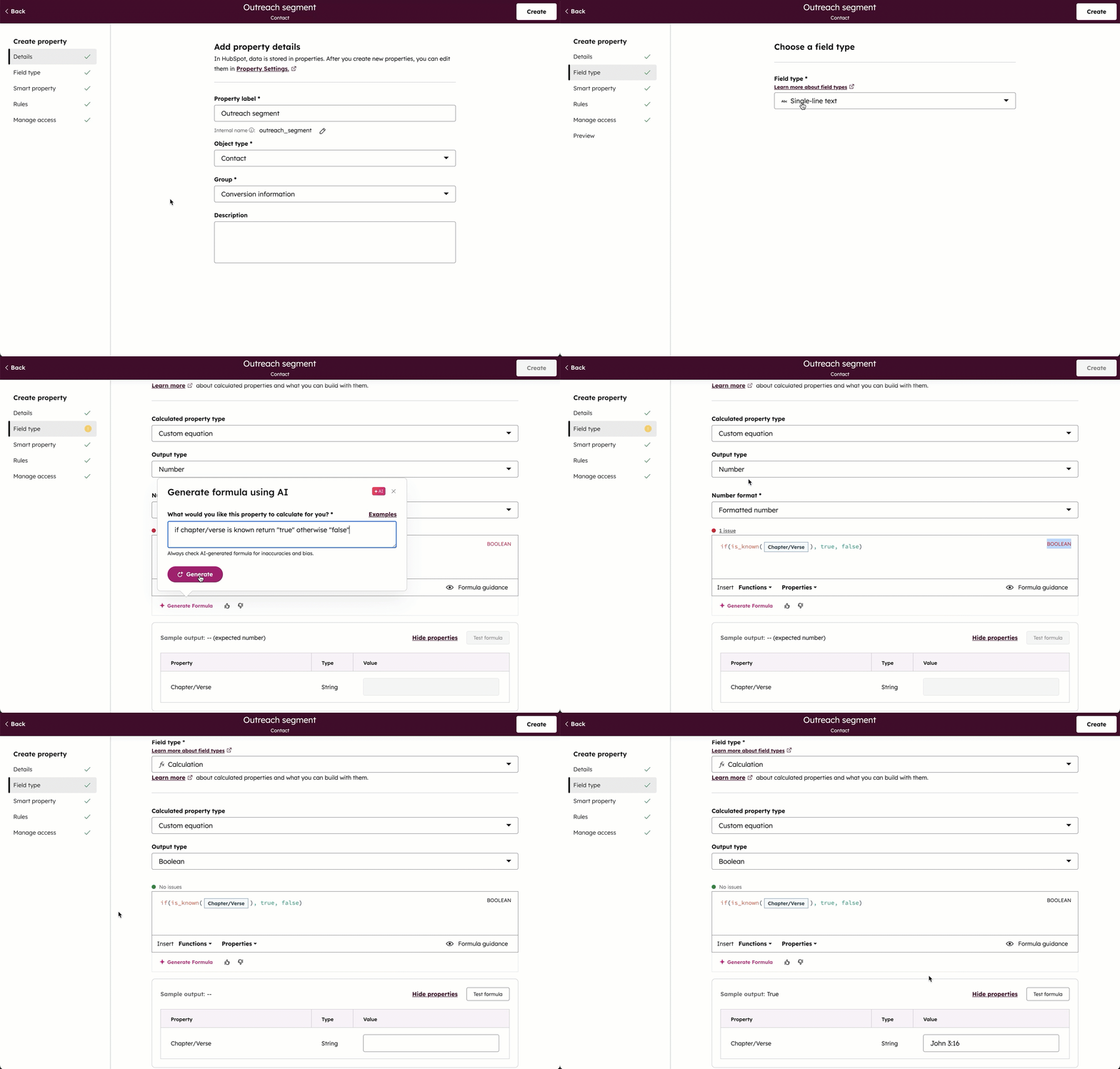
- Klicka på Generera formel under textfältet för formeln.
- I popup-rutan:
- Håll muspekaren över länken Exempel för att visa rekommenderade uppmaningar.
- I textfältet Vad vill du att den här fastigheten ska beräkna åt dig? anger du enuppmaning.
- Klicka på Generera.
- Granska den genererade formeln och gör ändringar vid behov.
- Klicka på rullgardinsmenynUtdatatyp och välj den typ som matchar värdet som visas iformeltextfältet (t.ex. sträng).
- För att förhandsgranska resultatet av din formel klickar du på Testa formel.
- Klicka påSkapa egenskap.
Syntax för anpassade ekvationer
- Literal syntax: med hjälp av literal data kan du lägga till textsträngar, siffror och värdena sant eller falskt i dina ekvationer. Du kan formatera strängar, siffror, booleska värden och datumkonstanter på följande sätt:
-
Strängliteral: text omgiven av citattecken. Dessa kan representeras med antingen enkla citattecken (
'constant') eller dubbla citattecken ("constant"). -
Tal: tal utan citattecken. Konstanta tal kan vara vilka reella tal som helst och kan inkludera punktnotation. Till exempel är både
1005och1.5589giltiga konstanta tal. -
Boolesk konstant: konstanta booleska värden kan vara
trueellerfalse. - Datumlitteral: ett datum i millisekunder. Till exempel
1698508800000.
-
- Egenskapssyntax: Du kan inkludera andra egenskaper för samma objekt i din anpassade ekvation.
- Om en egenskap infogas i redigeraren formateras och valideras den automatiskt som en del av en ekvation.
- Om du väljer att manuellt skriva in eller klistra in en egenskap i redigeraren ska den formateras som
[properties.{propertyInternalName}]. Om du till exempel vill lägga till egenskapen Testresultat, som har det interna värdet Test_score, skriver du in den i redigeraren som[properties.Test_score]. - När du använder uppräkningsegenskaper i en ekvation (t.ex. rullgardinsmeny, alternativknappar) betraktas värdena som strängar och måste därför omges av dubbla citattecken ("t.ex.
"subscriber") och dumåste också använda det interna namnet på egenskapsalternativen (t.ex."appointmentscheduled"). - När du använder datumegenskaper i en ekvation lagras värdena som UTC-midnatt i millisekunder.
- När du använder datum- och tidsegenskaper i en ekvation lagras värdena som UTC-epok i millisekunder. Detta värde visas baserat på din tidszon. Det innebär att användare i olika tidszoner ser olika värden.
Operatorer
Du kan använda operatorer i din ekvation för att uppdatera, utvärdera eller jämföra konstanter och egenskapsvärden. När du använder flera operatorer följer de PEMDAS-ordningen för operationer. Beroende på vilken typ av data du använder kan du inkludera följande operatorer i dina anpassade ekvationer.
| Operator | Beskrivning |
+ |
Lägg till tal eller strängar. Returnerar ett tal. |
- |
Subtrahera tal. Returnerar ett tal. |
* |
Multiplicera tal. Returnerar ett tal. |
/ |
Dela tal. Returnerar ett tal. |
< |
Kontrollerar om ett värde är mindre än ett annat. Stöds av talegenskaper eller konstanter. Returnerar ett booleskt värde. |
> |
Kontrollerar om ett värde är större än ett annat. Stöds av talegenskaper eller konstanter. Returnerar ett booleskt värde. |
<= |
Kontrollerar om ett värde är mindre än eller lika med ett annat. Stöds av talegenskaper eller konstanter. Returnerar ett booleskt värde. |
>= |
Kontrollerar om ett värde är större än eller lika med ett annat. Stöds av talegenskaper eller konstanter. Returnerar ett booleskt värde. |
! |
Kontrollerar om inget av värdena är sant. Returnerar ett booleskt värde. |
= eller == |
Kontrollerar om ett värde är lika med ett annat. Stöds av tal och strängar. Returnerar ett booleskt värde. |
!= |
Kontrollerar om ett värde inte är lika med ett annat. Stöds av tal och strängar. Returnerar ett booleskt värde. |
or eller || |
Kontrollerar om något av två värden är sant. Returnerar ett booleskt värde. |
and eller && |
Kontrollerar om båda värdena är sanna. Returnerar ett booleskt värde. |
Funktioner
Du kan använda funktioner i anpassade formler för att beräkna värden och utföra åtgärder med dina data. Beroende på vilken typ av data du använder kan du inkludera följande funktioner i dina anpassade ekvationer.
| Funktion | Argument | Exempel |
|
Hämtar det absoluta värdet av tal. Returnerar ett tal. |
tal: det tal för vilket du vill få det absoluta värdet. |
|
|
|
|
|
|
Kombinera upp till 100 strängar till ett värde. Returnerar en sträng. |
arg1: den sträng som arg 2 ska läggas till. arg2: den sträng som ska läggas till arg 1. |
|
|
Avgör om en sträng innehåller en annan sträng (skiftlägeskänsligt). Returnerar ett booleskt värde. |
text: den sträng eller textegenskap som ska kontrolleras för delsträngen. substring: den sträng som texten ska innehålla. |
contains("HubSpot", "Spot") |
|
Hämta antalet decimaler för en valuta. Returnerar ett tal. |
valuta: den valutasträng för vilken du vill beräkna antalet decimaler. |
|
|
Hämta värdet på en växelkurs vid en given tidpunkt. Returnerar ett tal. |
valuta: den valutasträng för vilken du vill beräkna växelkursen på ett specifikt datum (t.ex. date: den datetime-egenskap för vilken du vill beräkna växelkursen. |
|
|
Hämta den senaste växelkursen. Returnerar ett tal. |
valuta: valutasträngen för vilken du vill beräkna växelkursen. |
|
|
|
|
|
|
Skapa ett villkorsuttryck. |
villkor: det booleska uttrycket som avgör vad det beräknade värdet ska bli. arg2: ett booleskt värde, ett tal eller en sträng som blir det beräknade värdet om villkoret är uppfyllt. arg3 (valfritt): det beräknade värdet om villkoret inte är uppfyllt. Om det inkluderas måste det vara av samma typ som |
|
|
Avgör om ett värde är känt för token. Returnerar ett booleskt värde. |
property: den egenskap du vill kontrollera om den har ett värde. |
|
|
Hämta datumet för när token senast uppdaterades. Returnerar en tidsstämpel i millisekunder som en sträng. |
property: den egenskap för vilken du vill kontrollera det senaste uppdateringsdatumet. |
|
|
Ändra alla tecken till gemener. Returnerar en sträng. |
text: den sträng eller textegenskap med värden som du vill ändra till gemener. |
|
|
Hämta det största av två tal. Returnerar ett tal. |
arg1: det första talet eller talegenskapen. arg2: det andra talet eller talegenskapen. |
|
|
Hämta det minsta av två tal. Returnerar ett tal. |
arg1: det första talet eller talegenskapen. arg2: det andra talet eller talegenskapen. |
|
|
Hämtar den numeriska månaden för ett givet datum. Returnerar ett tal. |
date: den datetime-egenskap för vilken du vill beräkna månaden. |
|
|
Konvertera ett tal till en sträng. Returnerar en sträng. |
number_to_convert: det tal eller den talegenskap som du vill omvandla till en sträng. |
|
|
Hämta sannolikheten för ett pipeline-steg. Returnerar ett tal. |
pipeline: namnet på den pipeline för vilken du vill beräkna sannolikheten. |
|
|
Upphöj ett tal till värdet av ett annat tal. Returnerar ett tal. |
bas: basnumret. exponent: det värde som basen ska höjas till. |
|
|
Avrunda ett tal nedåt till en angiven precision. Returnerar ett tal. |
tal_att_avrunda: det tal eller den talegenskap som du vill avrunda nedåt. precision: antalet decimaler som avrundningen ska göras till. |
|
|
Avrunda ett tal till en angiven precision. Returnerar ett tal. |
tal_att_avrunda: det tal eller den talegenskap vars värden du vill avrunda. precision: antalet decimaler som avrundningen ska göras till. |
|
|
Avrunda ett tal uppåt till en angiven precision. Returnerar ett tal. |
tal_att_runda: det tal eller den talegenskap vars värden du vill runda upp. precision: antalet decimaler som avrundningen ska göras till. |
|
|
Beräkna kvadratroten av ett tal. Returnerar ett tal. |
tal: det tal för vilket du vill beräkna kvadratroten. |
|
|
Avgör om en sträng börjar med en annan sträng (skiftlägeskänsligt). Returnerar ett booleskt värde. |
text: den sträng eller textegenskap du vill kontrollera mot delsträngen. substring: den sträng som texten ska börja med. |
|
|
|
|
|
|
Konverterar en sträng till ett tal. Returnerar ett tal. |
string_to_convert: den sträng- eller textegenskap vars värden du vill konvertera till ett tal. |
|
|
|
|
subtract_time(1699320015000, 1, “second”) = 1699320014000 |
|
Hämta tidsskillnaden mellan två datum. Returnerar ett tal. |
date1: startdatum- och tidsegenskapen. date2: slutdatum- och tidsegenskapen. |
|
|
Ändra alla tecken till versaler. Returnerar en sträng. |
text: den sträng eller text som du vill ändra till versaler. |
|
|
Hämta det numeriska året för ett givet datum. Returnerar ett tal. |
date: den datetime-egenskap för vilken du vill beräkna året. |
|
Granska exempel på anpassade ekvationer
Följande är exempelformler baserade på vanliga användningsfall.
Använd if else-satser
Du kan ställa in if else-satser, inklusive satser med flera villkor och inom funktioner.
Du kan till exempel skapa en beräkning för att märka aktiva affärer. Följande returnerar True endast om en affärs status är aktiv och beloppet är större än noll.
if([properties.amount] < 0 && [properties.dealstage] == "qualifiedtobuy", "True", "False")
Kör beräkningar med nollvärden
När du använder numeriska egenskaper i en anpassad formel kan du inkludera funktionerna if och is_known för att ställa in värdet till 0 när den numeriska egenskapen är tom. På så sätt körs din beräkning oavsett om egenskapen innehåller ett nollvärde. Till exempel:
-
if(is_known([properties.number]), [properties.number], 0).
Lägg till växelkurs i en valutaberäkning
När du använder en postvaluta i en formel kan du inkludera funktionerna exchange_rate eller dated_exchange_rate i din ekvation för att lägga till en växelkurs. Till exempel:
[properties.amount] * exchange_rate('CAD').
Skapa en beräkning av fast tid
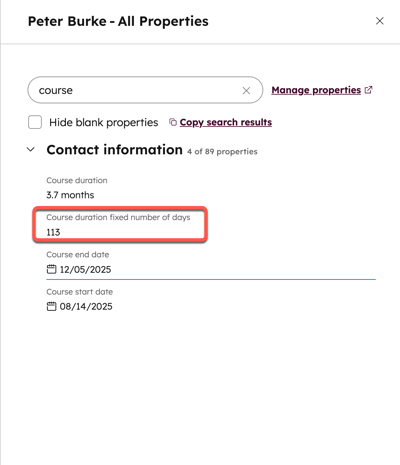
Du kan ställa in en beräkning för att få den fasta tiden mellan två datum. Som standard returneras råvärdet i millisekunder. Du kan använda division och funktionen round_nearestför att formatera till timmar, dagar etc. och eliminera decimaler i slutvärdet. Till exempel kommer följande att returnera ett värde i fasta dagar:
round_nearest((((((([properties.closedate]-[properties.createdate]) / 1000) / 60) ) /60) /24), 0).
Observera: det rekommenderas att vara specifik när du anger namnet och beskrivningen av egenskapen. På så sätt är användarna medvetna om vilken tid som beräknas (t.ex. timmar eller dagar).
Beräkna affärsrabatter som en procentandel
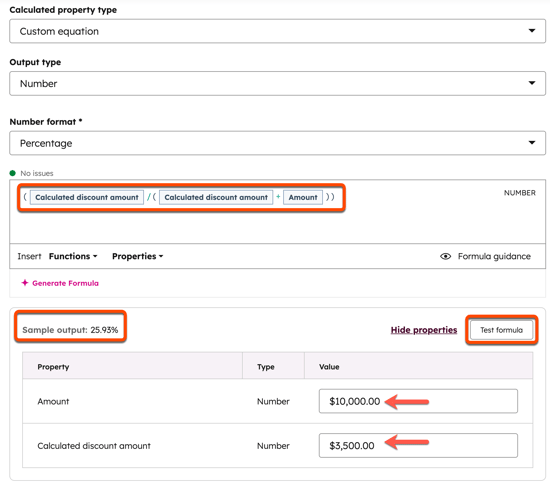
När du använder radposter i dina affärer kan du använda en sammanställning och en beräkningsegenskap för att spåra den totala rabatten som en procentandel. Sammanställningsegenskapen summerar radpostens egenskapBeräknad total rabatt för alla associerade radposter. Beräkningsegenskapen delar sammanställningsegenskapen med sig själv plus affärens standardegenskapBelopp.
Så här skapar du sammanställningsegenskapen:
- I ditt HubSpot-konto klickar du på
inställningsikonen i det övre navigeringsfältet. -
I menyn i vänster sidfält navigerar du tillEgenskaper.
- Klicka pårullgardinsmenyn Välj ett objektoch välj Affärsegenskaper.
-
Klicka påSkapa egenskap.
- I textfältetEgenskapsetikett anger duBeräknat rabattbelopp.
- Klicka på rullgardinsmenyn Fälttyp och välj Sammanställning.
- Klicka på rullgardinsmenynRollup-typ och väljSumma.
- Klicka pårullgardinsmenyn Nummerformatoch väljValuta.
- Klicka på rullgardinsmenynVälj associerad posttyp och väljRadpost.
- Klicka på rullgardinsmenynVälj tillhörande postegenskap och väljBeräknad totalrabatt.
- Klicka på Skapa egenskap.
Så här skapar du beräkningsegenskapen:
- I ditt HubSpot-konto klickar du på
inställningsikonen i det övre navigeringsfältet. -
I menyn i vänster sidfält navigerar du tillEgenskaper.
- Klicka pårullgardinsmenyn Välj ett objektoch välj Affärsegenskaper.
-
Klicka påSkapa egenskap.
- I textfältetEgenskapsetikett anger duBeräknad rabattprocent.
- Klicka på rullgardinsmenyn Fälttyp och välj Beräkning.
- Klicka på rullgardinsmenynNummerformat och väljProcent.
- Itextfältet Beräkningsformelanger du
(Calculated discount amount / (Calculated discount amount + Amount)). Du kan också klicka påSkapa formel för att låta Breeze generera den. - Klicka på Skapa egenskap.