Senast uppdaterad: 10 december 2025

I vissa scenarier kan du ångra ändringar av enskilda egenskapers värde som gjorts i poster från CRM-kort eller indexsidor. Detta innebär att manuella ångeråtgärder inte gäller för ändringar som gjorts från följande: arbetsflöden, API, anslutna appar eller bulkåtgärder. Istället kan du exportera en egendoms historik för att visa historiska värden och göra ändringar i bulk.
Observera att ditt konto kan använda personliga namn för varje objekt (t.ex. konto i stället för företag). I denna artikel hänvisas till objekt med deras HubSpot-standardnamn.
Ångra ändringar av enskilda egenskapers värde som gjorts från indexsidor
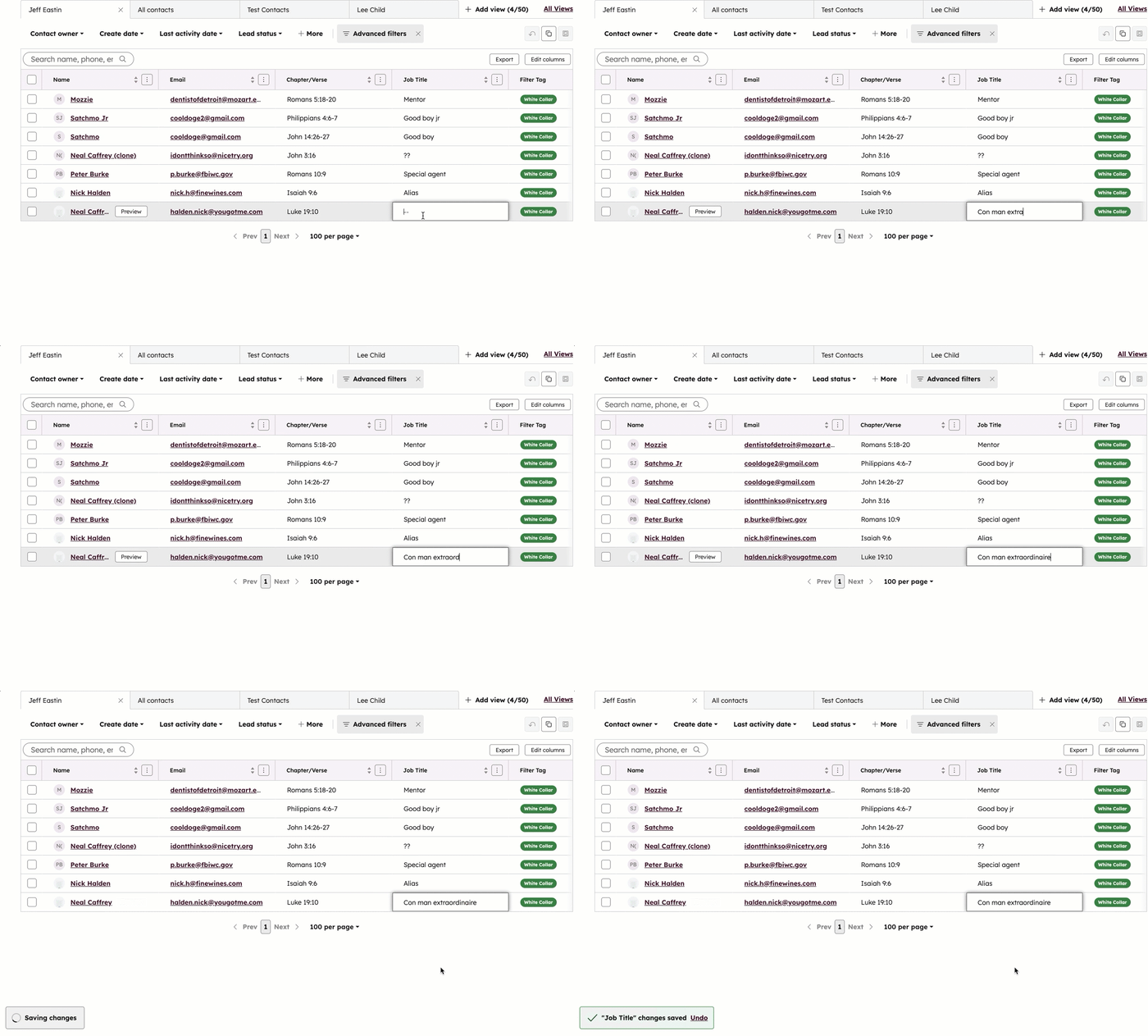
På indexsidans tabellvyer kan du ångra ändringar av egenskapsvärden.
Så här ångrar du på en indexsida:
- Navigera till dina poster.
- I en tabellvy klickar du på en egenskap i raden för den post som du vill redigera.
- Beroende på egenskapens fälttyp väljer du eller skriver för att redigera ett värde för egenskapen.
- Klicka på Ångra längst ned till vänster.
Ångra ändringar av enskilda egenskapers värde som gjorts från CRM-kort
Om du har gjort en ändring av ett egenskapsvärde på en enskild post och behöver ångra den, kan du göra det i vissa scenarier. Detta inkluderar: ändringar av egenskapsvärden som görs i vänster sidofält, uppdateringar av egenskaper i mittkolumnen och ändringar av värden för pipelinefaserna för avtal, ärenden och leads. Värden för pipeline-stadier kan återställas när ändringen gjordes från ett tillhörande registerkort. Ångra-alternativet visas under en kort period efter en ändring av ett egenskapsvärde.
Ångra från vänster sidofält
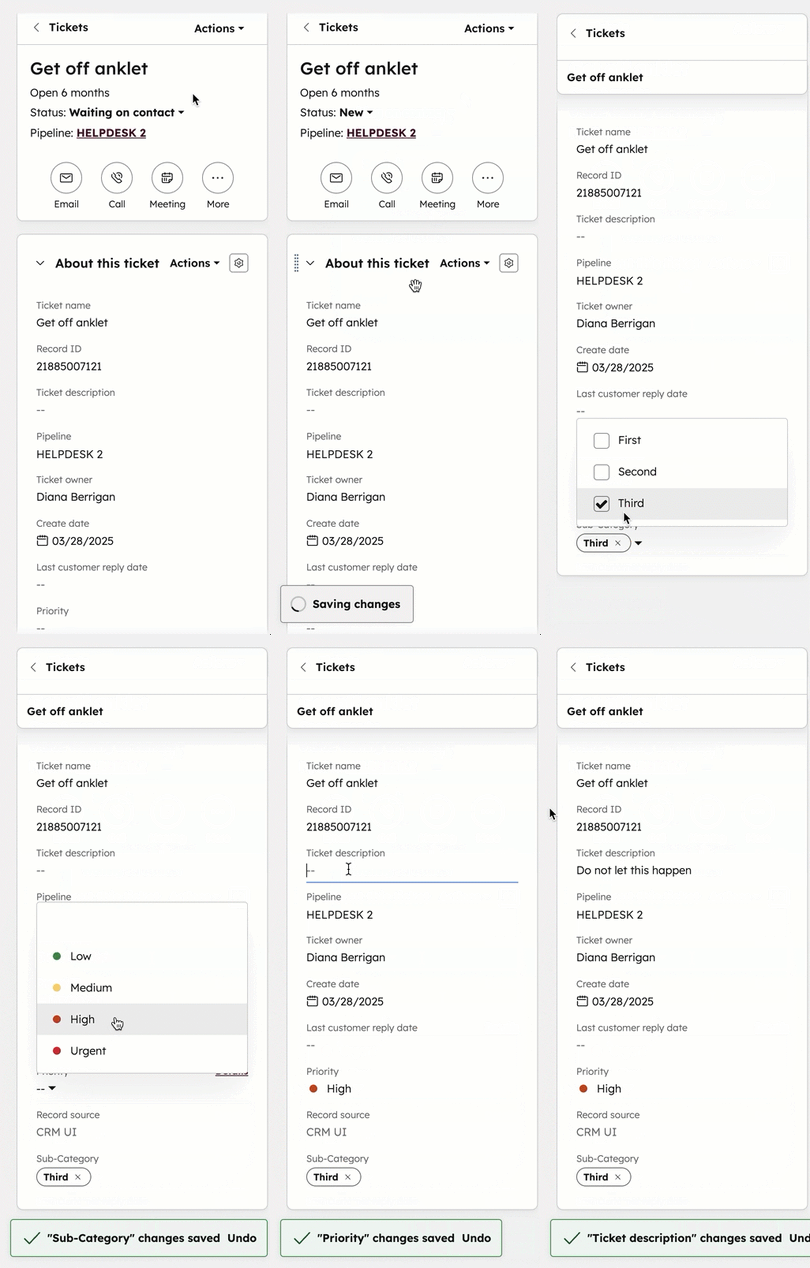
Du kan ångra ändringar av egenskapsvärden som gjorts från vänster sidofält och anpassade kort i Om detta [objekt]. Detta gäller även ändringar som görs när du förhandsgranskar en post.
- Navigera till dina poster.
- Klicka på namnet på en post.
- Gör en uppdatering av ett egenskapsvärde i det vänstra sidofältet. Dina ändringar kommer att sparas automatiskt.
- Klicka på Ångra längst ner till vänster.
Ångra från vänster sidofält markera kort
Du kan ångra ändringar av primära visningsegenskaper för egenskaperna Ticket status, Close Date (för deals) och Deal Stage.
- Navigera till dina erbjudanden eller biljetter:
- I ditt HubSpot-konto navigerar du till CRM > Affärer.
- I ditt HubSpot-konto navigerar du till CRM > Supportärenden.
- Klicka på namnet på en post.
- I den övre delen av det vänstra sidofältet uppdaterar du ett lämpligt egenskapsvärde. Dina ändringar kommer att sparas automatiskt.
- Klicka på Ångra längst ned till vänster.
Ångra från mittkolumnen
Du kan ångra ändringar av egenskapsvärden som gjorts i listkort för anpassade egenskaper i mittkolumnen i en post.
För att ångra från ett kort i mittkolumnen:
- Navigera till dina poster.
- Klicka på namnet på en post.
- På kortet med egenskapslistan i mittkolumnen kan du redigera ett egenskapsvärde genom att ange, markera eller ta bort värdet. Dina ändringar kommer att sparas automatiskt.
- Klicka på Ångra längst ned till vänster.
Ångra från höger sidofält
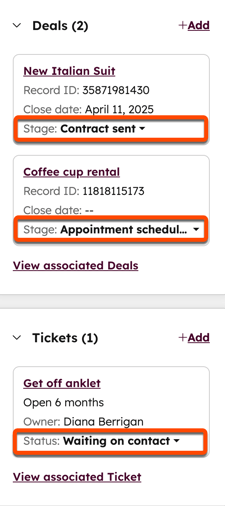
Du kan ångra en nyligen genomförd ändring av egenskaper för pipeline-stadier för affärer, biljetter och leads från tillhörande registerkort. Du tittar till exempel på en kontakt och har av misstag uppdaterat en associerad deals stegvärde från kortet i höger sidofält. Du vill återkalla ändringen. Du kommer att se ett alternativ för att ångra längst ned till vänster i kontakten. Läs mer om objektrelationer med hjälp av datamodellverktyget.
Så här ångrar du ändringar av stegvärden i pipeline för avtal eller ärenden:
- Navigera till dina poster.
- Klicka på namnet på en post som är kopplad till den biljett eller deal som du vill redigera.
- I det högra sidofältet på det associerade[Object] -kortet väljer du rullgardinsmenyn Stage och väljer sedan ett alternativ. Dina ändringar kommer att sparas automatiskt.
- Klicka på Ångra längst ned till vänster.
För att ångra ändringar av leadtyp eller stegvärde:
- Navigera till dina poster.
- Klicka på namnet på en post som är kopplad till det lead som du vill redigera.
- I det högra sidofältet på Lead-kortet väljer du rullgardinsmenyn för steg eller typ och väljer sedan ett alternativ. Dina ändringar kommer att sparas automatiskt.
- Klicka på Ångra längst ned till vänster.
Ångra ändringar av egenskapsvärde i bulk
Prenumeration krävs En Starter-, Professional- eller Enterprise-prenumeration krävs för att använda verktyget för säkerhetskopiering av CRM-data.
Du kan ångra ändringar som gjorts i flera poster för ett objekt genom att exportera egenskapens historik och sedan importera den på nytt med de önskade ändringarna. Den exporterade filen kommer att innehålla de unika ID-värdena för alla poster, de aktuella och historiska värdena för fastigheten och när värdena uppdaterades. Beroende på din prenumeration kan du också skapa en säkerhetskopia av dina CRM-poster och fastighetsvärden.
Du har till exempel uppdaterat flera av dina kontakters förnamnsvärden till Jack med hjälp av ett arbetsflöde. Du exporterar egenskapen Förnamn. Du redigerar kalkylbladet för att ta bort alla kontakter som inte påverkas av ändringen, granska de tidigare värdena för de påverkade posterna och göra nödvändiga ändringar. Därefter sparar du arket som en CSV-fil och importerar det för att massändra värdena.
- Exportera fastighetshistorik
- Importera poster och aktiviteter
- Säkerhetskopiera eller återställa CRM-data
Ångra från verktyget för återställning av fastighetsredigeringar (BETA)
Prenumeration krävs En Enterprise-prenumeration krävs för att använda verktyget för återställning av egenskaper.
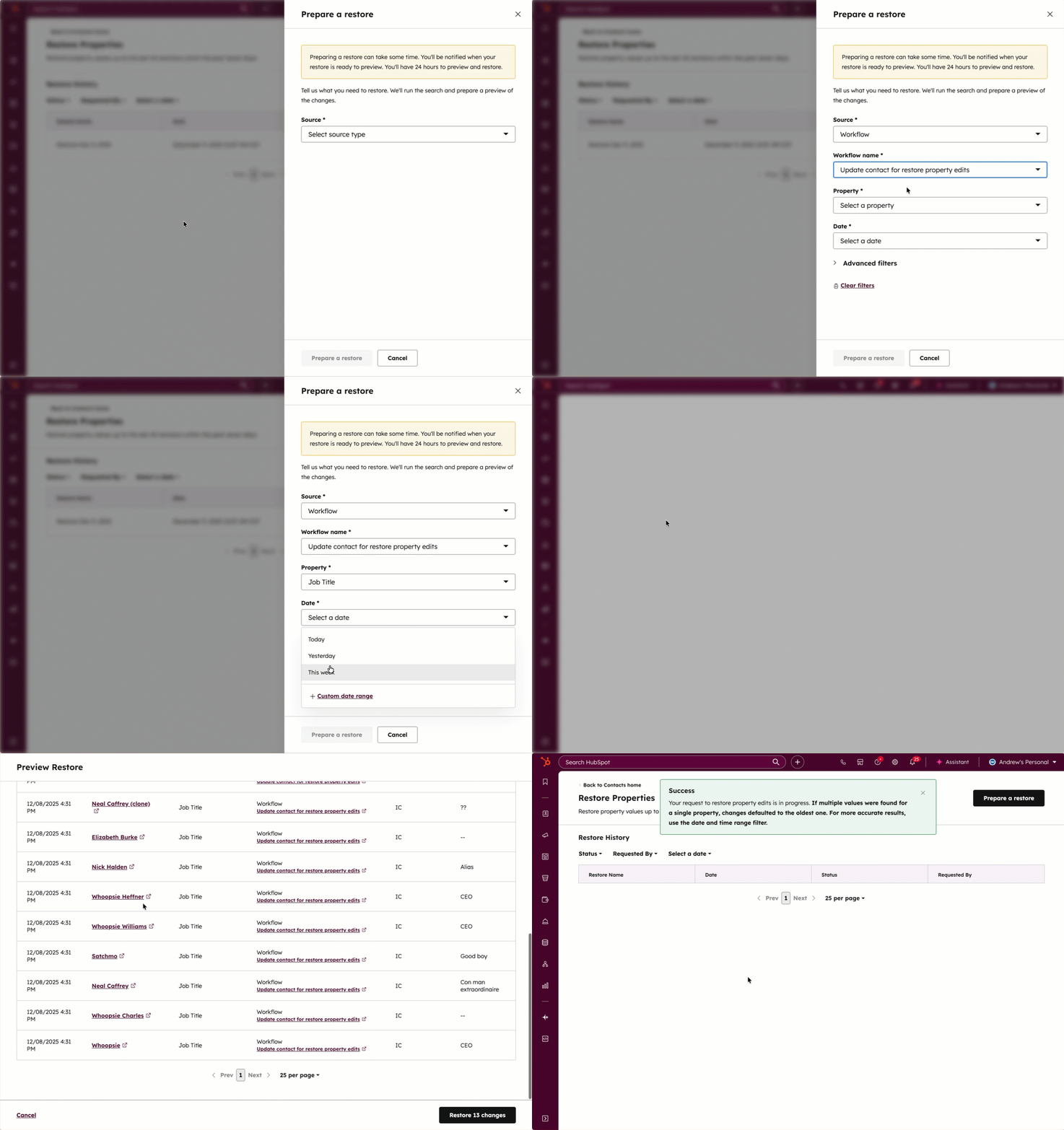
Om du har ett konto som är registrerat i betaversionen av verktyget Återställ redigeringar av egenskaper kan du återställa värdeändringar för kontakt-, företags-, avtals- eller ärendeegenskaper som gjorts i arbetsflöden eller importer under den senaste veckan.
- Navigera till dina poster:
- I ditt HubSpot-konto navigerar du till CRM > Kontakter.
- I ditt HubSpot-konto navigerar du till CRM > Företag.
- I ditt HubSpot-konto navigerar du till CRM > Affärer.
- Längst upp till höger klickar du på ikonen ikonen med tre horisontella prickar och välj sedan Återställ egendomsredigeringar.
- Klicka på Förbered en återställning.
- I den högra panelen:
- Klicka på rullgardinsmenyn Källa och välj Import eller Arbetsflöde.
- Klicka på rullgardinsmenyn Namn och välj namnet på den önskade importen eller arbetsflödet.
- Klicka på rullgardinsmenyn Property och välj den egenskap som du vill granska.
- Om du har valt arbetsflödeskällan:
- Klicka på rullgardinsmenyn Datum och välj ett datum som du vill filtrera sökningen efter.
- Klicka på Avancerade filter och välj ett tidsintervall för dagen.
- Klicka på Förbered en återställning.
- Håll muspekaren över återställningen och klicka på Öppna förhandsgranskning.
- Granska antalet poster, aktuellt fastighetsvärde och det värde som ska återställas.
- Klicka på Återställ [antal] ändringar (t.ex. Återställ 13 ändringar).
- I dialogrutan anger du antalet ändringar och klickar på Bekräfta.