
Senast uppdaterad: 6 augusti 2026
Tillgänglig med något av följande abonnemang, om inte annat anges:
-
 Marketing Hub
Enterprise
Marketing Hub
Enterprise
-
 Sales Hub
Enterprise
Sales Hub
Enterprise
-
 Service Hub
Enterprise
Service Hub
Enterprise
-
 Data Hub
Enterprise
Data Hub
Enterprise
-
 Content Hub
Enterprise
Content Hub
Enterprise
-
 Revenue Hub
Enterprise
Revenue Hub
Enterprise
Spåra när objektvärden ändras och använd uppgifterna i listor, arbetsflöden och rapporter. Detta är användbart för att skapa revisionsspår, till exempel för att spåra verifieringar av poster.
Tänk dig till exempel att du sköter ett CRM-system där kontakter måste vara ”Verifierade” innan de tilldelas säljavdelningen. Genom att spåra egenskapen is_verified kan du automatiskt registrera vem som verifierade posten och exakt när det skedde, utan manuell datainmatning.
Krav och begränsningar
När du skapar händelser för egenskapsändringar gäller följande begränsningar:
- Du kan skapa upp till 25 händelser för egenskapsändringar per konto.
- Händelser för egenskapsändring räknas in i den totala gränsen på 30 miljoner händelser per månad.
- Händelser för egenskapsändringar kan inte återställas efter att gränsen på 30 miljoner har nåtts.
Skapa en händelse för egenskapsändring
En händelse för egenskapsändring kan skapas via Egenskapsinställningar eller Anpassade händelser.
Egenskapsinställningar
- I ditt HubSpot-konto klickar du på
inställningsikonen i det övre navigeringsfältet. - Gå till Egenskaper i vänster sidomeny.
- Klicka på rullgardinsmenyn Välj ett objekt och välj sedan [Objekt]egenskaper för att spåra ändringar för en egenskap för det objektet.
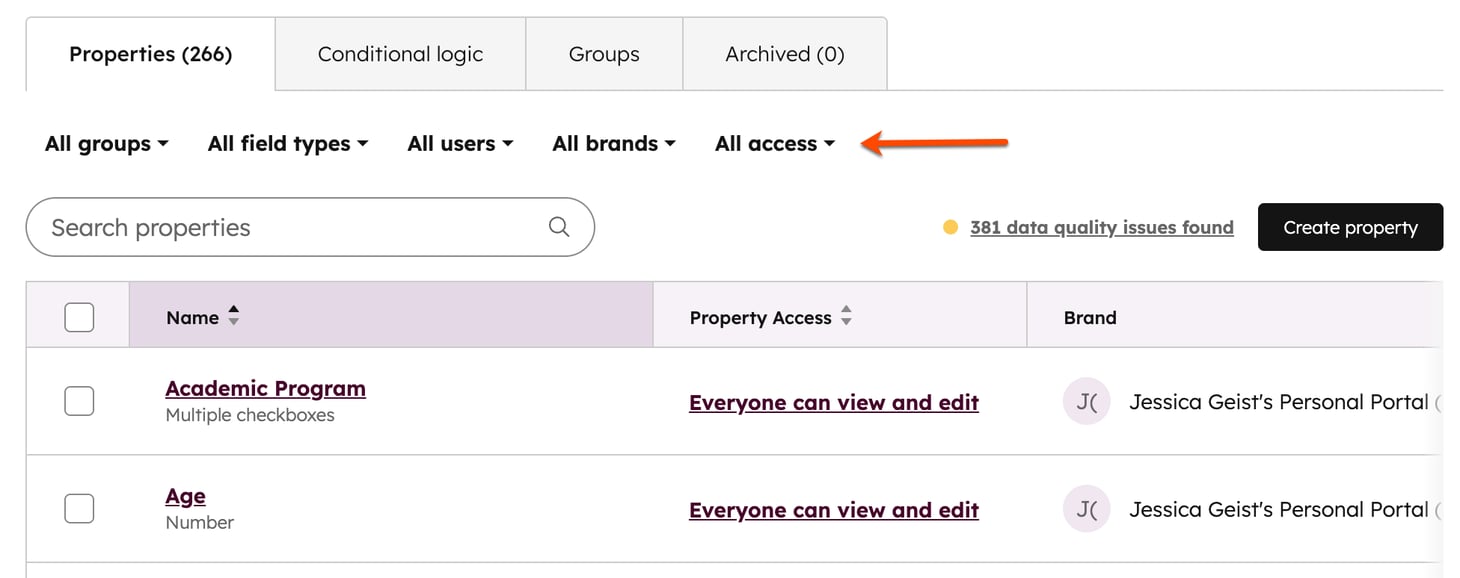
- I det övre vänstra hörnet kan du använda rullgardinsmenyerna för att filtrera efter egenskapsgrupp (t.ex.
is_verified), fälttyp eller vilken användare som skapade egenskapen. Du kan också ange namnet på en egenskap i sökrutan för att hitta en specifik egenskap.
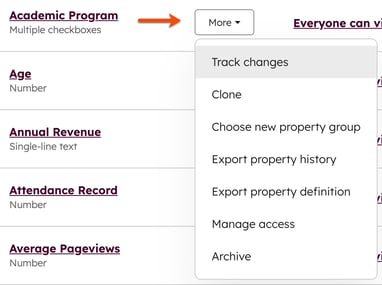
- Håll muspekaren över en egenskap och klicka på Mer. Välj sedan Spåra ändringar.
- Välj en operator.
- Operatorn avgör när ändringen av egenskapsvärdet ska spåras.
- Om du till exempel väljer kontakt
Buying Roleen och väljer operatorn ”är någon av” kan du se varje gång egenskapen uppdaterades till ett specifikt värde. Om du väljer ”är någon av Slutanvändare” visas alla tillfällen då egenskapen sattes till Slutanvändare.
- Klicka på Skapa händelse.
När händelsen har skapats kan du granska, redigera och analysera den i verktyget för anpassade händelser. Där kan du spåra hur många gånger egenskapen har uppdaterats till de värden du valt, tillsammans med datum för varje händelse, det värde den uppdaterades till och den användare som gjorde ändringen. Du kan också filtrera efter datumintervall, till exempel händelser under den senaste veckan eller den senaste månaden.
Observera: händelser som rör egenskapsändringar räknas in i din månatliga händelsegräns.
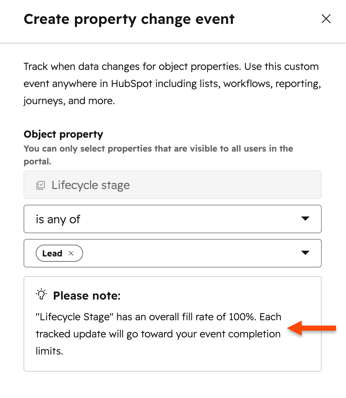
- Egenskaper med hög fyllnadsgrad, såsom livscykelstadium, kan snabbare överskrida denna gräns eftersom varje spårad uppdatering räknas in i din totala siffra.
- När du skapar en händelse för egenskapsändring visar HubSpot fyllnadsgraden i procent för varje egenskap för att hjälpa dig att göra ett välgrundat val.
Anpassade händelser
- I ditt HubSpot-konto klickar du på Mer och navigerar sedan till Datahantering > Händelsehantering. Om Mer inte visas i ditt konto navigerar du direkt till Datahantering > Händelsehantering.
- Klicka på Skapa en händelse längst upp till höger och klicka sedan på Skapa anpassad händelse.
- Välj Spåra objektändringar.
- Klicka på Nästa.
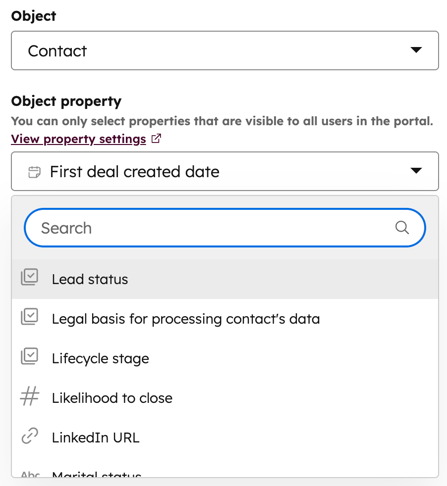
- Klicka på rullgardinsmenyerna för att välja vilket objekt och vilken objektegenskap som ska spåras. När egenskapsvärdet ändras utlöses ändringshändelsen.
- Välj en operator.
- Operatorn avgör när ändringen av egenskapsvärdet ska spåras.
- Om du till exempel väljer kontakt
Buying Roleen och väljer operatorn ”är någon av” kan du se varje gång egenskapen uppdaterades till ett specifikt värde. Om du väljer ”är någon av Slutanvändare” visas varje gång egenskapen sattes till Slutanvändare.
- Klicka på Nästa.
- Ange ett händelsenamn och en beskrivning (valfritt).
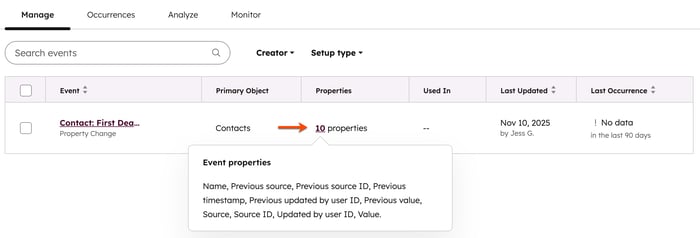
- Standardegenskaperna för händelsen skapas automatiskt för händelsen.
- Egenskaper med hög fyllnadsgrad, till exempel livscykelstadium, kan snabbare överskrida denna gräns eftersom varje spårad uppdatering räknas in i det totala antalet.
- När du skapar en händelse för egenskapsändring visar HubSpot fyllnadsgraden i procent för varje egenskap för att hjälpa dig att fatta ett välgrundat val.
Användningsfall: Implementering av händelse för egenskapsändring
När du har skapat en händelse för egenskapsändring för is_verified kan du välja mellan en kodfri metod eller en anpassad kodad metod för att märka redigerarens detaljer.
Metod utan kodning
Efter att du har skapat händelsen:
- I ditt HubSpot-konto klickar du på Mer och navigerar sedan till Datahantering > Händelsehantering. Om Mer inte visas i ditt konto navigerar du direkt till Datahantering > Händelsehantering.
- Håll muspekaren över evenemanget. Klicka på Åtgärder och välj sedan Använd i. Välj Rapportering i rullgardinsmenyn. HubSpot registrerar automatiskt:
- Tidsstämpel: när värdet ändrades
- Initiativtagare: den specifika användaren eller integrationen som gjorde ändringen.
Anpassad kodad metod
Om du behöver lagra redigerarens namn direkt i kontaktregistret för användning i externa integrationer, använd en anpassad åtgärd i ett arbetsflöde.
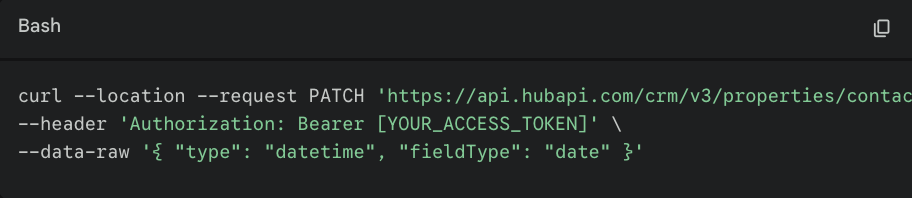
- Konvertera din tidsstämpelegenskap: HubSpots standardegenskaper för datum stöder endast tidsstämplar vid midnatt. För att stödja exakta minuter och sekunder ska du uppdatera din egenskap ”
verified_at” via API:
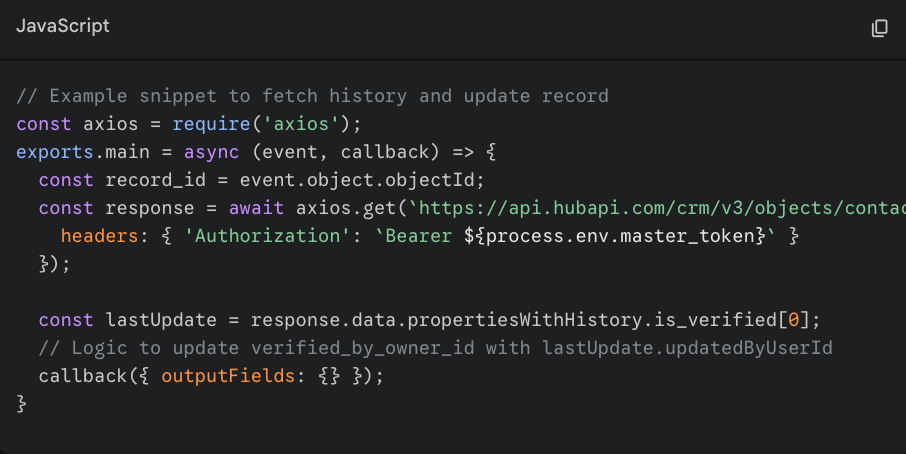
- Använd arbetsflödeskoden: Registrera kontakter när
is_verifiedändras. Använd detta skript för att hämtaupdatedByUserIdfrån egenskapshistoriken och stämplaverified_by_owner_id.
Använd data om händelser vid fastighetsförändringar
De standardegenskaper som genereras efter att en händelse för egenskapsändring har skapats kan användas i listor, arbetsflöden och rapporter.
- I ditt HubSpot-konto klickar du på Mer och navigerar sedan till Datahantering > Händelsehantering. Om Mer inte visas i ditt konto navigerar du direkt till Datahantering > Händelsehantering.
- Håll muspekaren över händelsen och klicka på Åtgärder. Välj sedan Använd i. Välj det verktyg du vill använda händelsedata i bland alternativen.
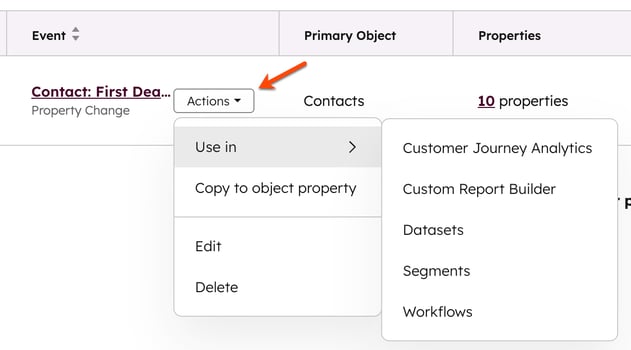
- Du omdirigeras till det valda verktyget där du kan konfigurera inställningarna.
