
อัปเดตล่าสุด: 24 พฤศจิกายน 2025
สามารถใช้ได้กับการสมัครใช้บริการใดๆ ต่อไปนี้ ยกเว้นที่ระบุไว้:

-
 ต้องมีสิทธิ์สำหรับบางฟีเจอร์
เมื่อคุณเชื่อมต่อบัญชี Facebook Messenger ของคุณกับ Help Desk หรือกล่องข้อความสนทนาระบบจะสร้างและเปิดใช้งานการแชทตอบกลับทันทีเริ่มต้นในบัญชีของคุณ นี่คือแชทโฟลว์หลักที่ใช้ในหน้า Facebook Messenger ของคุณ ในบทความนี้เรียนรู้วิธีปรับแต่งแชทโฟลว์ Facebook Messenger เริ่มต้นของคุณและสร้างแชทโฟลว์ Facebook Messenger เพิ่มเติม
หากต้องการสร้างแชทโฟลว์สำหรับหน้าเว็บไซต์ของคุณให้เรียนรู้วิธีสร้างแชทสดหรือแช ทบอทตามกฎ
ปรับแต่งแชทโฟลว์ Facebook Messenger เริ่มต้น
คุณสามารถปรับแต่งข้อความตอบกลับทันทีและกฎการกำหนดเส้นทางของแชทโฟลว์:
- ในบัญชี HubSpot ของคุณ ไปที่ บริการ > แชทโฟลว์
- คลิกแท็บ Facebook Messenger
- วางเมาส์เหนือแชทโฟลว์แล้วคลิก แก้ไข
- ในแท็บสร้างให้ปรับแต่งข้อความตอบกลับทันทีและกฎการกำหนดเส้นทางของแชทโฟลว์
- คลิก บันทึก
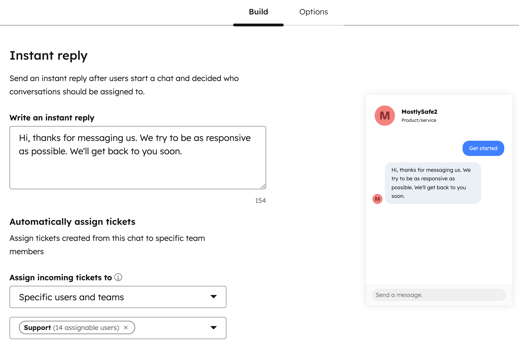
- หากต้องการคัดลอกลิงก์โดยตรงไปยังบัญชี Messenger ของคุณให้คลิกแท็บตัวเลือกจากนั้นคลิกคัดลอกถัดจาก URL ซึ่งสามารถเพิ่มลงใน CTA อีเมลและเว็บไซต์ของคุณได้
สร้างแชทโฟลว์ Facebook Messenger เพิ่มเติม
คุณสามารถมีแชทโฟลว์หลักได้เพียงหนึ่งรายการสำหรับบัญชี Facebook Messenger ที่เชื่อมต่อแต่ละบัญชีเท่านั้น นี่คือแชทโฟลว์เริ่มต้นที่ผู้เข้าชมจะเห็นเมื่อส่งข้อความถึงคุณ อย่างไรก็ตามคุณสามารถสร้างแชทโฟลว์ตอบกลับทันทีเพิ่มเติมหรือแชทโฟลว์บอทและใช้ URL โดยตรงสำหรับแชทโฟลว์เหล่านี้ในเนื้อหาของคุณ เพิ่ม URL โดยตรงไปยัง CTA อีเมลการตลาดหรือหน้าเว็บไซต์ของคุณเพื่อให้ผู้เข้าชมสามารถเริ่มการสนทนากับทีมของคุณใน Messenger ได้ทันที
วิธีสร้างแชทโฟลว์ Facebook Messenger เพิ่มเติม:
- ในบัญชี HubSpot ของคุณ ไปที่ บริการ > แชทโฟลว์
- ที่มุมขวาบนให้คลิกสร้างแชทโฟลว์
- เลือก Facebook Messenger
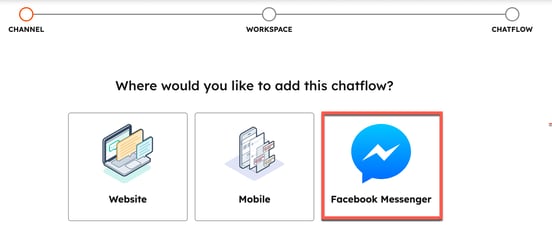
- ปรับแต่งหน้า Facebook และการตั้งค่าภาษา:
- ในการเลือกหน้าที่คุณต้องการให้แชทโฟลว์ของคุณใช้งานได้ให้คลิกเมนูแบบเลื่อนลงและเลือกเพจ Facebook
- หากต้องการเปลี่ยนภาษาของแชทโฟลว์ให้คลิกเมนูแบบเลื่อนลง ภาษา
- คลิกถัดไป
- คุณสามารถสร้างแชทสดหรือแชทบอทตามกฎ ดูข้อมูลเพิ่มเติมเกี่ยวกับเทมเพลตบอทต่างๆที่คุณเลือกได้ เมื่อคุณพร้อมที่จะดำเนินการต่อในแถบด้านข้างซ้ายให้เลือกประเภทของการแชทที่คุณกำลังสร้างจากนั้นคลิกถัดไป
- คลิกถัดไป
- หากคุณกำลังสร้างแชทบอทตามกฎให้เลือกไปป์ไลน์ Ticket และเมนูแบบเลื่อนลงสถานะ Ticket แล้วเลือกค่า
- คุณจะถูกเปลี่ยนเส้นทางไปยังแท็บสร้างปรับแต่งกฎการตอบกลับทันทีและการกำหนดเส้นทาง
ต้องระบุสิทธิ์ ที่นั่งบริการที่กำหนดจะต้องรวมอยู่ในกฎการกำหนดเส้นทาง
- หากคุณกำลังสร้างไลฟ์แชทให้ป้อนข้อความในกล่องข้อความเขียนตอบกลับทันที คลิกที่กำหนดการสนทนาขาเข้าไปยังเมนูแบบเลื่อนลงและตัดสินใจว่าข้อความขาเข้าควรจะถูกส่งไปยังใคร
- หากคุณกำลังสร้างแชทบอทตามกฎหากต้องการแก้ไขข้อความตอบกลับทันทีให้คลิกการดำเนินการตอบกลับทันทีจากนั้นแก้ไขข้อความในแผงด้านขวา นอกจากนี้คุณยังสามารถแก้ไขการกระทำที่มีอยู่หรือเพิ่มการกระทำเพิ่มเติมในลำดับงานของบอท
- คลิกแท็บตัวเลือก
- หากคุณกำลังสร้างบอทคุณสามารถปรับแต่งตัวเลือกการแสดงผลบอทเพิ่มเติมได้:
- หากต้องการตั้งค่าความล่าช้าระหว่างแต่ละข้อความที่ส่งถึงผู้เข้าชมให้คลิกที่ความล่าช้าในการพิมพ์ระหว่างเมนูแบบเลื่อนลงของข้อความและเลือกตัวเลือก
- ในการปรับแต่งระยะเวลาหลังจากไม่มีการใช้งานก่อนที่เซสชั่นการแชทจะถูกรีเซ็ตไปยังจุดเริ่มต้นให้คลิกเมนูดร็อปดาวน์หมดเวลาเซสชั่นและเลือกตัวเลือก เซสชันการแชทจะไม่รีเซ็ตหากผู้เข้าชมดำเนินการกับบอททุกครั้งในเซสชันที่ผ่านมา
- ในกล่องข้อความแสดงข้อผิดพลาดทั่วไปให้พิมพ์ข้อความเพื่อแสดงเมื่อไม่สามารถส่งคำขอได้
- หากต้องการเปลี่ยนภาษาที่แสดงของบอทให้คลิกเมนูแบบเลื่อนลงเลือกภาษาและเลือกภาษาอื่น
- หากต้องการดูตัวอย่างแชทโฟลว์ของคุณใน Facebook Messenger ให้คลิกดูใน Facebook Messenger ที่ด้านบนขวา
- หากต้องการเปิดใช้งานแชทโฟลว์ที่ด้านบนขวาให้คลิกเพื่อเปิด สวิตช์
- ถัดจาก URL ของ Facebook Messenger ให้คลิกคัดลอกเพื่อคัดลอก URL โดยตรงสำหรับแชทโฟลว์ของคุณ ซึ่งสามารถเพิ่มลงใน CTA อีเมลและเว็บไซต์ของคุณได้
ตอนนี้แชทโฟลว์ใหม่ของคุณจะปรากฏในแท็บ Facebook Messenger ของเครื่องมือแชทโฟลว์ หากคุณเพิ่ม URL ของ Messenger ลงในเนื้อหาของคุณเมื่อผู้ติดต่อคลิก URL ผู้ติดต่อจะถูกนำไปยัง Messenger โดยตรงเพื่อเริ่มการสนทนากับทีมของคุณ 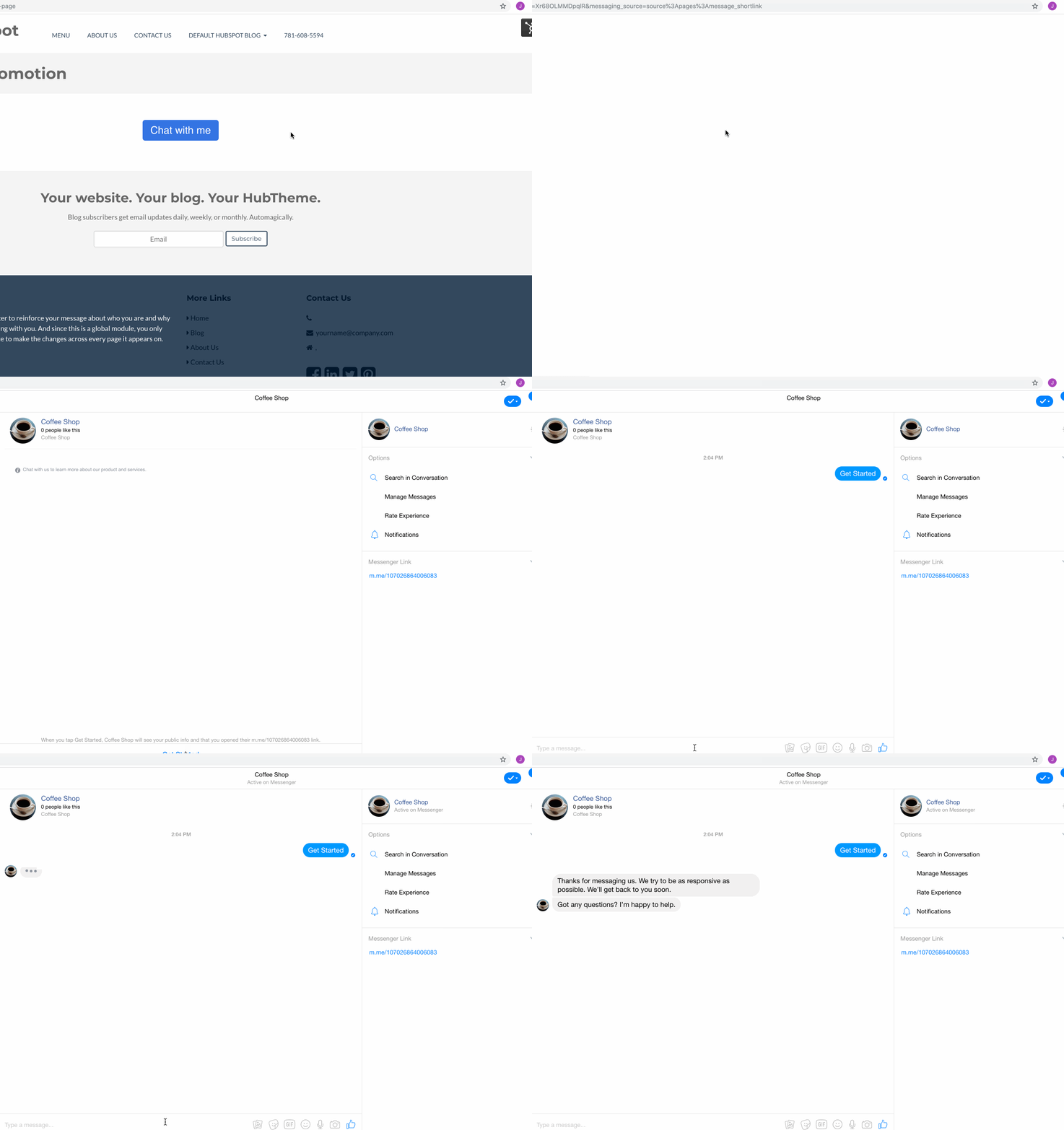
หากต้องการทำให้หนึ่งในแชทโฟลว์ใหม่ของคุณเป็นแชทโฟลว์หลักที่ผู้เข้าชมจะเห็นเมื่อไปที่หน้า Facebook Business ของคุณให้เลื่อนเมาส์ไปที่แชทโฟลว์คลิกเมนูแบบเลื่อนลงเพิ่มเติมและเลือกตั้งเป็นหลัก
ตอบกลับข้อความที่ส่งเข้ามา
เมื่อบัญชี Facebook Messenger ของคุณเชื่อมต่อกับ HubSpot แล้วให้เรียนรู้วิธีตอบกลับข้อความที่เข้ามาในกล่องข้อความการสนทนาและฝ่ายช่วยเหลือของคุณ เฉพาะข้อความใหม่ที่ส่งหลังจากที่คุณเชื่อมต่อ Facebook Messenger กับ HubSpot จะปรากฏในฝ่ายช่วยเหลือหรือกล่องข้อความการสนทนา หากข้อความขาเข้าไม่ปรากฏในกล่องจดหมายของคุณโปรดตรวจสอบให้แน่ใจว่า HubSpot ได้รับการตั้งค่าให้เป็นผู้รับหลัก สำหรับ Facebook Messenger
