
อัปเดตล่าสุด: 22 เมษายน 2026
สามารถใช้ได้กับการสมัครใช้บริการใดๆ ต่อไปนี้ ยกเว้นที่ระบุไว้:

ด้วยช่องแชทที่เชื่อมต่อกับกล่องข้อความการสนทนาของคุณผู้เข้าชมสามารถเริ่มการสนทนากับทีมของคุณได้จากเว็บไซต์ของคุณ สมาชิก ในทีมสามารถแชทกับลูกค้าแบบเรียลไทม์หรือ ตั้งค่าแช ทบอทตามกฎ เพื่อส่งคำตอบที่ตั้งไว้ล่วงหน้าและรวบรวมข้อมูล
ในบทความนี้เรียนรู้วิธีเชื่อมต่อช่องแชทเข้ากับกล่องข้อความการสนทนาปรับแต่งลักษณะที่ปรากฏของวิดเจ็ตการแชทรวมถึงสีวิดเจ็ตและอวตารและตั้งค่าความพร้อมใช้งานของทีมของคุณ
เรียนรู้วิธีย้ายแชทโฟลว์ที่มีอยู่ไปยังศูนย์ช่วยเหลือ
เชื่อมต่อช่องแชท
- ในบัญชี HubSpot ของคุณ คลิก
ไอคอนการตั้งค่า ในแถบนำทางด้านบน - ในเมนูแถบด้านข้างซ้ายให้ไปที่กล่อง> จดหมายของ ฝ่าย & ช่วยเหลือ หากคุณตั้งค่ากล่องจดหมายหลายกล่องให้ใช้เมนูแบบเลื่อนลง มุมมองปัจจุบัน เพื่อเลือกกล่องจดหมายที่คุณต้องการเชื่อมต่อช่อง
- คลิ กเชื่อมต่อช่อง
- เลือก แชท
- เลือก เว็บ หรือ มือถือ จากนั้นคลิก ถัดไป
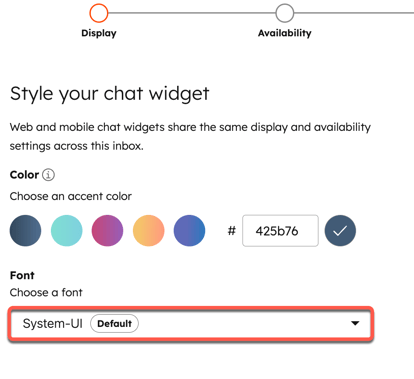
- โดยค่าเริ่มต้นสีวิดเจ็ตการแชทจะขึ้นอยู่กับการ ตั้งค่าการสร้างแบรนด์ของบัญชีของคุณ หากต้องการปรับแต่งสีให้เลือก สีที่ตั้งไว้ล่วงหน้า หรือป้อน ค่าเลขฐานสิบหกด้วยตนเองหรือคลิก ตัวเลือกสีเพื่อเลือกสีที่กำหนดเอง
- คลิกเมนูแบบเลื่อนลงแบบ อักษร และเลือก แบบอักษร
- คลิก ถัดไป
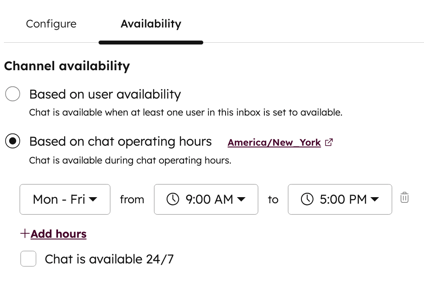
- ในหน้า สถานะว่าง ให้ตั้งเวลาที่ทีมของคุณควรปรากฏเพื่อแชทและแจ้งให้ผู้เข้าชมทราบเมื่อพวกเขาคาดหวังว่าจะได้รับการตอบกลับ เลือกตัวเลือกสถานะว่าง:
- ขึ้นอยู่กับความพร้อมของผู้ใช้: ผู้เข้าชมสามารถแชทกับทีมของคุณได้หากมีสมาชิกในทีมอย่างน้อยหนึ่งคนที่ได้รับ มอบหมายในกฎการมอบหมาย ของคุณ
- ขึ้นอยู่กับชั่วโมงการแชท: กำหนดวันและเวลาที่ทีมของคุณควรปรากฏเพื่อแชท หากคุณกำลัง สร้างบอทให้ดูวิธี ปรับแต่งการตั้งค่าสถานะว่างของบอท ตามการตั้งค่ากล่องจดหมายของคุณใช้เม นูแบบเลื่อนลง เพื่อตั้งค่าสถานะว่างของทีม คลิก + เพิ่มชั่วโมง เพื่อเพิ่มช่วงวันและเวลาเพิ่มเติม
- แชทได้ทุกวันตลอด 24 ชั่วโมง: เลือกช่องทำเครื่องหมายนี้หากทีมของคุณปรากฏให้แชทได้เสมอ
- ในส่วน พฤติกรรมความพร้อมใช้งาน ให้กำหนดค่าประสบการณ์การแชทตามความพร้อมใช้งานของทีมและแจ้งให้ผู้เข้าชมทราบเมื่อพวกเขาคาดหวังว่าจะได้รับการตอบกลับ เลือกตัวเลือก:
- หากต้องการตั้งค่าประสบการณ์ของผู้เข้าชมเมื่อทีมของคุณพร้อมให้บริการ ให้คลิกแท็บว่าง คลิกเมนูแบบเลื่อนลง แสดงเวลาตอบกลับทั่วไป เพื่อแจ้งให้ผู้เข้าชมทราบว่าจะได้รับคำตอบเมื่อใด
- หากต้องการตั้งค่าประสบการณ์ของผู้เข้าชมเมื่อทีมของคุณไม่อยู่ในช่วงเวลาทำการให้คลิกแท็บ " ไม่อยู่ " คลิกเมนูแบบเลื่อนลง แสดงข้อความไม่อยู่และเลือกพฤติกรรมวิดเจ็ตโหมดไม่อยู่

- หากต้องการตั้งค่าประสบการณ์ของผู้เข้าชมเมื่อทีมของคุณไม่ว่างให้คลิกเมนูแบบเลื่อนลง ตั้งค่าพฤติกรรมออฟไลน์ และเลือกแสดงเวลากลับแสดงข้อความที่ไม่อยู่หรือซ่อนตัวเรียกใช้แชทเมื่อผู้เข้าชมมาที่ไซต์ของคุณนอกเวลาทำการ
- หากต้องการตั้งค่าประสบการณ์ของผู้เข้าชมเมื่อทีมของคุณมีความจุสูงสุด (Service Hub Enterprise เท่านั้น) ให้คลิก ที่หากสมาชิกในทีมทุกคนมีความจุสูงสุดจากนั้นเมนูแบบเลื่อนลงและเลือกที่จะแสดงข้อความรอซ่อนตัวเรียกใช้งานการแชทหรือไม่ทำอะไรเลย เรียนรู้เพิ่มเติมเกี่ยวกับ การกำหนดค่าขีดจำกัดความจุแชทสำหรับผู้ใช้
- คลิก ถัดไป
- หากยังไม่ได้สร้างแชทโฟลว์คุณจะได้รับแจ้งให้ตั้งค่าหัวข้อแชทข้อความต้อนรับและงานที่มอบหมาย
- คลิก เมนูแบบเลื่อนลงหัวข้อการแชท และเลือก ชื่อ และ รูปประจำตัว ที่จะปรากฏบนวิดเจ็ตการแชท
- ในกล่องข้อความให้ป้อน ข้อความต้อนรับ
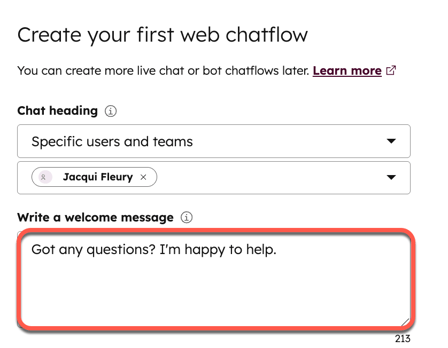
- สลับการ กำหนดการสนทนาที่เข้ามาเปิด และเลือก ผู้ใช้และทีม เพื่อกำหนดการสนทนา
- คลิกกำหนดให้กับเมนูแบบเลื่อนลงและเลือกตัวเลือกการกำหนดเส้นทาง:
- ผู้ใช้และทีมที่เฉพาะเจาะจง: กำหนดข้อความขาเข้าให้กับผู้ใช้หรือทีมที่เลือก เลือกผู้ใช้หรือทีมจากเมนูแบบเลื่อนลงเฉพาะผู้ใช้และทีม
- เจ้าของผู้ติดต่อ: กำหนดข้อความขาเข้าให้กับเจ้าของผู้ติดต่อ ผู้ติดต่อจะต้องมีเจ้าของที่ได้รับมอบหมายให้บันทึกและถูกติดตามด้วยคุกกี้ หากเจ้าของออฟไลน์อยู่การส่งจะถูกส่งไปยังเจ้าของของผู้เข้าชมทางอีเมล
โปรดทราบ: ข้อความขาเข้าสามารถกำหนดเส้นทางโดยอัตโนมัติไปยังผู้ใช้ที่มีที่นั่ง Sales Hub หรือ Service Hub ที่กำหนดเท่านั้น
- หากต้องการแสดงตัวอย่างข้อความต้อนรับเหนือวิดเจ็ตแชทให้ เปิดข้อความต้อนรับเป็นข้อความแจ้งเตือนในช่องทำเครื่องหมาย
- คลิก ถัดไป
- ดูตัวอย่างว่าวิดเจ็ตการแชทของคุณจะปรากฏบนอุปกรณ์ต่างๆอย่างไรโดยใช้ ปุ่มประเภทอุปกรณ์ ด้านบนตัวอย่าง
- คลิก เผยแพร่หรือหากคุณใช้วิดเจ็ตการแชทบนเว็บไซต์ภายนอกคุณจะต้อง เพิ่มรหัสติดตาม HubSpot ลงใน หน้าเว็บไซต์ของคุณ
- หากต้องการเพิ่มโค้ดด้วยตัวคุณเองให้คลิก คัดลอก</body>จากนั้น เพิ่ม โค้ดด้านหน้า แท็กในทุกหน้าที่คุณต้องการให้วิดเจ็ตการแชทปรากฏขึ้น
- หากคุณต้องการความช่วยเหลือในการเพิ่มโค้ดลงในหน้าเว็บของคุณให้คลิก ดูคำแนะนำสำหรับเมนูแบบเลื่อนลงและเลือก ผู้ให้บริการเว็บไซต์ของคุณ คลิก ไอคอนลิงก์ภายนอก เพื่อดูคำแนะนำในแท็บเบราว์เซอร์แยกต่างหาก หากคุณโฮสต์เว็บไซต์ของคุณบน WordPress ให้คลิก ฉันโฮสต์เว็บไซต์ของฉันบน WordPress จากนั้นทำตามคำแนะนำในการติดตั้ง HubSpot All-In-One Marketing – Forms, Popups, Live Chat WordPress plugin
โปรดทราบ: หากเว็บไซต์ของคุณโฮสต์ด้วย Wix คุณอาจต้องใช้ SDK วิดเจ็ตการแชท เพื่อกำหนดเป้าหมายหน้าเว็บเฉพาะของคุณสำหรับขั้นตอนการแชทของคุณ ดูข้อมูลเพิ่มเติมเกี่ยวกับ การเพิ่มโค้ดติดตาม ในเว็บไซต์ที่โฮสต์ด้วย Wix
แก้ไขการตั้งค่าช่องแชท
เมื่อคุณเชื่อมต่อช่องแชทกับกล่องข้อความการสนทนาแล้วให้ปรับแต่งลักษณะที่ปรากฏรวมถึงสีที่แสดงแบบอักษรการวางตำแหน่ง นอกจากนี้คุณยังสามารถปรับพฤติกรรมและตั้งค่าทริกเกอร์ที่ควบคุมเมื่อปรากฏต่อผู้เข้าชมเช่นการเลื่อนเวลาบนหน้าเว็บหรือประเภทอุปกรณ์
ปรับแต่งการตั้งค่าสีแบบอักษรและทรานสคริปต์ที่แสดง
- ในบัญชี HubSpot ของคุณ คลิก
ไอคอนการตั้งค่า ในแถบนำทางด้านบน - ในเมนูแถบด้านข้างซ้ายให้ไปที่กล่อง >จดหมายของ ฝ่าย & ช่วยเหลือ หากคุณตั้งค่ากล่องจดหมายหลายกล่องให้ใช้เมนูแบบเลื่อนลง มุมมองปัจจุบัน เพื่อเลือกกล่องจดหมายที่เชื่อมต่อกับช่องแชทของคุณ
- วางเมาส์เหนือช่องแชทแล้วคลิก แก้ไข
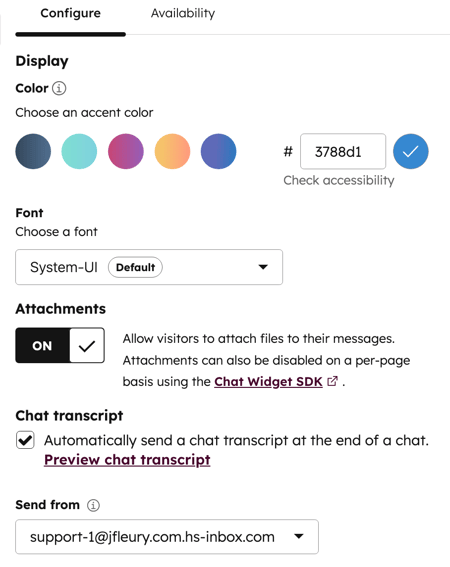
- ในแท็บกำหนดค่า ให้แก้ไขลักษณะที่ปรากฏของวิดเจ็ตรวมถึงสีและแบบอักษรของสำเนียง
- หากต้องการอนุญาตให้ผู้เข้าชมแนบไฟล์ไปกับข้อความให้เปิดสวิตช์สิ่งที่แนบมา หากต้องการปิดใช้งานสิ่งที่แนบมาในบางหน้าให้เรียนรู้เพิ่มเติมเกี่ยวกับการใช้ SDK วิดเจ็ตการแชท
- วิธีเปิดทรานสคริปต์แชทอัตโนมัติ:
- เลือกช่องทำเครื่องหมาย ทรานสคริ ปต์การแชท
- คลิกเมนูแบบเลื่อนลงส่งจาก และเลือกที่อยู่ อีเมลที่ทรานสคริปต์การแชทถูกส่งจาก
- บันทึกการแชทจะถูกส่งไปยังผู้ติดต่อที่เริ่มการแชทหลังจากปิดการสนทนา
ปรับแต่งการวางตำแหน่งวิดเจ็ตการแชท
เลือกตำแหน่งที่วิดเจ็ตการแชทของคุณควรปรากฏบนหน้าเว็บไซต์ของคุณและอนุญาตให้ผู้เข้าชมเปลี่ยนตำแหน่งได้
- ในบัญชี HubSpot ของคุณ คลิก
ไอคอนการตั้งค่า ในแถบนำทางด้านบน - ในเมนูแถบด้านข้างซ้ายให้ไปที่กล่อง >จดหมายของ ฝ่าย & ช่วยเหลือ หากคุณตั้งค่ากล่องจดหมายหลายกล่องให้ใช้เมนูแบบเลื่อนลง มุมมองปัจจุบัน เพื่อเลือกกล่องจดหมายที่เชื่อมต่อกับช่องแชทของคุณ
- วางเมาส์เหนือช่องแชทแล้วคลิก แก้ไข
- ในเมนูแถบด้านซ้ายให้คลิก เว็บแชท
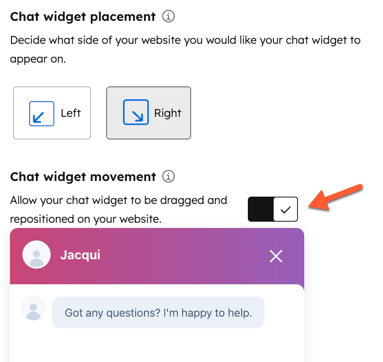
- หากต้องการเลือกว่าวิดเจ็ตการแชทของคุณจะปรากฏทางซ้ายหรือขวาใน ส่วนตำแหน่งวิดเจ็ตการแชทให้เลือก ซ้าย หรือ ขวา
- หากต้องการอนุญาตให้ผู้เข้าชมลากและเปลี่ยนตำแหน่งวิดเจ็ตการแชทให้เปิดสวิตช์ การเคลื่อนไหววิดเจ็ตการแชท
- เพื่อให้ผู้เข้าชมสามารถจับภาพและแชร์ภาพหน้า จอได้ให้เปิดปุ่มจับภาพหน้าจอ
เรียนรู้วิธีแก้ไขการกำหนดค่าและลักษณะของแชทโฟลว์ใน บอท หรือตัวแก้ไข แชทสด
แก้ไขการตั้งค่า SDK บนมือถือ
หากคุณกำลังแก้ไขแช็ตโฟลว์บนมือถือโดยใช้ SDK แช็ตบนมือถือคุณสามารถเข้าถึงไฟล์การกำหนดค่าและจัดการการแจ้งเตือนสำหรับ iOS และ Android ดูข้อมูลเพิ่มเติมเกี่ยวกับ การผสานรวมแชทโฟลว์ HubSpot กับแอพมือถือ
ปรับแต่งความพร้อมใช้งานของช่องแชท
กำหนดเวลาที่ทีมของคุณควรปรากฏเพื่อแชทและแจ้งให้ผู้เข้าชมทราบเมื่อพวกเขาคาดหวังว่าจะได้รับการตอบกลับ
- ในบัญชี HubSpot ของคุณ คลิก
ไอคอนการตั้งค่า ในแถบนำทางด้านบน - ในเมนูแถบด้านข้างซ้ายให้ไปที่กล่อง >จดหมายของ ฝ่าย & ช่วยเหลือ หากคุณตั้งค่ากล่องจดหมายหลายกล่องให้ใช้เมนูแบบเลื่อนลง มุมมองปัจจุบัน เพื่อเลือกกล่องจดหมายที่เชื่อมต่อกับช่องแชทของคุณ
- วางเมาส์เหนือช่องแชทแล้วคลิก แก้ไข
- ไปที่แท็บ สถานะว่าง แล้วเลือกตัวเลือก:
- ขึ้นอยู่กับความพร้อมของผู้ใช้: ผู้เข้าชมสามารถแชทกับทีมของคุณได้หากมีสมาชิกในทีมอย่างน้อยหนึ่งคนที่ได้รับ มอบหมายในกฎการมอบหมาย ของคุณ หากไม่มีสมาชิกในทีมที่ได้รับมอบหมายผู้เข้าชมจะไม่สามารถส่งข้อความได้
- ขึ้นอยู่กับชั่วโมงการแชท: กำหนดวันและเวลาที่ทีมของคุณควรปรากฏเพื่อแชท ใช้เม นูแบบเลื่อนลง เพื่อตั้งค่าสถานะว่างของทีม คลิก + เพิ่มชั่วโมง เพื่อเพิ่มช่วงวันและเวลาเพิ่มเติม
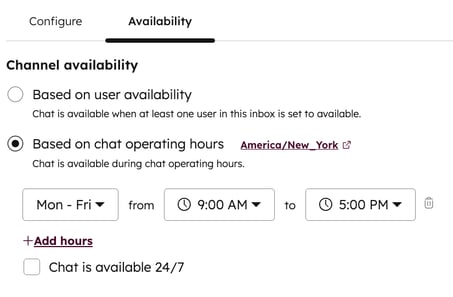
- แชทได้ทุกวันตลอด 24 ชั่วโมง: เลือกช่องทำเครื่องหมายนี้หากทีมของคุณปรากฏให้แชทได้เสมอ
- ตั้งค่าพฤติกรรมความพร้อมใช้งานของแชทโฟลว์ของคุณและแจ้งให้ผู้เข้าชมทราบเมื่อพวกเขาคาดหวังว่าจะได้รับการตอบกลับ เลือกตัวเลือก:
- หากต้องการแสดงแชทเมื่อทีมของคุณพร้อมให้บริการให้คลิกแท็บ " พร้อมให้บริการ " จากนั้นคลิกเมนูแบบเลื่อนลง แสดงเวลาตอบกลับทั่วไป เพื่อแจ้งให้ผู้เข้าชมทราบว่าจะได้รับคำตอบเมื่อใด
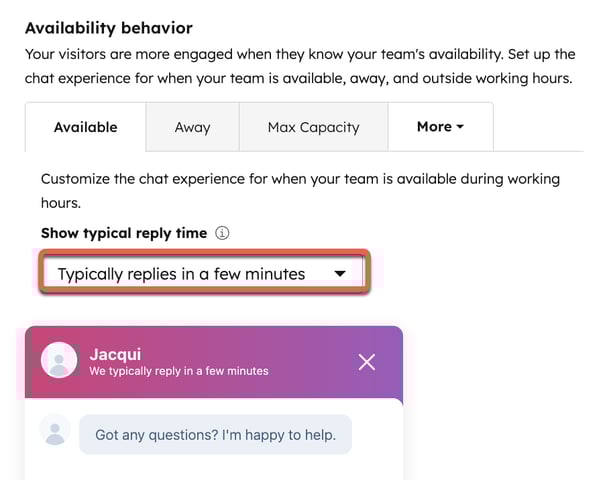
- หากต้องการแสดงแชทเมื่อทีมของคุณไม่อยู่ในช่วงเวลาทำการให้คลิกแท็บ " ไม่อยู่ " จากนั้นคลิกเมนูแบบเลื่อนลง แสดงข้อความไม่อยู่ และเลือก พฤติกรรมวิดเจ็ต
- หากต้องการตั้งค่าประสบการณ์ของผู้เข้าชมนอก เวลาทำการของทีมให้คลิกแท็บ นอกเวลาทำการ จากนั้นคลิก ตั้งค่า เมนูดร็อปดาวน์พฤติกรรมออฟไลน์และเลือกแสดงเวลาส่งคืนแสดงข้อความไม่อยู่หรือซ่อนตัวเรียกใช้งานการแชทเมื่อผู้เข้าชมมาที่ไซต์ของคุณนอกเวลาทำการ
โปรดทราบ: ผู้เข้าชมไม่สามารถส่งข้อความนอก เวลาทำการของทีมคุณได้
- หากต้องการตั้งค่าประสบการณ์ของผู้เข้าชมเมื่อทีมของคุณมีความจุสูงสุด (Service Hub Enterprise เท่านั้น) ให้คลิก ที่หากสมาชิกในทีมทุกคนมีความจุสูงสุดจากนั้น เมนูแบบเลื่อนลงและเลือกที่จะแสดงข้อความรอซ่อนตัวเรียกใช้งานการแชทหรือไม่ทำอะไรเลย เรียนรู้เพิ่มเติมเกี่ยวกับ การกำหนดค่าขีดจำกัดความจุแชทสำหรับผู้ใช้
- ที่ด้านล่างซ้ายให้คลิก บันทึก
คุณสามารถปรับแต่งการตั้งค่าแชทโฟลว์เพิ่มเติมเช่นข้อความต้อนรับและอวตารบนแท็บแสดง ผล ของแช ทบอทตามกฎหรือตัวแก้ไขแชทสด ดูข้อมูลเพิ่มเติมเกี่ยวกับการปรับแต่งรูปลักษณ์และพฤติกรรมของ ไลฟ์แชทแชทตามกฎหรือแชท มือถือ
ดูข้อมูลเพิ่มเติมเกี่ยวกับการ เชื่อมต่อช่องกับกล่องข้อความการสนทนา
