อัปเดตล่าสุด: 31 มีนาคม 2026
สามารถใช้ได้กับการสมัครใช้บริการใดๆ ต่อไปนี้ ยกเว้นที่ระบุไว้:
-
 การตลาด Hub
Starter, Professional, Enterprise
การตลาด Hub
Starter, Professional, Enterprise
ใช้กิจกรรมการตลาดเพื่อเก็บข้อมูลกิจกรรมออนไลน์และออฟไลน์ของลูกค้าเพื่อให้คุณสามารถติดตามเปรียบเทียบและประเมินว่ากลยุทธ์กิจกรรมของคุณมีประสิทธิภาพเพียงใด
เรียนรู้วิธีสร้างกิจกรรมการตลาดด้วยตนเองและนำเข้าผู้เข้าร่วมกิจกรรม คุณสามารถนำเข้าผู้ติดต่อทั้งรายที่มีอยู่และรายใหม่และเชื่อมโยงกับกิจกรรมการตลาดได้ ตัวอย่างเช่นหากคุณมีผู้ติดต่อ HubSpot อยู่สิบรายที่คุณต้องการเพิ่มเป็นผู้เข้าร่วมสำหรับกิจกรรมการตลาดคุณสามารถนำเข้าพวกเขาลงใน HubSpot เพื่อเชื่อมโยงพวกเขาเข้ากับกิจกรรมการตลาดได้ ที่อยู่อีเมลของผู้เข้าร่วมทำหน้าที่เป็นตัวระบุที่ไม่ซ้ำกันเพื่อให้แน่ใจว่าระเบียน HubSpot ที่มีอยู่ได้รับการอัปเดตและหลีกเลี่ยงการทำซ้ำ
สร้างกิจกรรมการตลาด
วิธีสร้างกิจกรรมการตลาด:
- ในบัญชี HubSpot ของคุณ ไปที่ การตลาด > เหตุการณ์
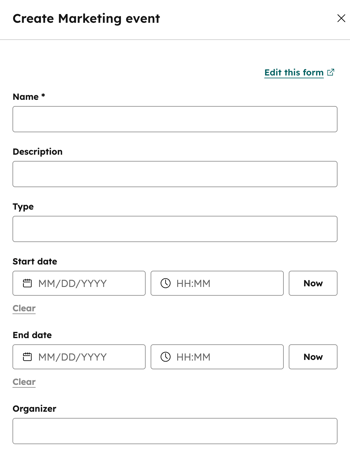
- ที่มุมขวาบนให้คลิกสร้างกิจกรรมการตลาด
- ในแผงด้านขวาให้ป้อนชื่อกิจกรรม คำอธิบาย ประเภทวันที่เริ่มต้นและสิ้นสุดและผู้ จัด
- คลิก สร้าง
เตรียมไฟล์นำเข้า
โปรดทราบข้อกำหนดต่อไปนี้เมื่อตั้งค่าไฟล์นำเข้าของคุณ:
- ประเภทไฟล์: แนะนำให้ใช้ไฟล์ .csv
- ส่วนหัวที่ต้องการ: อีเมล, การเข้าร่วม, การลงทะเบียน, การยกเลิก

นำเข้าผู้เข้าร่วมกิจกรรม
วิธีนำเข้าผู้เข้าร่วมกิจกรรมการตลาดด้วยตนเอง:
- ในบัญชี HubSpot ของคุณ ไปที่ การตลาด > เหตุการณ์
- คลิกกิจกรรมการตลาดที่คุณต้องการเพิ่มผู้เข้าร่วม
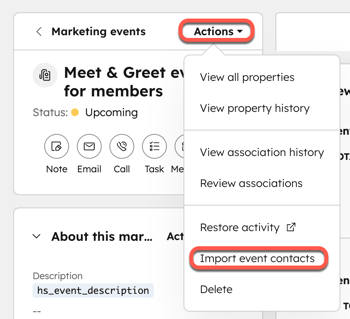
- ที่ด้านซ้ายบนให้คลิกการดำเนินการ > นำเข้ารายชื่อผู้ติดต่อของกิจกรรม
- เลือกกิจกรรมที่คุณต้องการนำเข้า: ลงทะเบียน เข้าร่วมหรือยกเลิกแล้วจากนั้นคลิกถัดไป
- อัปโหลดไฟล์เลือกวิธีการนำเข้าออบเจ็กต์และภาษาของไฟล์จากนั้นคลิกถัดไป
- แม็ปคอลัมน์ไปยังคุณสมบัติกิจกรรมและการติดต่อจากนั้นคลิกถัดไป
- ยืนยันชื่อไฟล์นำเข้าของคุณ
- คลิกช่องทำเครื่องหมายเพื่อยอมรับว่าผู้ติดต่อคาดว่าจะได้รับการติดต่อจากคุณและไฟล์นำเข้าของคุณจะไม่มีรายการที่ซื้อ ดูข้อมูลเพิ่มเติมเกี่ยวกับนโยบายการใช้งานที่ยอมรับได้ของ HubSpot
- เลือกรูปแบบวันที่และโซนเวลาของคุณสมบัติกิจกรรมการตลาด
- คลิกช่องทำเครื่องหมายหากคุณต้องการให้ตั้งผู้ติดต่อเป็นผู้ติดต่อทางการตลาด
- คลิกเสร็จสิ้นการนำเข้า
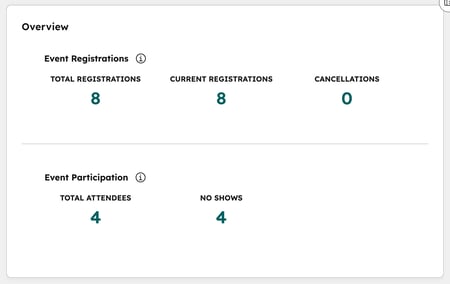
หลังจากการนำเข้าเสร็จสมบูรณ์คุณสามารถดูจำนวนผู้ติดต่อที่ลงทะเบียนยกเลิกและเข้าร่วมกิจกรรมการตลาดในบันทึกกิจกรรม ในแท็บภาพรวมให้คลิกแต่ละหมายเลขเพื่อดูผู้ติดต่อแต่ละราย