
อัปเดตล่าสุด: 13 พฤษภาคม 2026
สามารถใช้ได้กับการสมัครใช้บริการใดๆ ต่อไปนี้ ยกเว้นที่ระบุไว้:
-
 การตลาด Hub
Enterprise
การตลาด Hub
Enterprise
-
 การขาย Hub
Enterprise
การขาย Hub
Enterprise
-
 Service Hub
Enterprise
Service Hub
Enterprise
-
 Data Hub
Enterprise
Data Hub
Enterprise
-
 เนื้อหา Hub
Enterprise
เนื้อหา Hub
Enterprise
-
 Commerce Hub
Enterprise
Commerce Hub
Enterprise
ด้วยชุดสิทธิ์กำหนดสิทธิ์ที่ตั้งไว้ล่วงหน้าสำหรับผู้ใช้ เมื่อสร้างชุดสิทธิแล้วให้ตั้งค่าสิทธิเฉพาะสำหรับชุดนั้นและกำหนดสิทธิที่กำหนดให้กับผู้ใช้ใหม่และผู้ใช้ที่มีอยู่เพื่อให้สิทธิ์การเข้าถึงเดียวกัน Ssign และจัดการสิทธิ์สำหรับบุคคลหรือกลุ่มโดยไม่ต้องแก้ไขโปรไฟล์ผู้ใช้แต่ละคน
เรียนรู้เพิ่มเติมเกี่ยวกับสิทธิ์ของผู้ใช้แต่ละรายในคู่มือสิทธิ์ของผู้ใช้ HubSpot
ต้องได้รับสิทธิ์
-
ต้องมีสิทธิ์ของผู้ดูแลระบบระดับสูงเพื่อสร้างและแก้ไขชุดสิทธิ์
-
ต้องเพิ่มและแก้ไขสิทธิ์ของผู้ใช้เพื่อกำหนดชุดสิทธิ์
- สามารถสร้างชุดสิทธิ์ได้สูงสุด 100 ชุด
- ผู้ใช้ที่มีสิทธิ์เพิ่มและแก้ไขผู้ใช้สามารถกำหนดชุดสิทธิ์ที่มีสิทธิ์ที่ตนเองมีเท่านั้น
- ชุดการอนุญาตสามารถลงนามได้โดยไม่ต้องมีที่นั่ง ผู้ใช้จะได้รับสิทธิ์การเข้าถึงสูงสุดที่อนุญาตโดยอัตโนมัติตามการรวมกันของชุดสิทธิ์ที่กำหนดของผู้ใช้และคุณสมบัติที่มีอยู่ในที่นั่งของพวกเขา
- การกำหนดชุดสิทธิจะแทนที่สิทธิของแต่ละบุคคล
สร้างชุดสิทธิ
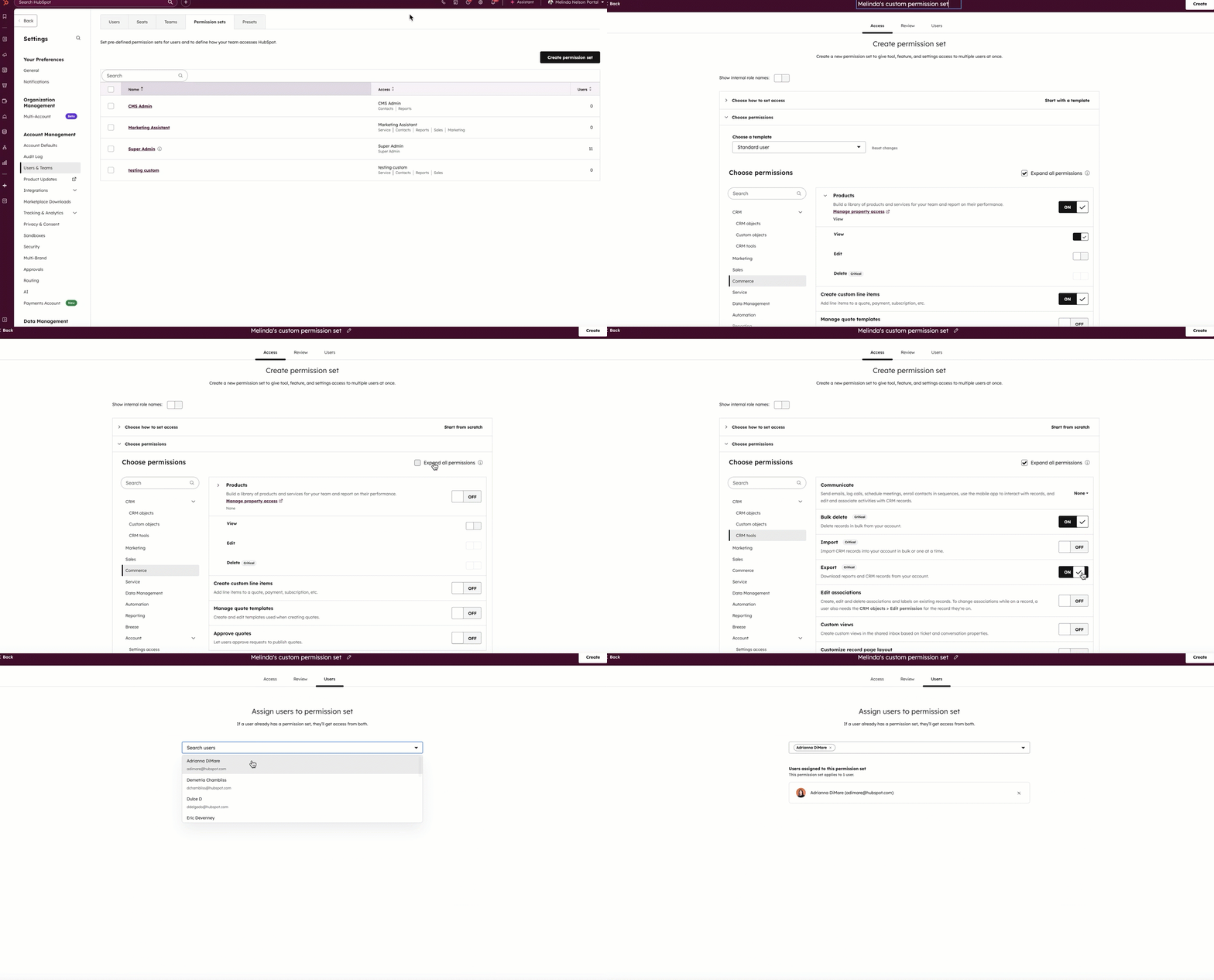
สร้างชุดสิทธิเพื่อกำหนดชุดมาตรฐานของสิทธิของผู้ใช้ที่สามารถนำกลับมาใช้ใหม่ได้ในบัญชี ซึ่งจะช่วยกำหนดสิทธิ์การเข้าถึงที่สอดคล้องกันให้กับผู้ใช้ตามบทบาทโดยไม่ต้องกำหนดค่าสิทธิ์ทีละรายการ
- ในบัญชี HubSpot ของคุณ คลิก
ไอคอนการตั้งค่า ในแถบนำทางด้านบน - ในเมนูแถบด้านข้างซ้ายให้ไปที่ผู้ใช้และทีม
- คลิกแท็บชุดการอนุญาต
- ที่มุมขวาบนให้คลิกสร้างชุดการอนุญาต
- ในแท็บการเข้าถึงให้ป้อนชื่อชุดการอนุญาตที่ด้านบน
- ในส่วนเลือกวิธีตั้งค่าการเข้าถึงให้เลือกตัวเลือก:
- สร้างซูเปอร์แอดมิน: ซูเปอร์แอดมินสามารถจัดการผู้ใช้เครื่องมือและการตั้งค่าทั้งหมดได้
- เริ่มต้นด้วยเทมเพลต: คัดลอกสิทธิ์ของผู้ใช้รายอื่นหรือใช้ชุดสิทธิ์ที่แนะนำตามบทบาททั่วไป
- เริ่มตั้งแต่ต้น: สร้างสิทธิ์สำหรับผู้ใช้รายนี้โดยเฉพาะ
- คลิกเลือกสิทธิ์เพื่อขยายส่วน หากคุณใช้เทมเพลตให้คลิกเมนูแบบเลื่อนลงเลือกเทมเพลตแล้วเลือกเทมเพลตบทบาทหรือเทมเพลตผู้ใช้
- เลือกช่องทำเครื่องหมายขยายการอนุญาตทั้งหมดเพื่อขยายการอนุญาตที่เฉพาะเจาะจงมากขึ้นเช่นดู แก้ไขและ ลบ
- ที่ด้านบนให้คลิกเพื่อเปิดสวิตช์แสดงชื่อบทบาทภายในหากคุณต้องการดูชื่อภายในสำหรับการอนุญาตแต่ละครั้ง
- คลิกเพื่อสลับสวิตช์ปิด/เปิดการอนุญาตเพื่อเลือกการอนุญาตและที่นั่งที่ชุดนี้ควรมี ดูข้อมูลเพิ่มเติมเกี่ยวกับสิทธิของผู้ใช้
- คลิกแท็บตรวจสอบและตรวจสอบสิทธิที่คุณเลือกสำหรับชุด
- คลิกแท็บผู้ใช้ จากนั้นคลิกเมนูแบบเลื่อนลงและเลือกผู้ใช้ที่มีอยู่ที่คุณต้องการใช้ชุดสิทธิ์ คลิก X ถัดจากชื่อผู้ใช้เพื่อลบออก นอกจากนี้คุณยังสามารถข้ามขั้นตอนนี้และกำหนดชุดสิทธิ์ใหม่ให้กับผู้ใช้ที่มีอยู่หลังจากที่คุณสร้าง
- คลิก สร้าง
กำหนดชุดสิทธิ์ให้กับผู้ใช้ที่มีอยู่
กำหนดชุดสิทธิเพื่อใช้สิทธิที่กำหนดไว้ล่วงหน้ากับผู้ใช้ที่มีอยู่อย่างน้อยหนึ่งราย เพื่อให้แน่ใจว่าผู้ใช้มีการเข้าถึงที่ถูกต้องตามบทบาทของพวกเขาโดยไม่ต้องอัปเดตการอนุญาตแต่ละรายการด้วยตนเอง
- ในบัญชี HubSpot ของคุณ คลิก
ไอคอนการตั้งค่า ในแถบนำทางด้านบน - ในเมนูแถบด้านข้างซ้ายให้ไปที่ผู้ใช้และทีม
- คลิกช่องทำเครื่องหมายถัดจากผู้ใช้ที่คุณต้องการกำหนดสิทธิ์ที่ตั้งไว้
- ที่ด้านบนขวาของตารางผู้ใช้ให้คลิกเพิ่มเติมจากนั้นค ลิกกำหนดชุดการอนุญาต
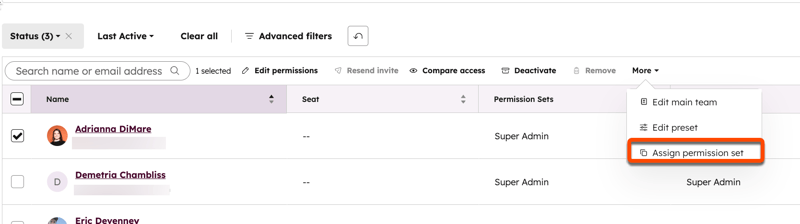
- ในกล่องโต้ตอบให้คลิกเมนูแบบเลื่อนลงชุดการอนุญาตและเลือกชุดการอนุญาตที่คุณต้องการกำหนด หากคุณลงทะเบียนในชุดสิทธิหลายชุดต่อผู้ใช้เบต้าคุณสามารถเลือกชุดสิทธิหลายชุดได้
- คลิกบันทึกเพื่อบันทึกการเปลี่ยนแปลง
แก้ไขชุดสิทธิ
แก้ไขชุดสิทธิเพื่ออัพเดทสิทธิที่รวมอยู่ในชุดนั้น การเปลี่ยนแปลงจะมีผลกับผู้ใช้ทั้งหมดที่กำหนดให้กับชุดสิทธิ์ในปัจจุบัน
- ในบัญชี HubSpot ของคุณ คลิก
ไอคอนการตั้งค่า ในแถบนำทางด้านบน - ในเมนูแถบด้านข้างซ้ายให้ไปที่ผู้ใช้และทีม
- คลิกแท็บชุดการอนุญาต
-
- วิธีแก้ไขชุดสิทธิหนึ่งชุด:
- คลิกที่ชื่อของชุดการอนุญาต
- ในแท็บการเข้าถึงให้แก้ไขการอนุญาตจากนั้นคลิก บันทึก
- วิธีแก้ไขชุดสิทธิหลายชุด:
- เลือกช่องทำเครื่องหมายถัดจากชุดสิทธิ์จากนั้นที่ด้านบนของตารางให้คลิกแก้ไข
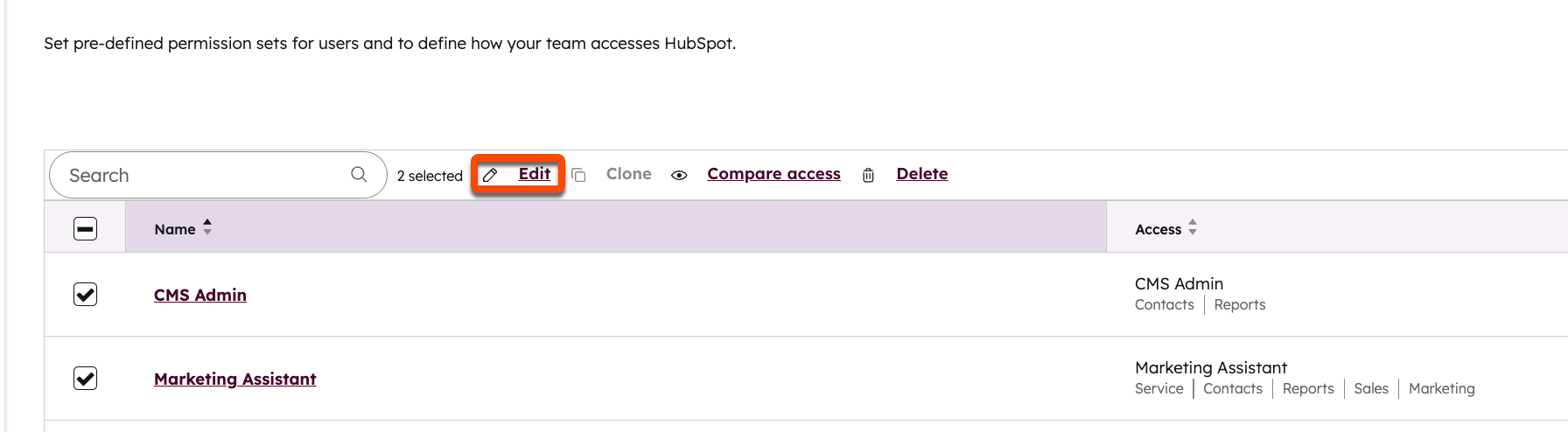
- เลือกช่องทำเครื่องหมายถัดจากชุดสิทธิ์จากนั้นที่ด้านบนของตารางให้คลิกแก้ไข
- วิธีแก้ไขชุดสิทธิหนึ่งชุด:
-
-
- ในแท็บการเข้าถึงให้แก้ไขการอนุญาตแล้วคลิก บันทึก
- คลิกบันทึกเพื่อบันทึกการเปลี่ยนแปลง การดำเนินการนี้จะอัปเดตชุดสิทธิ์ที่เลือกทั้งหมดเพื่อให้มีสิทธิ์ใหม่ ผู้ใช้ในชุดสิทธิ์นั้นจะได้รับสิทธิ์ใหม่ด้วย
-
โคลนชุดสิทธิ
โคลนชุดสิทธิเพื่อสร้างชุดใหม่อย่างรวดเร็วตามการกำหนดค่าที่มีอยู่ ซึ่งจะมีประโยชน์เมื่อสร้างบทบาทที่คล้ายกันโดยมีความแตกต่างเล็กน้อยในการอนุญาต
- ในบัญชี HubSpot ของคุณ คลิก
ไอคอนการตั้งค่า ในแถบนำทางด้านบน - ในเมนูแถบด้านข้างซ้ายให้ไปที่ผู้ใช้และทีม
- คลิกแท็บชุดการอนุญาต
- คลิกช่องทำเครื่องหมายถัดจากชุดสิทธิ์ที่คุณต้องการโคลน
- ที่ด้านบนของตารางให้คลิก โคลน หน้าจอการปรับแต่งชุดสิทธิจะปรากฏขึ้น
- ในแท็บ Access ให้ป้อนชื่อชุดสิทธิ์ที่ด้านบนและไปที่แท็บเพื่อกำหนดสิทธิ์ที่ชุดนี้ควรมี
- ในแท็บตรวจสอบให้ตรวจสอบสิทธิที่คุณเลือกสำหรับชุด
- ในแท็บผู้ใช้ให้คลิกเมนูแบบเลื่อนลงเพื่อเลือกผู้ใช้ที่มีอยู่ที่คุณต้องการใช้ชุดสิทธิ์ หรือคุณสามารถข้ามขั้นตอนนี้และกำหนดชุดสิทธิ์ใหม่ให้กับผู้ใช้ที่มีอยู่หลังจากที่คุณสร้าง
- เมื่อเสร็จแล้วให้คลิก สร้าง ตอนนี้คุณสามารถกำหนดสิทธิ์นี้ให้กับผู้ใช้ใหม่ในขณะที่สร้างพวกเขาและผู้ใช้ที่มีอยู่ได้แล้ว
คัดลอกสิทธิ์ของผู้ใช้ที่มีอยู่ไปยังผู้ใช้ใหม่
คัดลอกสิทธิ์ของผู้ใช้ที่มีอยู่ไปยังผู้ใช้ใหม่เพื่อทำซ้ำการตั้งค่าการเข้าถึง สิ่งนี้สามารถช่วยปรับปรุงการสร้างผู้ใช้เมื่อผู้ใช้หลายคนต้องการสิทธิ์เดียวกัน
- ในบัญชี HubSpot ของคุณ คลิก
ไอคอนการตั้งค่า ในแถบนำทางด้านบน - ในเมนูแถบด้านข้างซ้ายให้ไปที่ผู้ใช้และทีม
- วางเมาส์เหนือผู้ใช้และคลิกเมนูดร็อปดาวน์การดำเนินการ
- คลิกคัดลอกสิทธิ์ไปยังผู้ใช้ ใหม่เพื่อสร้างผู้ใช้ใหม่ที่มีสิทธิ์เดียวกัน
