上次更新时间: 2026年8月5日

有多种方法可以保护您的 HubSpot 账户免受未经授权的访问。例如,您可以设置强密码、开启双因素认证、配置通行密钥,以及使用 HubSpot 提供的其他安全功能。通过落实这些密码和登录的最佳实践,您可以更好地保护您的 HubSpot 账户和数据免受未经授权的访问。
管理密码
密码是保护您账户的主要手段。了解如何在 HubSpot 中管理、重置密码以及改进密码管理习惯。
了解 HubSpot 中的密码安全
- 创建新密码时,您无法自行设定密码复杂度要求。但是,如果您拥有“专业 版”或 “企业版 ”订阅, 且已配置并启用了单点登录(SSO),则将采用您的 SSO 提供商的密码要求。
- 您之前使用过的密码不会在 HubSpot 中被记录。
重置您的 HubSpot 密码
如果您需要重置密码,请按照以下步骤操作。
主动密码重置
HubSpot 采用自动安全措施来保护您的账户,例如当您的密码与公开泄露的密码匹配时,系统会主动重置密码。了解有关主动密码重置的更多信息。
删除未使用的密码
如果您从使用密码切换到其他登录方式(例如,密钥或 单点登录 (SSO)),根据安全最佳实践,未使用的密码将被删除。这有助于降低旧密码被利用的安全风险。
您将收到一封电子邮件,确认您的 HubSpot 密码符合删除条件。如果您在收到该电子邮件后的 30 天内未使用该密码,它将被删除。如果您将来重新使用密码登录,可以重置密码。
密码最佳实践
为了提高 HubSpot 账户的安全性,请考虑以下建议:
- 使用密码管理器:这包括浏览器(如Chrome、Safari)中的密码生成器/管理器。了解密码管理器为何可能有所帮助。
- 为您的 HubSpot 账户设置唯一密码:为 HubSpot 设置唯一密码,可在您的其他密码遭到泄露时提高账户安全性。
设置双因素认证 (2FA)
如果您使用电子邮件和密码登录,双因素认证(2FA)将为您的 HubSpot 登录过程增添额外的安全保障。 启用 2FA 后,系统会要求您使用另一台设备(例如移动设备)来确认登录。由于需要通过实体设备确认登录,2FA 可降低入侵者访问您账户的风险。
了解如何设置双因素认证。
设置通行密钥
密钥利用公钥和私钥凭据,通过支持生物识别、PIN 码或密码管理器的兼容设备安全登录您的账户。Google、Apple 和 Microsoft 等平台均支持此功能。此外,所有主流第三方密码管理器以及 Yubikey 等符合 FIDO2 标准的硬件令牌也均支持此功能。
了解如何在 HubSpot 中设置通行密钥。
控制登录方式和账户访问权限
控制账户访问权限,并管理用户登录账户的方式。
配置单点登录
需要订阅 配置单点登录需要Professional或Enterprise订阅。
需要权限 配置单点登录需要超级管理员权限。
在登录 HubSpot 时集成您现有的单点登录(SSO)功能,让您的团队能够使用一个账户访问企业所用的一切系统。启用 SSO 后,系统会要求您通过登录确认邮件或双因素认证来确认登录。
了解如何在 HubSpot 中设置单点登录。
限制允许的登录方式
需要权限 限制允许的登录方式需要超级管理员权限。
限制团队在设置或登录 HubSpot 账户时可使用的登录方式。根据您的安全需求,定制账户可用的登录类型。例如,如果您的公司使用 Google Workspace 或 Microsoft,您可以仅允许这些登录类型。
HubSpot 的登录选项包括:
了解如何限制用户可使用的登录方式。
了解登录验证
当您登录 HubSpot 时,系统会自动检测来自新浏览器、新设备或新位置的登录尝试。当系统无法识别您当前使用的浏览器、设备或位置时,系统会提示您通过电子邮件中的验证码确认身份。 清除浏览器Cookie后登录时,系统也会发送一封确认邮件。登录确认通过后,您即可访问您的HubSpot账户。
要确认登录:
- 输入登录凭据后,系统将重定向至一个页面,提示您输入验证码。
- 请访问与您的 HubSpot 账户关联的邮箱收件箱以获取验证码。HubSpot 支持团队无法为您提供此验证码。
- 在验证页面中输入该代码,然后点击“登录”。
如果您经常被要求确认登录,请考虑开启双因素认证或设置通行密钥。随后,您可以通过选择“在此计算机上不再询问”或“登录时记住我”,来暂停30天的登录确认提示。
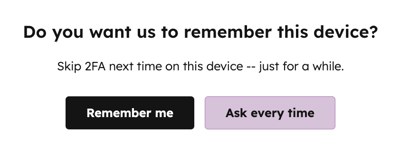
如果您在收件箱中未收到登录确认码,请尝试执行HubSpot 系统邮件的故障排除步骤。
如果您无法访问您的邮箱收件箱,或者该邮箱地址已不再有效,请联系您账户中的超级管理员,为您的当前邮箱地址添加新用户。
保护您的 HubSpot 移动应用
通过设备锁定功能提升 HubSpot 移动应用的安全性。
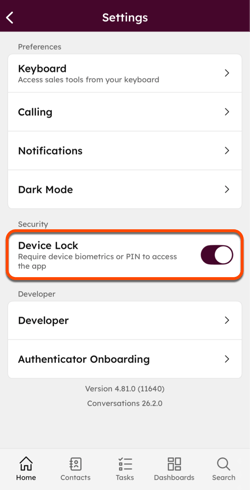
在 HubSpot 移动应用的设置中,您可以开启设备锁定功能。当您关闭或退出 HubSpot 移动应用后,下次打开应用时,系统将提示您使用移动设备的原生生物识别功能或 PIN 码进行身份验证。
要开启设备锁定:
- 在您的设备上打开HubSpot应用。
- 在左上角,点击菜单图标。
- 在底部,点击 “设置”。
- 在“安全”部分,开启“设备锁定”设置。