
上次更新时间: 2026年9月23日

- 如果您在尝试将 Google Ads 账户连接到 HubSpot 时未显示该账户,或者在账户连接过程中遇到错误,可以尝试以下故障排除步骤。
在连接 Google Ads 账户之前或使用 HubSpot Ads 工具时,请确保已禁用浏览器中的所有广告拦截扩展程序。
确保您使用的是正确的 Google 用户
在将 Google Ads 账户连接到 HubSpot 时,Google 会尝试检测您是否已登录。如果您已登录 Google,系统将使用您当前登录的用户身份来授权 HubSpot 连接。如果您拥有多个账户,或者您的计算机上还有其他人登录了 Google,这可能会导致问题。
为确保您以正确的 Google 用户身份进行授权:
- 在浏览器中打开一个新标签页,并访问Google Ads。
- 如果跳转到登录页面,请使用正确的用户账号登录。
- 如果您已登录,请确保右上角显示的电子邮件地址与您希望用于连接 Google Ads 账户的电子邮件地址一致。
- 使用正确的用户登录后,转至 HubSpot 并连接您的 Google Ads 账户。如果连接时该账户仍未显示,您可能需要检查您的 Google Ads 权限。
检查您的用户权限
要将 Google Ads 账户连接到 HubSpot,您必须是该广告账户的管理员。要在 Google 中检查您的广告账户权限:
- 登录Google Ads并选择您要关联的广告账户。
- 在页面顶部,点击“工具和设置”。在“设置”下,选择“访问和安全”。
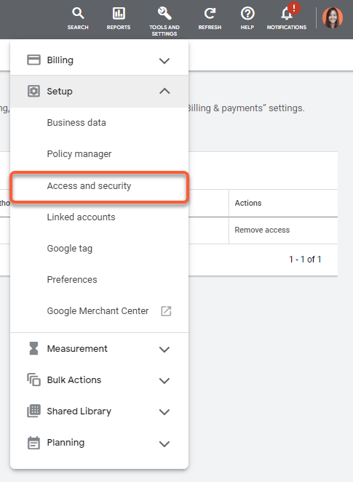
- 在表格的“访问级别”列中,确认您的用户账户为“管理员”。如果您目前没有管理员权限,则需要请广告账户中的另一位管理员为您调整权限。
- 确认您是广告账户的管理员后,返回 HubSpot 并连接您的 Google Ads 账户。如果连接时该账户仍未显示,您可能需要在 Google 中重置 HubSpot 的应用权限。

重置 HubSpot 应用权限
当您连接 Google Ads 账户时,HubSpot 会向 Google 请求应用权限。这些权限允许 HubSpot 显示您的广告并生成相关报告。如果这些权限被修改或撤销,可能会导致 HubSpot 广告工具出现问题。
要重置 HubSpot 的应用权限:
- 将您的 Google Ads 账户从所有 HubSpot 账户中断开连接。
- 将该 Google Ads 账户重新连接到 HubSpot。
多个 HubSpot 账户同时与 Google Ads 账户断开连接
如果多个 HubSpot 账户同时与 Google Ads 断开连接,可能是您的 Google 账户已达到 Google 设定的 100 个活跃连接的上限。
解决方法:
- 在 Google Ads 中,进入“工具和设置”>“访问和安全”,访问 ,并添加另一个 Google 账户作为用户。
- 在每个受影响的 HubSpot 账户中,先断开与 Google Ads 账户的连接,然后使用新的 Google 账户重新建立连接。
- 为防止此问题再次发生,请为每个 HubSpot 账户或账户组使用独立的 Google 账户。
