上次更新时间: 2026年8月3日

在“活动”工具中,您可以从头开始创建活动,或 使用活动模板与团队协作,并获得全程指导。
营销活动模板提供了一套经过文档记录的操作步骤,用于创建影响深远且可重复的营销活动。您还可以利用这些步骤来跟踪营销活动的创建流程。
设置您的营销活动
若要根据活动模板创建活动:
- 在你的 HubSpot 帐户中,单击更多,然后导航到营销 > 市场活动。如果你的帐户中未显示更多,请直接导航到营销 > 市场活动。
- 在右上角,点击“创建广告系列”。
- 在右侧面板中,点击“基于模板开始”。然后,点击“下一步”。
- 从广告系列模板库中:
- 在左侧边栏菜单中,您可以按以下任一条件进行筛选:
- 所有模板:显示该 HubSpot 账户中的所有活动模板。
- 由 HubSpot 创建:按 HubSpot 创建的营销活动模板进行筛选。常用模板包括邮件滴灌营销活动、线下推广活动、重新激活活动等。
- 已保存的模板: 按您已保存的自定义营销活动模板 进行筛选 。
- 在左侧边栏菜单中,您可以按以下任一条件进行筛选:
-
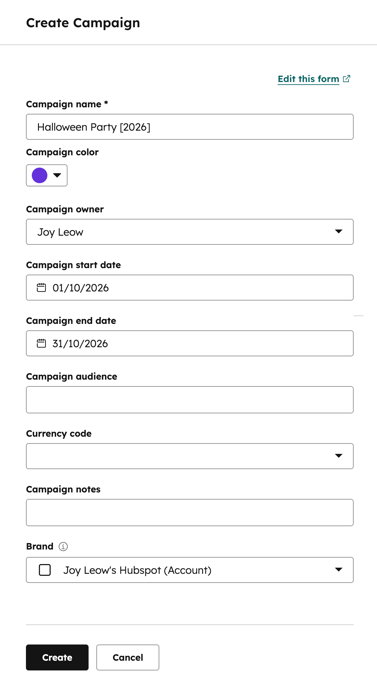
- 选择一个符合您营销活动目标的模板。要使用模板,请点击“使用模板”。
- 选择一个符合您营销活动目标的模板。要使用模板,请点击“使用模板”。
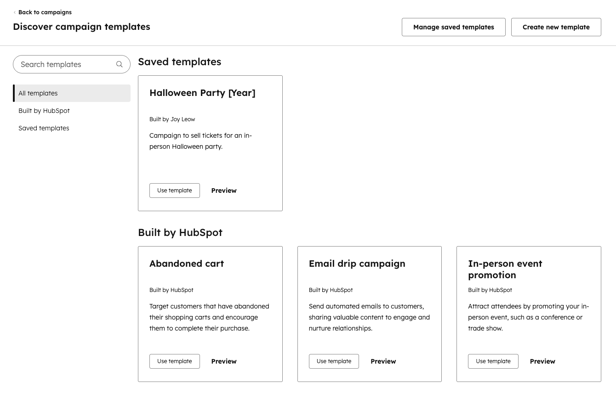
- 在右侧面板中,设置您的活动。您还可以配置 表单中显示的活动属性。默认情况下,将显示以下属性:
-
- 活动负责人: 为活动指派 一名负责人。
- 活动开始日期: 为活动设置 开始日期。该日期将显示在您的营销日历中。
- 活动结束日期: 为您的活动设置 结束日期。该日期将与开始日期一同显示在您的营销日历中。
-
- 活动目标:使用目标来概括活动的宗旨。创建活动后,您可以自定义具体指标,例如联系人数量或会话次数。
- 活动受众:指定 受众群体,以便团队了解活动的目标受众。
- 货币代码: 为您的活动预算选择 一种货币。了解如何添加和编辑账户中的货币。
- 广告系列预算:设置 预算以跟踪广告系列成本。
-
- 广告系列备注:添加备注 以记录其他重要的广告系列详情。
- 在页面底部,点击“创建”。
管理活动步骤
通过设置步骤,您可以和团队在开展营销活动时轻松保持进度。您可以添加信息和说明,并按合理顺序将素材关联到营销活动中。
在设置步骤时,从活动详情页面或素材编辑器中 关联素材并不会自动创建步骤。必须在活动模板编辑器中手动创建该步骤。
要管理您的营销活动步骤:
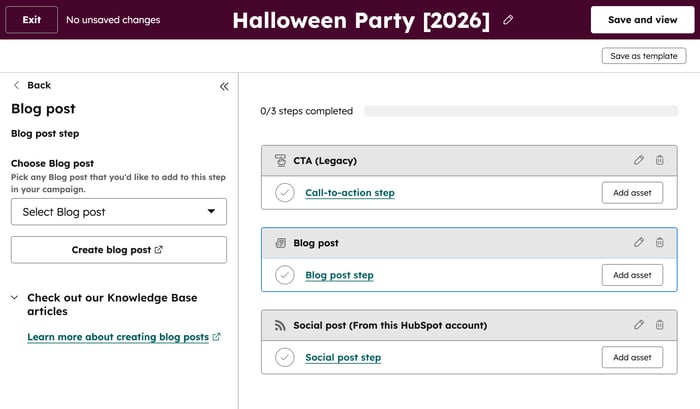
- 要添加新步骤,请从左侧面板中点击并拖动一个 步骤到编辑器中。
- 要重新排列步骤的顺序,请点击并拖动 步骤至编辑器中的目标位置。
- 要编辑某个步骤:
- 在步骤上,点击铅笔图标。
- 在左侧面板中,您可以编辑“步骤名称”、“步骤描述”和“步骤类型”。
- 若要将资产与步骤关联,或更改关联的资产:
- 在步骤中,点击“添加资产”。
- 若要添加现有资产,请在左侧面板中点击“选择 [资产]”下拉菜单。
- 若要添加新资产:
- 点击“创建 [资产]”。这将引导您进入该资产的仪表盘。
- 完成新资产的创建后,从“选择 [资产]”下拉菜单中选择该资产。
- 从步骤中移除资产:
- 点击资产名称旁边的“X”。
- 在弹出的对话框中,点击“移除”。
- 要完成某个步骤,请点击该步骤左侧的勾号。步骤完成后,进度条将相应更新。
- 要删除一个步骤:
- 点击该步骤旁边的垃圾桶图标。
- 在对话框中,单击“删除”。
访问您的广告系列模板
创建活动后,您可以在活动详情页面访问活动模板。要访问活动模板: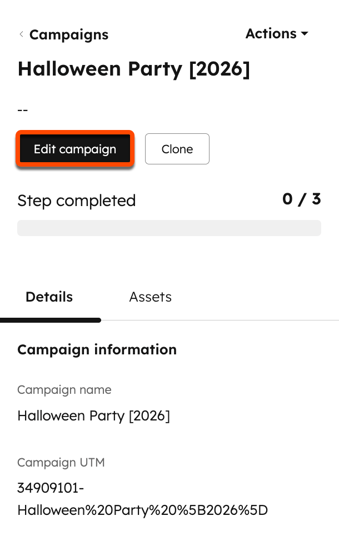
保存自定义活动模板
您可以将之前基于现有广告系列模板创建的广告系列保存为新的自定义广告系列模板。要将现有广告系列保存为广告系列模板:
- 在你的 HubSpot 帐户中,单击更多,然后导航到营销 > 市场活动。如果你的帐户中未显示更多,请直接导航到营销 > 市场活动。
- 点击活动名称。
- 在左上角,点击“编辑活动”。
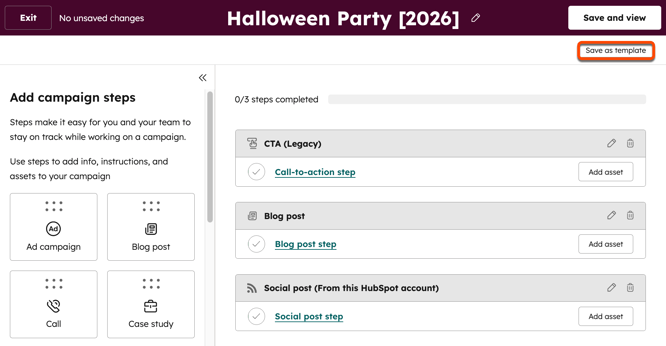
- 在广告系列编辑器中,点击右上角的“另存为模板 ”。
- 在对话框中,输入“活动模板名称”。然后,点击“保存”。
管理自定义活动模板
要查看已保存的模板:
- 在你的 HubSpot 帐户中,单击更多,然后导航到营销 > 市场活动。如果你的帐户中未显示更多,请直接导航到营销 > 市场活动。
- 在右上角,点击“创建广告系列” > “基于模板开始”。
- 在右上角,点击“管理已保存的模板”。
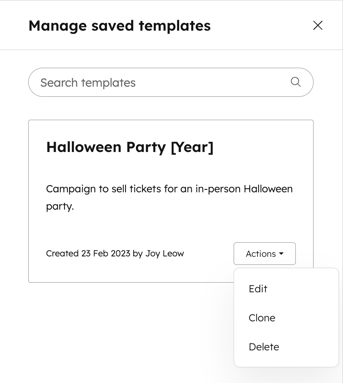
- 在右侧面板中,查看并管理您已保存的广告系列模板。对于每个已保存的广告系列模板:
- 要编辑现有模板,请点击“操作”,然后选择“编辑”。
- 若要克隆现有模板:
- 点击“操作”,然后选择“克隆”。
- 在对话框中,输入新的活动模板名称。然后,点击 “克隆活动模板”。
-
- 要删除现有模板:
- 点击“操作”,然后选择“删除”。
- 在对话框中,单击“删除”。已删除的模板无法恢复。
- 要删除现有模板:
管理您的营销活动素材
并非所有素材都需要添加步骤。步骤展示了活动创建过程的具体方法和原因,而素材则是客户与之互动的接触点,例如电子邮件、表单等。在活动详情页面,您既可以添加步骤,也可以直接添加素材。
- 在你的 HubSpot 帐户中,单击更多,然后导航到营销 > 市场活动。如果你的帐户中未显示更多,请直接导航到营销 > 市场活动。
- 点击活动名称。
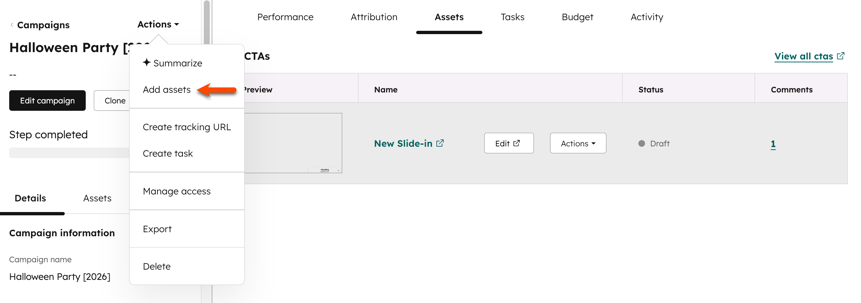
- 若要手动将资产与活动关联,请在左上角点击“操作”,然后选择“添加资产”。请注意以下事项:
- 此操作不会在活动模板编辑器中自动为该素材创建新步骤。
- 如果您希望在活动模板编辑器中整理所有素材,请先在模板中添加一个新步骤,然后将该素材添加到该步骤中。
- 要管理所有关联的素材(包括通过活动编辑器中的步骤或从活动详情页面添加的素材),请点击“素材”选项卡。