
上次更新时间: 2026年4月22日

聊天频道与您的对话收件箱相连,游客可以在网站上与您的团队开始对话。团队成员可以 与客户实时聊天 ,也可以设置 基于规则的聊天机器人 ,发送预设回复并收集信息。
在本文中,您将了解如何将聊天频道连接到对话收件箱、自定义聊天窗口小部件的外观(包括窗口小部件的颜色和头像)以及设置团队的可用性首选项。
了解如何将现有聊天流程迁移到帮助台。
连接聊天频道
- 在 HubSpot 帐户中,单击顶部导航栏中的
“设置”图标。 - 在左侧边栏菜单中,导航至 收件箱 & 帮助台 > 收件箱。如果设置了多个收件箱,请使用 当前视图 下拉菜单选择要将通道连接到的收件箱。
- 单击 连接频道。
- 选择 聊天。
- 选择网络 或 手机。然后点击 下一步。
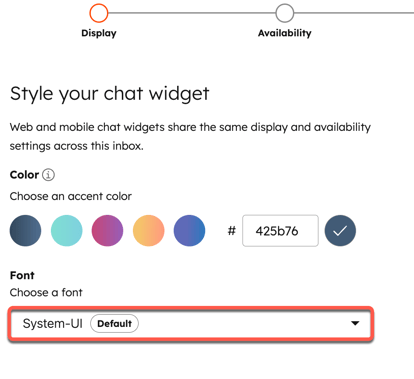
- 默认情况下,聊天窗口小部件的颜色将基于您 账户的品牌设置。要自定义颜色,可选择 预设颜色, 或手动输入 十六进制值,或点击 颜色选择器 选择自定义颜色。
- 点击 字体 下拉菜单,选择一种 字体。
- 单击 下一步。
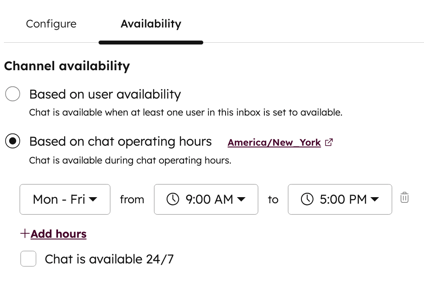
- 在 "可用性 "页面,设置您的团队何时可以聊天,并让游客知道何时可以收到回复。选择可用性选项:
- 基于用户可用性:如果在 分配规则 中至少有一名分配给您的团队成员可用,游客就可以与您的团队聊天。
- 根据聊天工作时间:设置团队可以聊天的统一日期和时间。如果您正在 创建机器人,请了解如何根据收件箱设置 自定义机器人的可用性 首选项 。单击 + 添加时间 ,添加其他日期和时间范围。
- 全天候聊天:如果您的团队总是可以聊天,请选择此复选框。
- 在 可用性行为 部分,根据团队的可用性配置聊天体验,让游客知道何时可以收到回复。选择一个选项:
- 要设置团队可用时游客的体验,请单击 " 可用 "选项卡。单击 " 显示典型回复时间 "下拉菜单,让访客知道何时会收到回复。
- 要设置团队在工作时间外出时的访客体验,请单击 " 外出 "选项卡。单击 " 显示外出信息 "下拉菜单,选择外出模式 Widget 行为。

- 要设置游客在您的团队不在时的体验,请单击 设置离线行为选项卡 下拉菜单 ,选择显示返回时间、显示离开消息或在游客在工作时间以外访问您的网站时隐藏聊天启动器。
- 要设置游客在团队达到最大容量时的体验( 仅限Service Hub Enterprise ),请单击 " 如果所有团队成员都达到最大容量,则 "下拉菜单并选择显示等待消息、隐藏聊天启动器或什么都不做。了解有关 为用户配置聊天容量限制的更多信息。
- 单击 下一步。
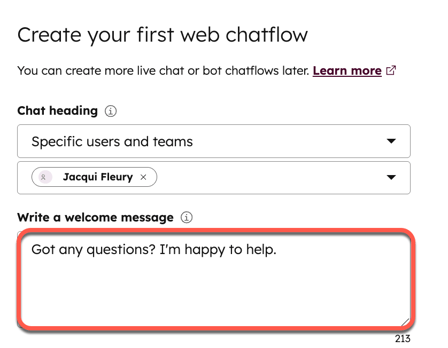
- 如果您还没有创建聊天流程,系统会提示您设置聊天标题、欢迎信息和任务。
- 要在聊天窗口小部件上方显示欢迎信息的预览,请选中复选框 将欢迎信息作为提示打开。
- 单击 下一步。
- 使用预览上方的 设备类型按钮 预览聊天窗口小部件在不同设备上的显示效果。
- 单击 " 发布",如果您在外部网站上使用聊天窗口小部件,则需要在网站页面上 添加 HubSpot 跟踪代码 。
- 要自己添加代码,请单击 " 复制</body>",然后 将代码添加 到要显示聊天窗口小部件的每个页面的标签 之前 。
- 如果您需要帮助将代码添加到页面,请单击 " 查看说明 "下拉菜单并选择您的 网站提供商。点击 外部链接图标 ,在单独的浏览器标签页中查看说明。如果您在 WordPress 上托管网站,请单击 我在 WordPress 上托管网站,然后按照说明安装 HubSpot All-In-One Marketing - Forms, Popups, Live Chat WordPress 插件。
请注意: 如果您的网站由 Wix 托管,您可能需要使用聊天 部件 SDK 为您的聊天流定位特定页面。了解有关在 Wix 托管的网站上 添加跟踪代码 的更多信息。
编辑聊天频道设置
将聊天频道连接到会话收件箱后, 自定义其外观,包括显示颜色、字体和位置。您还可以调整其行为并设置触发器,以控制何时显示给访客,如滚动、页面停留时间或设备类型。
自定义显示颜色、字体和成绩单设置
- 在 HubSpot 帐户中,单击顶部导航栏中的
“设置”图标。 - 在左侧边栏菜单中,导航至 收件箱 & 帮助台 > 收件箱。如果设置了多个收件箱,请使用 当前视图 下拉菜单选择聊天频道连接的收件箱。
- 将鼠标悬停在聊天频道上,然后单击 " 编辑"。
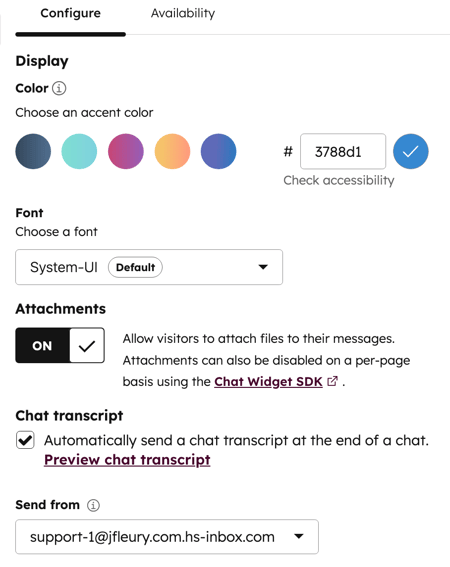
- 在 "配置 "选项卡上,编辑 widget 的外观,包括强调色和字体。
- 要允许游客在邮件中附加文件,请打开 "附件 "开关。要禁用特定页面上的附件,请了解有关使用聊天窗口小部件 SDK 的更多信息。
- 打开自动聊天副本:
- 选择 聊天副本 复选框。
- 单击 发送自 下拉菜单,选择聊天副本的发送 电子邮件 地址 。
- 聊天结束后,聊天副本将通过电子邮件发送给发起聊天的联系人。
自定义聊天窗口小部件的定位
选择聊天窗口小部件在网站页面上的显示位置,并允许游客调整其位置。
- 在 HubSpot 帐户中,单击顶部导航栏中的
“设置”图标。 - 在左侧边栏菜单中,导航至 收件箱 & 帮助台 > 收件箱。如果设置了多个收件箱,请使用 当前视图 下拉菜单选择聊天频道连接的收件箱。
- 将鼠标悬停在聊天频道上,然后单击 " 编辑"。
- 在左侧边栏菜单中,单击 网络聊天。
- 要选择聊天窗口小部件是显示在左侧还是右侧,请在 聊天窗口小部件位置部分选择 左侧 或 右侧。
- 要允许游客拖动和调整聊天窗口小部件的位置,请 打开 聊天窗口小部件移动 开关。
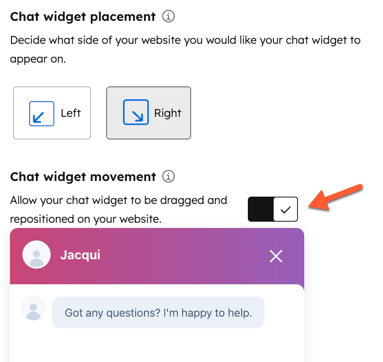
- 要允许游客截取和共享 屏幕 截图,请打开 屏幕截图按钮 。
了解如何在 机器人 或 即时聊天 编辑器中编辑聊天流程的配置和外观。
编辑移动 SDK 设置
如果您正在使用移动聊天 SDK 编辑移动聊天流程,您可以访问配置文件并管理 iOS 和 Android 的通知。进一步了解如何 将 HubSpot 聊天流与移动应用程序集成。
自定义聊天频道可用性
设置您的团队何时可以聊天,让游客知道何时可以收到回复。
- 在 HubSpot 帐户中,单击顶部导航栏中的
“设置”图标。 - 在左侧边栏菜单中,导航至 收件箱 & 帮助台 > 收件箱。如果设置了多个收件箱,请使用 当前视图 下拉菜单选择聊天频道连接的收件箱。
- 将鼠标悬停在聊天频道上,然后单击 " 编辑"。
- 导航至 " 可用性 "选项卡并选择一个选项:
- 基于用户可用性:如果在 分配规则 中至少有一名分配给您的团队成员可用,游客就可以与您的团队聊天。如果没有指定的团队成员,访客将无法发送信息。
- 根据聊天工作时间:设置团队可以聊天的统一日期和时间。使用 下拉菜单 设置团队的可用性。单击 + 添加时间 ,添加其他日期和时间范围。
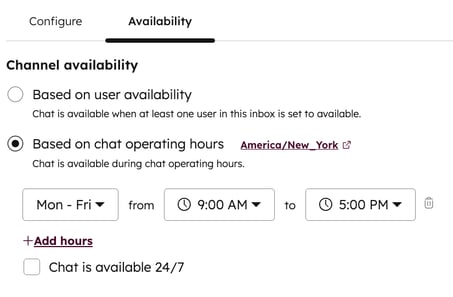
- 聊天全天候可用:如果您的团队总是可以聊天,请选择此复选框。
- 设置聊天流程的可用性行为,让游客知道何时可以收到回复。选择一个选项:
- 要在团队可用时显示聊天,请单击 " 可用 "选项卡。然后,单击 " 显示典型回复时间 "下拉菜单,让访客知道何时会收到回复。
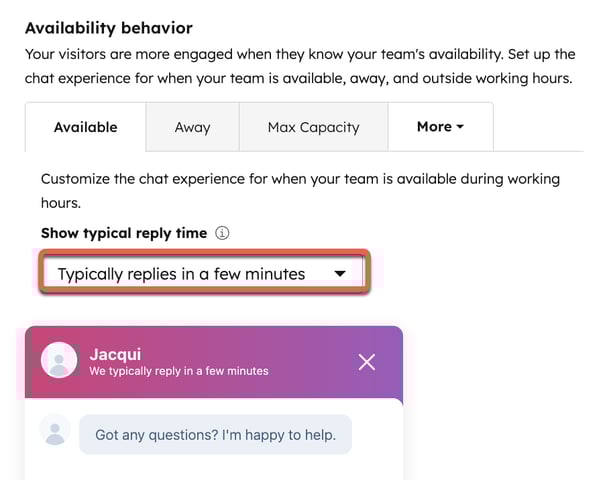
- 要在团队上班时间离开时显示聊天,请单击 " 离开 "选项卡。然后,单击 " 显示离开消息 "下拉菜单,选择一个 小工具行为。
- 要在 团队工作时间之外设置访客体验,请单击 " 工作时间之外 "选项卡。然后点击 设置离线行为 下拉菜单,选择在游客非工作时间访问您的网站时显示返回时间、显示离开消息或隐藏聊天启动器。
请注意: 访客不能在 团队工作时间以外发送信息。
- 要设置游客在团队达到最大容量时的体验( 仅限Service Hub Enterprise ),请单击 " 如果所有团队成员都达到最大容量,则 "下拉菜单并选择显示等待消息、隐藏聊天启动器或什么都不做。了解有关 为用户配置聊天容量限制的更多信息。
- 在左下角点击 保存。
您可以在 基于规则的聊天机器人或即时聊天 编辑器的 "显示 "选项卡上自定义其他聊天流程设置,如欢迎词和头像。进一步了解如何自定义 即时聊天、 基于规则的聊天流程或 移动聊天流程的外观和行为。
了解更多有关 将渠道连接至对话收件箱的信息。
