
上次更新时间: 2025年11月25日

使用营销活动获取客户的在线和离线活动数据,以便跟踪、比较和评估活动策略的有效性。
了解如何手动创建营销活动并导入活动参与者。您可以导入现有联系人和新联系人,并将他们与营销活动关联起来。例如,如果你有十个现有的 HubSpot 联系人,你想将他们添加为营销活动的参与者,你可以将他们导入HubSpot,将他们与营销活动关联起来。与会者的电子邮件地址可作为唯一标识符,确保他们现有的 HubSpot 记录得到更新,避免重复。
创建营销活动
创建营销活动:
- 在 HubSpot 帐户中,导航到营销 > 事件。
- 在右上角,单击 创建营销事件。
- 在右侧面板中输入活动名称、描述、类型、开始和结束日期以及组织者。
- 单击创建。
准备导入文件
设置导入文件时,请注意以下要求:
- 文件类型:建议使用 .csv 文件。
- 必要的标题:电子邮件、出席、注册、取消。

导入活动参与者
手动导入营销活动参与者:
- 在 HubSpot 帐户中,导航到营销 > 事件。
- 单击要添加参与者的营销活动 。
- 在左上角,单击操作>导入活动联系人。
- 选择要导入的活动:注册、出席或取消。然后单击下一步。
- 上传文件。选择导入对象的方式和文件语言。然后单击下一步。
- 将列映射到事件和联系人属性。然后单击下一步。
- 确认导入文件的名称。
- 单击复选框,同意联系人希望收到您的来信,以及您的导入文件不包括已购买列表。了解有关HubSpot 可接受使用政策的更多信息。
- 选择营销活动属性的日期格式和时区。
- 如果希望将联系人设置为营销联系人,请单击复选框。
- 单击完成导入。
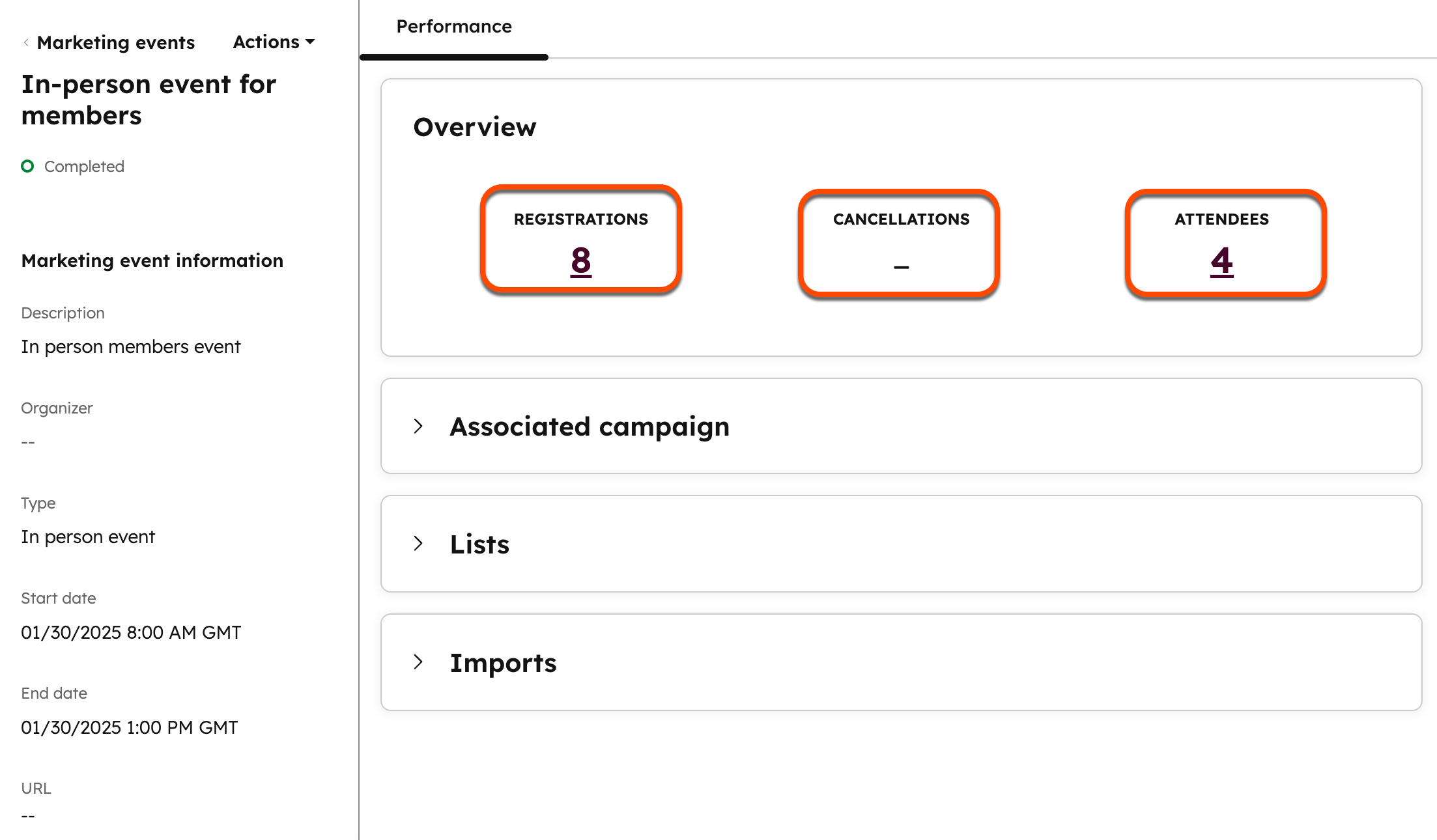
导入完成后,您可以在活动页面上查看注册、取消和参加营销活动的联系人数量。单击每个数字 查看单个联系人。
.svg?height=99&width=353)