
上次更新时间: 2026年4月26日


自定义报价单的默认外观和感觉,包括字体、颜色、布局和样式。品牌可以应用于 所有报价,也可以 在模板级别编辑品牌 ,以便 在 使用特定报价模板时覆盖默认品牌样式。
报价是 HubSpot CPQ 的一部分。了解有关 HubSpot CPQ 的更多信息。
请注意
- 本文提到的报价工具是 HubSpot 人工智能 CPQ 的一部分, Commerce Hub 专业版 或 企业 版账户均可使用。
- 如果您没有Commerce Hub 专业版 或 企业 版账户,请了解有关 传统报价模板的更多信息。
- 如果您有访问传统报价的权限,并被分配到 Commerce Hub 席位,您将失去对传统报价 和报价模板的访问权限,并将获得对 HubSpot Commerce Hub 报价的访问权限。要继续使用传统报价和传统报价模板,请 将 Commerce Hub 席位更 改为核心 席位 ,或仅查看席位,以访问传统报价。
开始之前
了解要求
需要座位 设置报价需要 商务中心 席位。
需要权限 配置报价品牌需要 超级管理员 权限。
在 产品和服务目录中了解有关哪些功能需要 商务中心 席位的更多信息。
了解局限性和注意事项
在设置中 添加到网站页眉或页脚的 代码片段可用于在报价单上显示自定义代码。但是,如果为不同的内容(如网站页面、登陆页面或博客)添加代码片段,并将其应用于所有域或应用于与报价相同的域,则页眉或页脚也会显示在报价上。这适用于所有已发布的报价模板。如果您想使用与网站相同的域名来托管报价单,并且不想在报价单上显示网站页眉和页脚,或者只想为报价单添加自定义代码片段,建议 连接一个子域作为报价单的托管域。设置报价品牌
设置所有报价使用的品牌。也可以在 单个模板级别设置样式。在这种情况下,模板品牌风格将覆盖报价设置中设置的品牌风格。
请注意: ,如果您在保存报价主题前更新了 品牌工具包颜色,主题将继承这些颜色。保存引用主题版本后,品牌工具包的更新将不再适用于该主题。
- 在 HubSpot 帐户中,单击顶部导航栏中的
“设置”图标。 - 在左侧边栏菜单中,导航至 对象 > 报价。
- 单击 自定义报价样式。
- 主题编辑器 将打开。
- 使用左侧面板更新报价主题。在您进行更改时,主题会自动保存。点击 重置 图标,将主题重置为默认设置。
- 在"容器"下,您可以编辑报价的窗口和文档容器:
- 窗口: 单击可展开 窗口 部分,调整窗口容器的颜色和透明度。
- 文档: 单击可展开 "文档 "部分,调整填充颜色、线条和边框。
- 在基础部分,您可以编辑报价的字体、品牌、按钮和链接。编辑时单击左侧面板左上角的 主题编辑器 ,返回模板样式侧面板:
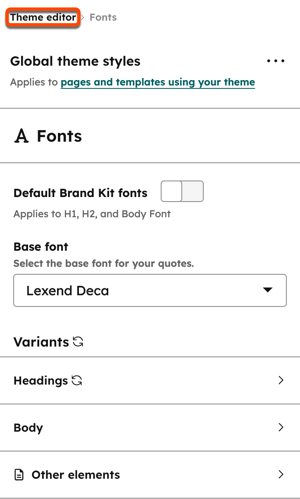
- 字体: 单击 "字体 "调整基本字体,以及标题、正文和其他元素(如标题和字体大小写)使用的字体。您还可以调整字体样式、颜色和行高。
- 品牌: 单击展开 "品牌 "部分,设置用于报价的徽标。除徽标图像外,还要配置 alt tex、宽度和高度。
- 按钮: 单击 "按 钮 "可调整按钮的形状、颜色、状态(如默认、悬停)和字体。
- 链接: 单击 "链接 " 调整链接颜色和格式。
- 在 PDF 布局下,控制各部分是保留在一页上,还是移动到报价 PDF 的下一页。选择各部分保持在一起还是继续翻到另一页。此设置只控制章节内出现分页符的位置。它不会改变页边距或内容数量,因此可能无法删除空白或防止多出一页。如果还剩一页,则缩短或删除引文中的章节或其他内容。
- 单击以展开 分页符 部分。
- 切换 "将 各部分保留在同一页 "为 "关闭",允许在 PDF 报价中将各部分分割成不同页面。
- 在"容器"下,您可以编辑报价的窗口和文档容器:
下一步工作
