
上次更新时间: 2026年8月6日
可与以下任何订阅一起使用,除非另有说明:
-
 营销 Hub
Enterprise
营销 Hub
Enterprise
-
 销售 Hub
Enterprise
销售 Hub
Enterprise
-
 Service Hub
Enterprise
Service Hub
Enterprise
-
 Data Hub
Enterprise
Data Hub
Enterprise
-
 内容 Hub
Enterprise
内容 Hub
Enterprise
-
 Revenue Hub
Enterprise
Revenue Hub
Enterprise
跟踪对象值的变更情况,并将这些数据应用于列表、工作流和报表中。这对于构建审计轨迹(例如跟踪记录验证)非常有用。
例如,假设您正在维护一个客户关系管理系统(CRM),其中联系人必须在被分配给销售部门之前处于“已验证”状态。通过跟踪“is_verified ”属性,您可以自动记录谁验证了该记录以及确切的验证时间,而无需手动输入数据。
要求与限制
创建属性变更事件时,适用以下限制:
- 每个账户最多可创建 25 个属性变更事件。
- 属性变更事件将计入每月 3000 万次的总事件发生次数限制。
- 达到 3000 万条限制后,属性变更事件将无法恢复。
创建属性变更事件
可通过“属性设置”或 “自定义事件”创建属性变更事件。
属性设置
- 在 HubSpot 帐户中,单击顶部导航栏中的
“设置”图标。 - 在左侧边栏中,导航至“属性”。
- 点击“选择对象”下拉菜单,然后选择[对象] 的属性,以跟踪该对象某项属性的变更。
- 在左上角,使用下拉菜单按属性组(例如:
is_verified)、字段类型或属性创建者进行筛选。或者,在搜索框中输入属性名称以查找特定属性。
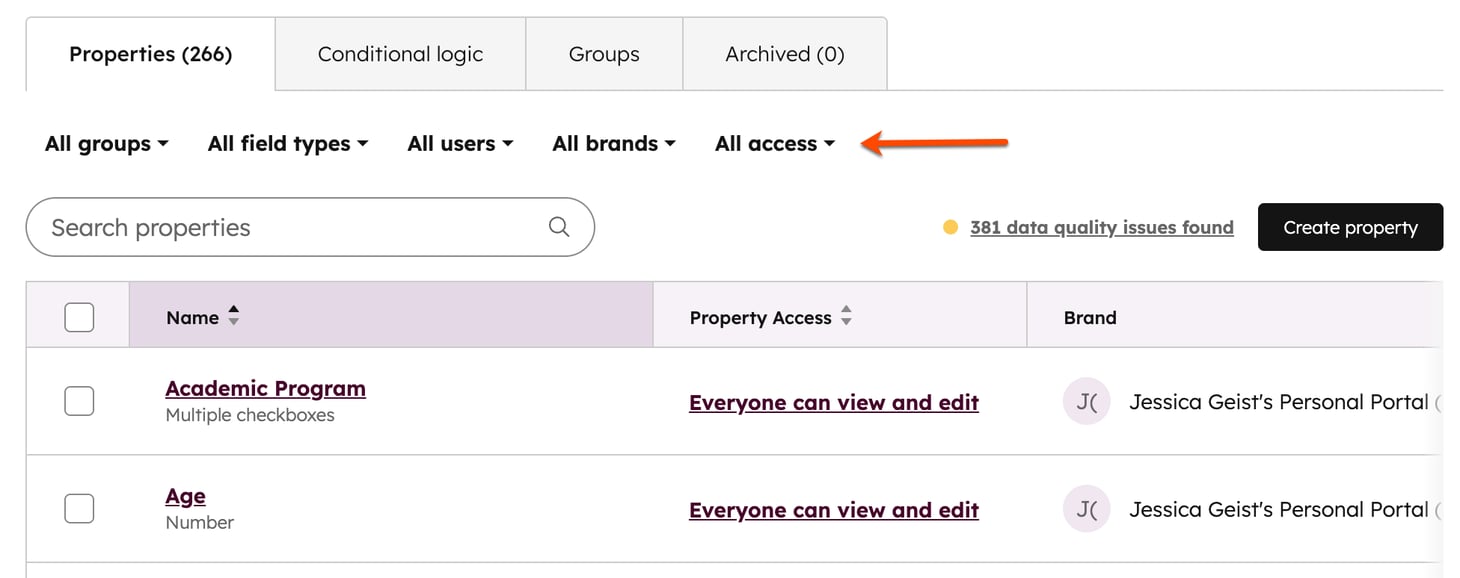
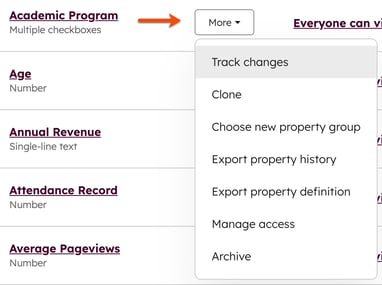
- 将鼠标悬停在某个属性上,然后点击“更多”。接着,选择 “跟踪更改”。
- 选择一个运算符。
- 运算符决定了何时应跟踪属性值的变更。
- 例如,如果您选择“
Buying Role”联系人属性,并选择 “是其中之一”运算符,您将能够看到该属性每次被更新为特定值的情况。选择 “是其中之一: 最终用户”将显示该属性被设置为“最终用户”的每次情况。
- 点击 “创建事件”。
事件创建后,您可以在“自定义事件”工具中查看、编辑和分析该事件。通过该工具,您可以追踪该属性被更新为所选值的次数,以及每次发生的时间、更新后的值和进行更改的用户。 您还可以按日期范围进行筛选,例如查看过去一周或上个月发生的事件。
请注意: 属性变更事件将计入您的每月发生次数限制。
- 填充率较高的属性(例如“生命周期阶段”),由于每次被追踪的更新都会计入总数,因此可能更快超过此限制。
- 在创建属性变更事件时,HubSpot 会显示每个属性的填充率百分比,以帮助您做出明智的选择。
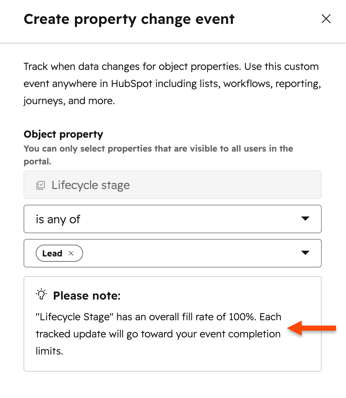
自定义事件
- 在你的 HubSpot 帐户中,单击更多,然后导航到数据管理 > 事件管理。如果你的帐户中未显示更多,请直接导航到数据管理 > 事件管理。
- 在右上角,点击“创建事件”,然后点击“创建自定义事件”。
- 选择“跟踪对象变更”。
- 点击“下一步”。
- 点击下拉菜单,选择要跟踪的“对象”和 “对象属性”。当属性值发生变化时,将触发变更事件。
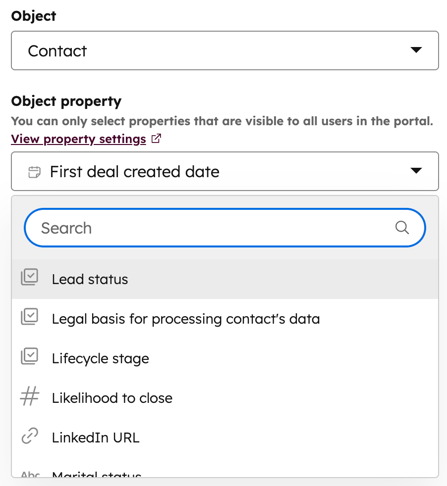
- 选择一个运算符。
- 运算符决定了何时应跟踪属性值的变化。
- 例如,如果您选择“
Buying Role”联系人属性,并选择 “是其中之一”运算符,则可以查看该属性每次被更新为特定值的情况。选择 “是其中之一”中的 “最终用户”后,将显示该属性被设置为“最终用户”的每次情况。
- 单击 “下一步”。
- 输入 “事件名称”和 “描述”(可选)。
- 系统将为该事件创建默认事件属性。
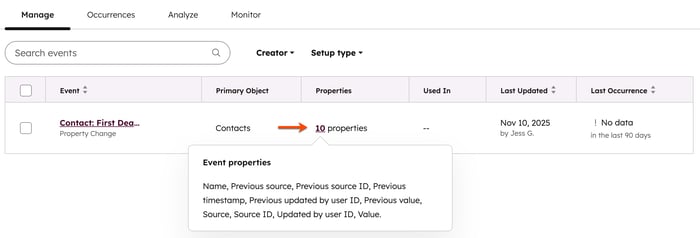
请注意:属性 变更事件将计入您的
每月发生次数限制。
- 填充率较高的属性(例如“生命周期阶段”),由于每次追踪到的更新都会计入总数,因此可能会更快超过此限制。
- 在创建属性变更事件时,HubSpot 会显示每个属性的填充率百分比,以帮助您做出明智的选择。
用例:属性变更事件的实施
为is_verified 创建属性变更事件后,您可以选择“无代码方法”或“自定义代码方法”来标记编辑器的详细信息。
无代码方法
创建事件后:
- 在你的 HubSpot 帐户中,单击更多,然后导航到数据管理 > 事件管理。如果你的帐户中未显示更多,请直接导航到数据管理 > 事件管理。
- 将鼠标悬停在事件上。点击“操作”,然后选择“在…中使用”。从下拉菜单中选择“报告”。HubSpot 会自动捕获:
- 时间戳:值发生变化的时间
- 发起者:执行该更改的具体用户或集成。
自定义编码方法
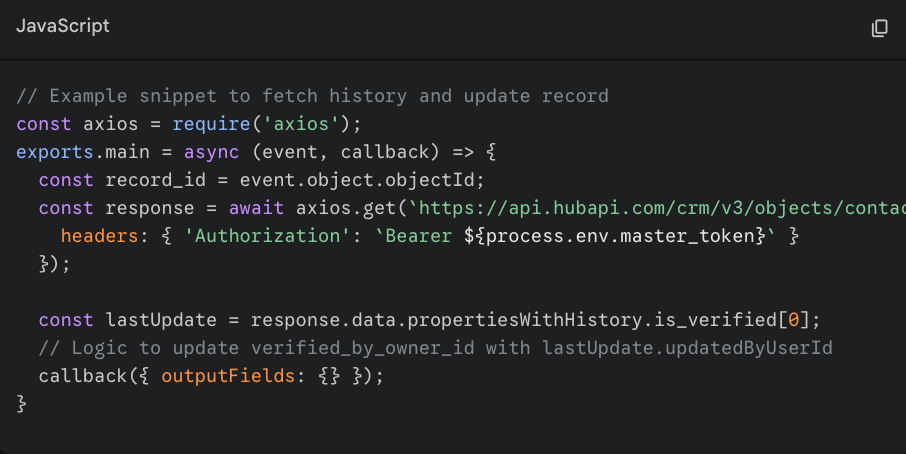
如果您需要将编辑者的姓名直接存储在“联系人”记录中,以便在外部集成中使用,请在工作流中使用“自定义编码操作”。
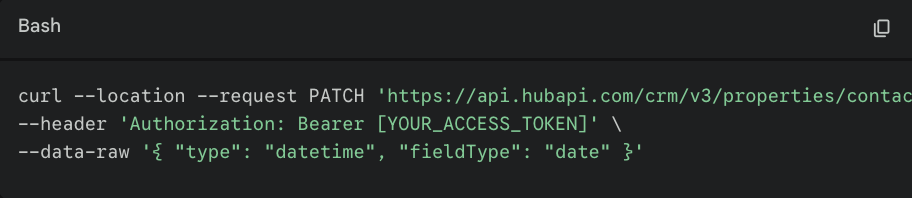
- 转换时间戳属性:HubSpot 的标准日期属性仅支持午夜时间戳。若要支持精确的分钟/秒数,请通过 API 更新您的 `
verified_at` 属性:
- 使用工作流代码:当“
is_verified”属性发生修改时,将联系人加入工作流。使用此脚本从属性历史记录中获取“updatedByUserId”,并将其标记为“verified_by_owner_id”。
使用房产变更事件数据
创建属性变更事件后生成的默认属性,可在列表、工作流和报表中使用。
- 在你的 HubSpot 帐户中,单击更多,然后导航到数据管理 > 事件管理。如果你的帐户中未显示更多,请直接导航到数据管理 > 事件管理。
- 将鼠标悬停在事件上,然后单击“操作”。接着,选择“在...中使用”。从选项中,选择您希望在其中使用该事件数据的工具。
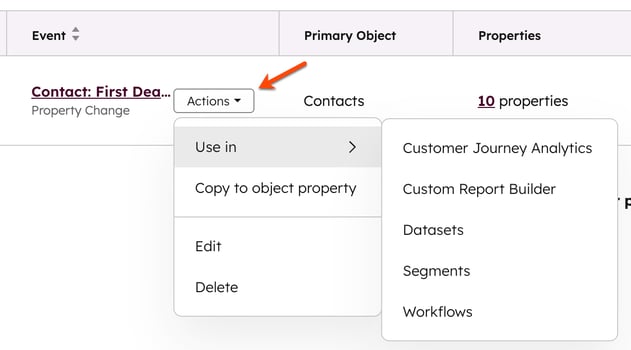
- 系统将重定向至所选工具,您可在其中进行配置。
