
上次更新时间: 2026年4月22日






HubSpot 与 Salesforce 的集成可能会遇到同步错误,导致数据无法同步。您可以在 Salesforce 集成设置中识别并解决这些同步错误。
调整 API 调用限制
- 在 HubSpot 帐户中,单击顶部导航栏中的设置图标。在左侧栏菜单中,导航到集成 > 连接的应用程序。
- 在已连接的应用程序列表中,点击Salesforce。
- 转到“同步状态”选项卡。
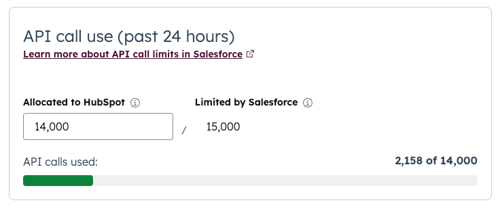
- 在“API 调用使用情况”部分,查看过去 24 小时内已使用的 API 调用次数。“受 Salesforce 限制”的数值即根据您的 Salesforce 设置可进行的 API 调用次数。若要调整分配给 HubSpot 的调用次数,请编辑“分配给 HubSpot”字段。
查看 Salesforce 同步错误
- 在 HubSpot 帐户中,单击顶部导航栏中的设置图标。在左侧栏菜单中,导航到集成 > 连接的应用程序。
- 在已连接应用列表中,点击Salesforce。
- 导航至“同步状态”选项卡。
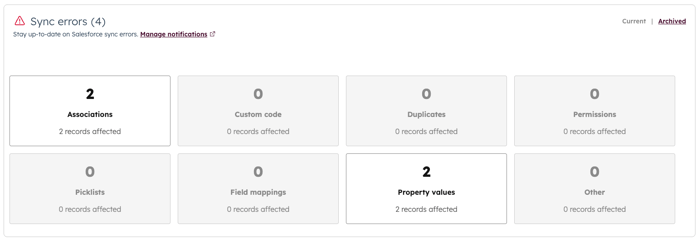
- 在“同步错误”下,查看每种错误类型的卡片,其中显示当前错误数量及受影响的记录。点击某类错误的卡片,可在右侧面板中查看错误详情。了解每种错误类型的详细信息及解决建议。
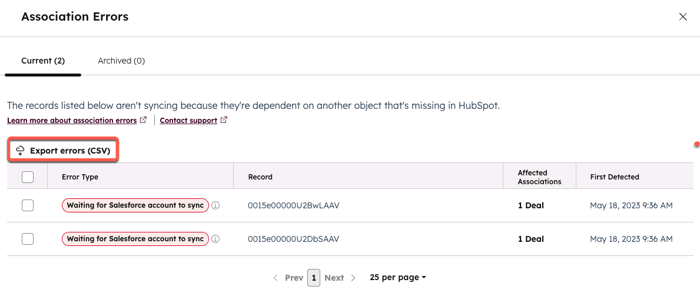
- 要查看某条错误的更多详情,请点击“错误类型”列 中的信息图标 。
- 若需对单个记录采取操作,请点击“受影响记录 ”列中的 [#] 条记录 ,然后点击“操作”>“创建 HubSpot 记录的临时视图”,以 生成受影响记录的筛选视图。
- 解决错误后,请返回错误列表。勾选已解决错误左侧的复选框,然后点击“重新同步”。
- 若要导出错误,请点击错误列表左上角的“导出错误(CSV) ”。
Salesforce 同步错误类型
关联
关联错误示例
- 关联限制已达上限
- 正在等待账户同步
错误含义
记录无法同步,是因为它们关联的 Salesforce 账户尚未同步到 HubSpot 公司,或者因为它们关联的记录已达到 HubSpot 的记录关联限制。
如何解决这些错误
要解决“已达到关联限制”错误,您可以删除部分关联记录,或将其关联到其他 Salesforce 记录,然后继续同步。
要解决“等待账户同步”错误 ,建议您运行Salesforce账户导入操作。
自定义代码
自定义代码错误示例
- Salesforce 自动化
- 缺少联系人 ID
- Salesforce 自定义字段验证规则
- Salesforce 流程
错误含义
由于 Salesforce 账户中的自动化、流程或验证规则导致的问题,记录无法同步。
如何解决这些错误
由于这些错误源于 Salesforce,建议您与 Salesforce 管理员合作,在 Salesforce 的自定义代码中解决此问题。
重复记录
重复记录错误示例
- 该邮箱已存在
- Salesforce 重复规则
错误含义
Salesforce 中的潜在客户或联系人无法同步到 HubSpot,因为该电子邮件地址已在 HubSpot 联系人记录中存在,或者由于Salesforce 中的去重规则。
如何解决错误
要解决“电子邮件地址已被使用”的错误,请从现有的 HubSpot 联系人中删除该电子邮件地址。
要解决Salesforce 重复规则错误 ,建议由 Salesforce 管理员检查Salesforce 中设置的去重匹配规则。 随后,在尝试在 HubSpot 中重新同步之前,请 合并、更新或删除任何冲突的 Salesforce 记录,或调整 Salesforce 中的去重规则。
权限
权限错误示例
- 访问权限不足或缺少 Salesforce 记录
- Salesforce 字段权限
- Salesforce 访问权限不足
错误含义
由于关联用户在 Salesforce 中无权访问必要的字段或对象,因此在 HubSpot 中所做的更改无法同步到 Salesforce。
如何解决这些错误
在大多数情况下,当集成尝试使用错误的值更新 Salesforce 字段或创建错误的关联时,会发生“访问权限不足”或“缺少 Salesforce 记录”错误 。
要解决Salesforce 字段权限错误 ,请确保 Salesforce 集成用户在 Salesforce 中对该字段拥有“读取”和“编辑”权限。
“Salesforce 访问权限不足”错误 通常发生在 Salesforce 集成用户因自身在 Salesforce 中的用户权限限制而无法执行该操作时。建议您检查 Salesforce 集成用户在 Salesforce 中的权限设置。
下拉列表
下拉列表错误示例
- Salesforce 下拉列表选项缺失
- 州或国家/地区值不匹配
- 选项不匹配
- Salesforce 所有者处于非活动状态
- 下拉列表值受限
- 商机阶段处于非活动状态
- Salesforce 所有者未同步
- 选项限制已超
- 商机阶段缺失或无效
错误含义
由于 HubSpot 和 Salesforce 中的下拉列表字段值存在差异,导致记录无法同步。这种情况可能发生在:一个系统中的下拉列表值与另一个系统中的任何当前值不匹配、下拉列表已达到值限制,或者传递的值无效。
如何解决错误
要解决“州/省或国家/地区值不匹配”错误,建议您确认是否满足以下要求:
- HubSpot 中“国家”属性选项的内部值必须与 Salesforce 中“州和国家/地区”下拉列表设置中的现有“国家”选项相匹配。
- 该“州”值必须作为 Salesforce 中该记录“国家/地区”值的“可用州/省”选项存在。此外,HubSpot 中“州”属性选项的内部值必须与 Salesforce 中现有的“州”选项相匹配。
要解决“选项不匹配”错误,建议您更新 Salesforce 字段选项的内部/API 名称,使其与 HubSpot 中属性选项的内部值相匹配。
要解决“Salesforce 所有者已停用”错误,请将 HubSpot 记录重新分配给在 Salesforce 中处于活跃状态的用户。
当您在 Salesforce 中为该字段启用了“将下拉列表限制为值集中的定义值”设置时,会发生“受限下拉列表值”错误。在 Salesforce 中启用此设置后,您尝试从 HubSpot 同步到 Salesforce 的值必须作为 Salesforce 下拉列表中的选项存在。 建议您在 Salesforce 中关闭“将下拉列表限制为值集中的定义值”设置,以便任何值都能从 HubSpot 同步到 Salesforce。
当 Salesforce 商机处于“非活动”阶段时 尝试同步到 HubSpot,会引发“商机阶段 非活动”错误 。要解决此错误,请在 Salesforce 中将商机阶段更改为“活动”状态,或将商机移至“活动”阶段。
要解决“Salesforce 所有者未同步”错误,请确保相关 Salesforce 用户的“用户类型”已设置为“标准”、“Power Partner”或“访客”。
要解决“选项限制已超”错误,建议您删除 HubSpot 和 Salesforce 中团队未使用的多余属性选项。此外,请确保所有映射的属性都有对应的字段类型。
在大多数情况下,“默认销售流程不可用”错误 发生于 Salesforce 商机尝试同步至 HubSpot 时缺少记录类型。如果您已在Salesforce 中启用了记录类型但未实际使用,或者存在未指定记录类型的 Salesforce 商机,建议您与 Salesforce 团队协作,停用所有记录类型或创建新的记录类型。
要解决“商机阶段缺失或无效”错误,请确保该 Salesforce 商机阶段值在 HubSpot 销售管道中存在。
对于 Salesforce 任务字段错误,请将 Salesforce 中的“任务优先级”、“状态”或“类型”值与 HubSpot 中的相应任务属性选项进行对比。任务优先级仅支持“高”、“中”、“低”和“无”。对于“状态”和“类型”,请将 Salesforce 中的值更新为与 HubSpot 中的可用选项完全一致,或在 HubSpot 中添加匹配的选项。
属性映射
属性映射错误示例
- 类型不匹配
- 缺少 Salesforce ID
- Salesforce ID 无效
错误含义
由于 HubSpot 属性与 Salesforce 字段之间的映射不一致,导致记录无法同步。这可能意味着属性与字段类型不兼容、该属性或字段已不存在,或者需要创建 Salesforce 引用字段映射。
如何解决错误
要解决“类型不匹配”错误,请确保 HubSpot 中的属性类型与 Salesforce 中的字段类型兼容。了解有关可与 Salesforce 同步的 HubSpot 属性字段类型的更多信息。
当 HubSpot 尝试将非现有 Salesforce ID 的值同步到 Salesforce 中的引用/查找字段时,会发生“缺少 Salesforce ID”错误。
要解决“无效的 Salesforce ID”错误,建议您检查在 Salesforce 中设置的自定义验证规则。
属性值
属性值错误示例
- 字符串过长
- 电子邮件无效
- 缺少必填的国家
- 值无效
- 所有者分配
- 受限的唯一值
- 缺少必填值
错误含义
由于记录包含无效的属性值,导致 HubSpot 与 Salesforce 之间无法同步。通常需要更新受影响的单个记录以纠正此错误。
如何解决错误
要解决“字符串过长”错误,请缩短 Salesforce 或 HubSpot 中的字段值,或在 Salesforce 中提高该字段的字符限制。
要解决“电子邮件无效”错误 ,请更新尝试同步到 HubSpot 的 Salesforce 记录中的电子邮件地址格式。
要解决“缺少必填国家/地区”错误,建议您检查是否满足以下要求:
- HubSpot 中“国家/地区”属性选项的内部值必须与 Salesforce 中“州和国家/地区”下拉列表设置中的现有“国家/地区”选项相匹配。
- 该“州”值必须作为 Salesforce 中该记录“国家/地区”值的“可用州/省”选项存在。此外,HubSpot 中“州”属性选项的内部值必须与 Salesforce 中现有的“州”选项相匹配。
要解决“值无效”错误,建议您更新 Salesforce 记录中的属性值,使其符合 HubSpot 对该属性值的要求。
在大多数情况下,当 HubSpot 活动同步到 Salesforce 作为 Salesforce 任务,且 HubSpot 尝试将该任务分配给 Salesforce 队列所有者时,会发生“所有者分配”错误 。
要解决“受限唯一值”错误,建议您检查在 Salesforce 中设置的去重匹配规则。
要解决“缺少必填值”错误,请为 Salesforce 记录中任何在 HubSpot 中标记为必填的属性添加值。
其他
由于未知错误,记录无法同步。如需进一步解决这些错误,请联系 HubSpot 支持团队。
请注意:每次最多可批量重新同步 100 个 Salesforce 错误。若需同步超过 100 个错误,请从 Salesforce导入记录或更新映射属性。
设置同步错误通知
- 在 HubSpot 帐户中,单击顶部导航栏中的设置图标。在左侧栏菜单中,导航到集成 > 连接的应用程序。
- 在已连接的应用程序列表中,点击Salesforce。
- 导航至“同步状态”选项卡。
- 在“同步错误”下,点击“管理通知”。
- 在对话框中,将“开启通知”开关切换为开启状态。
- 选择“即时”、“每日”或“每周”旁边的单选按钮,以设置通知频率。
- 点击“保存”。
