上次更新時間: 2026年8月5日

有多種方法可確保您的 HubSpot 帳戶免於未經授權的存取。例如,您可以設定強密碼、啟用雙因素驗證、設定通行金鑰,以及使用 HubSpot 提供的其他安全功能。透過落實這些密碼與登入的最佳實務,您可以更有效地保護您的 HubSpot 帳戶及資料,避免遭未經授權的存取。
管理您的密碼
密碼是保護您帳戶的主要手段。瞭解如何在 HubSpot 中管理、重設密碼,並改善您的密碼管理習慣。
了解 HubSpot 中的密碼安全性
- 建立新密碼時,您無法自行設定密碼複雜度要求。然而,若您持有「專業版」 或 「企業版」 訂閱方案, 且已設定並強制要求使用單一登入(SSO),則將採用您的 SSO 服務供應商所規定的密碼要求。
- 您先前使用過的密碼不會在 HubSpot 中被追蹤。
重設您的 HubSpot 密碼
若需重設密碼,請依照以下步驟進行。
主動式密碼重設
HubSpot 採用自動安全措施來保護您的帳戶,例如當您的密碼與公開外洩的密碼相符時,系統會主動重設密碼。進一步了解主動式密碼重設。
移除未使用密碼
若您從使用密碼轉為採用其他登入方式(例如:通行金鑰或 單一登入 (SSO)),根據安全最佳實務,未使用之密碼將會被移除。此舉有助於降低舊密碼遭濫用的安全風險。
您將收到一封電子郵件,確認您的 HubSpot 密碼符合移除資格。若在收到電子郵件後的 30 天內該密碼仍未被使用,系統將自動刪除該密碼。若您日後決定重新使用密碼,可重新設定密碼。
密碼的最佳實務
為提升 HubSpot 帳戶安全性,請考慮以下建議:
- 使用密碼管理工具:這包括瀏覽器中的密碼產生器/管理工具(例如Chrome、Safari)。進一步了解為何密碼管理工具可能有所助益。
- 為您的 HubSpot 帳戶設定專屬密碼:為 HubSpot 設定專屬密碼,可在您的其他密碼遭洩露時,提升帳戶安全性。
設定雙因素驗證 (2FA)
若您使用電子郵件和密碼登入,雙因素驗證 (2FA) 將為您的 HubSpot 登入流程增添額外的安全防護層。 啟用 2FA 後,系統會要求您透過另一台裝置(例如行動裝置)來確認登入。由於需要實體裝置來確認登入,2FA 可降低駭客入侵您帳戶的風險。
瞭解如何設定雙因素驗證。
設定通行金鑰
通行金鑰利用公鑰與私鑰憑證,透過支援生物辨識、PIN 碼或密碼管理器的相容裝置,安全地登入您的帳戶。此功能獲得 Google、Apple 和 Microsoft 等平台支援,同時也相容於所有主要第三方密碼管理器,以及 Yubikey 等符合 FIDO2 標準的硬體憑證。
瞭解如何透過 HubSpot 設定通行金鑰。
控制登入方式與帳戶存取權限
控制帳戶存取權限,並管理使用者登入帳戶的方式。
設定單一登入
需要訂閱 需具備「專業版」或「企業版」訂閱方案,方可設定單一登入。
需要權限 配置單一登入需具備超級管理員權限。
在登入 HubSpot 時整合您現有的單一登入 (SSO) 功能,讓您的團隊能透過單一帳戶存取企業所使用的所有系統。啟用 SSO 後,系統會要求您透過登入確認電子郵件或雙因素驗證來確認登入。
瞭解如何在 HubSpot 中設定單一登入。
限制允許的登入方式
需要權限 限制允許的登入方式需具備超級管理員權限。
限制團隊在設定或登入 HubSpot 帳戶時可使用的登入方式。根據您的安全性需求,客製化帳戶可用的登入類型。例如,若您的公司使用 Google Workspace 或 Microsoft,您可僅允許這些登入類型。
HubSpot 的登入選項包括:
- HubSpot 原生使用者名稱與密碼登入。
- 社交服務登入(例如:Google、Microsoft、Apple)。
- 適用於Professional和Enterprise方案的單一登入(SSO)。
- 使用通行金鑰登入。
瞭解如何限制使用者可使用的登入方式。
了解登入確認機制
當您登入 HubSpot 時,系統會自動偵測來自新瀏覽器、裝置或位置的登入嘗試。若系統無法識別您當前的瀏覽器、裝置或位置,系統將提示您透過電子郵件收到的驗證碼來確認身分。 清除瀏覽器 Cookie 後再次登入時,系統也會寄送一封確認電子郵件。登入確認完成後,您即可存取您的 HubSpot 帳戶。
要確認您的登入:
- 輸入登入憑證後,系統將將您重定向至一個要求輸入驗證碼的頁面。
- 請前往與您的 HubSpot 帳戶綁定的電子郵件收件匣,以取得驗證碼。HubSpot 支援團隊無法為您提供此驗證碼。
- 在驗證頁面上輸入驗證碼,然後點擊「登入」。
若您經常被要求確認登入,請考慮啟用雙因素驗證或 設定通行金鑰。屆時您可透過選取「在此電腦上不再詢問」或「登入時記住我」,選擇在 30 天內免除登入確認。
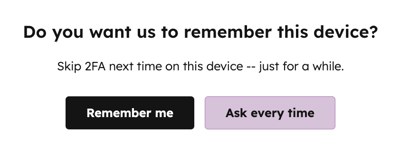
若您在收件匣中未收到登入確認碼,請嘗試執行HubSpot 系統電子郵件的疑難排解步驟。
若您已無法存取電子郵件收件匣,或該電子郵件地址已不再有效,請聯絡您帳戶中的超級管理員,為您目前的電子郵件地址新增一位新使用者。
強化 HubSpot 行動應用程式的安全性
透過裝置鎖定功能提升 HubSpot 行動應用程式的安全性。
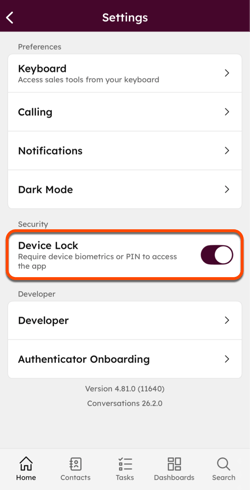
您可在 HubSpot 行動應用程式的設定中啟用裝置鎖定功能。當您關閉或退出 HubSpot 行動應用程式後,下次開啟應用程式時,系統將提示您透過行動裝置的原生生物辨識功能或 PIN 碼來驗證身分。
要啟用裝置鎖定:
- 在您的裝置上開啟HubSpot應用程式。
- 在左上角,點選「選單」圖示。
- 在畫面底部,點選「 設定」。
- 在「安全性」區段中,開啟「裝置鎖定」設定。