上次更新時間: 2026年8月5日

透過更新或重設登入憑證來管理您的帳戶安全性。您可以在HubSpot 登入頁面重設忘記的密碼、在帳戶設定中更新現行密碼,或直接向團隊成員發送重設連結以提供協助。這些操作有助於您維持使用者帳戶的存取權限與安全性。
重設忘記的密碼
若您收到「密碼錯誤」的提示,或忘記了密碼,請重設您的使用者密碼。今後請在所有裝置上使用新密碼。
- 前往HubSpot 登入頁面。
- 輸入您的電子郵件地址,然後點擊「繼續」。
- 點擊「忘記密碼」。
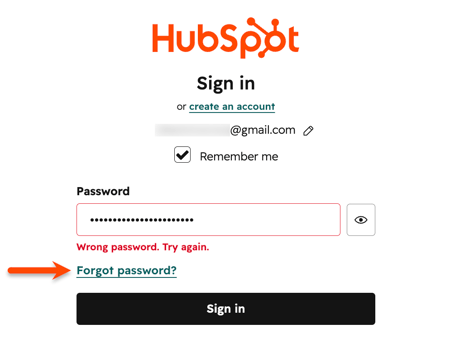
- 點擊「傳送重設連結」。
- 請前往您的收件匣,開啟密碼重設電子郵件以重設密碼。
- 重設連結將於 24 小時後失效。
- 若您曾多次嘗試重設密碼,請點擊最近收到的密碼 重設連結。重新產生一封重設電子郵件會使先前電子郵件中的連結失效。
請在登入 HubSpot 後更新您的密碼
若要變更您的使用者帳戶密碼:
- 點擊 HubSpot 帳戶右上角的個人大頭照,然後選擇「個人資料與偏好設定」。
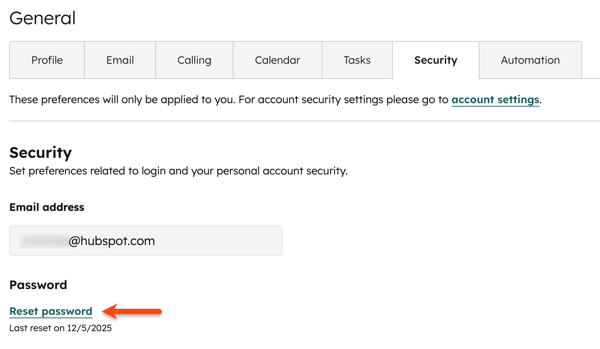
- 在頁面上方,點選「安全性」標籤頁 。
- 在「密碼」區段中,點擊「重設密碼」。
- 在對話方塊中,輸入您的現行密碼 和新密碼。
- 點擊「重設密碼」以確認變更。
將密碼重設電子郵件寄送給另一位使用者
若要協助其他使用者重設密碼,請向其發送一封包含操作說明及重設連結的密碼重設電子郵件。
- 在你的 HubSpot 帳戶中,點擊頂端導覽列中的
「設定圖示」。 - 在左側邊欄選單中,點選「使用者與團隊」。
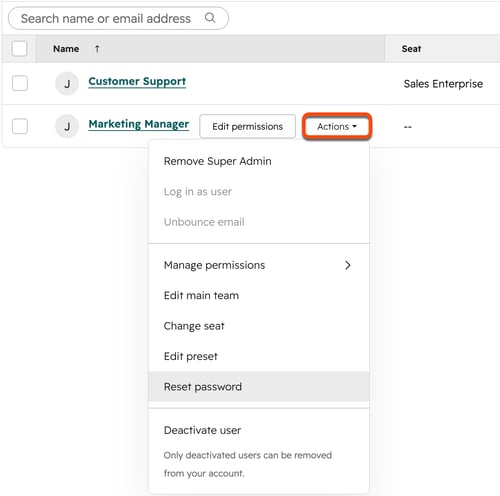
- 將滑鼠懸停在該使用者上方,點擊「動作」,然後選擇「重設密碼」。
主動式密碼重設
基於安全考量,系統會將密碼與公開外洩的密碼清單進行比對。當密碼與公開外洩的密碼相符時,系統將阻止登入,並向您發送一封密碼重設電子郵件。此機制可保護您的帳戶免受惡意攻擊者的侵害。
當您收到密碼重設電子郵件時:
-
請點擊頁底的「前往您的 HubSpot 帳戶並更新密碼」。
- 請依照指示更新您的密碼。
新帳戶的密碼設定
當您為新的 HubSpot 帳戶建立密碼時,系統會將其與公開外洩的密碼進行比對。若偵測到匹配結果,您將收到以下錯誤訊息:「請選擇其他密碼。此密碼已被識別為高風險密碼。」
為保護您的帳戶,系統將不允許您使用此密碼,因為這是網路上廣為人知的密碼。這並不表示您的其他網路帳戶已遭入侵,但若您在其他地方也使用此密碼,建議您將其變更。
密碼登入失敗次數
連續登入失敗 10 次後,系統將向您的用戶電子郵件寄送一封密碼重設郵件。
密碼重設疑難排解
若您在重設密碼時遇到問題,請參閱以下情況說明。若重設密碼後仍無法登入,請參閱如何排除登入問題。
未收到密碼重設電子郵件
若您未收到密碼重設電子郵件:
-
請檢查您的垃圾郵件或垃圾信箱,確認您的電子郵件服務提供商是否將重設密碼郵件過濾到了主要收件匣之外。
- 將hubspot.com加入您的電子郵件白名單。
- 若您的電子郵件地址發生退信,請與您的超級管理員聯繫,以解除該使用者電子郵件地址的退信狀態。
若您仍未收到重設電子郵件,請參閱「無法收到 HubSpot 系統電子郵件時的疑難排解指南」。
密碼不安全
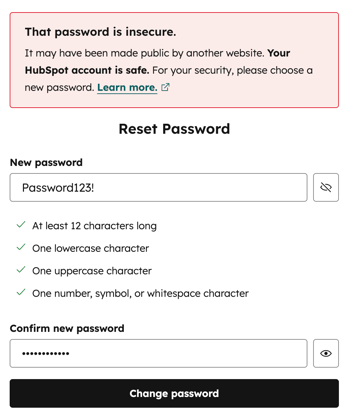
當您輸入新密碼時,系統會將該密碼與公開外洩的密碼清單進行比對。若您的密碼與外洩密碼相符,您將收到錯誤訊息:「該密碼不安全」。
這並不表示您的 HubSpot 帳戶已遭入侵。基於安全考量,您需要選擇另一組密碼。進一步了解帳戶安全與密碼相關資訊。
密碼重設完成後,您將收到一封密碼重設確認電子郵件及一則確認簡訊。