
上次更新時間: 2026年7月22日
可搭配下列任何訂閱使用,除非另有註明:
-
 行銷 Hub
Professional, Enterprise
行銷 Hub
Professional, Enterprise
-
 銷售 Hub
Professional, Enterprise
銷售 Hub
Professional, Enterprise
-
 Service Hub
Professional, Enterprise
Service Hub
Professional, Enterprise
-
 Data Hub
Professional, Enterprise
Data Hub
Professional, Enterprise
-
 Content Hub
Professional, Enterprise
Content Hub
Professional, Enterprise
-
 智慧 CRM
Professional, Enterprise
智慧 CRM
Professional, Enterprise
-
 Revenue Hub
Professional, Enterprise
Revenue Hub
Professional, Enterprise
使用自訂報表建立工具來分析表單表現,並追蹤聯絡人與表單的互動情況。建立報表以追蹤表單轉換率,並可依特定表單、頁面或日期範圍篩選資料,協助您辨識哪些表單能產生最多潛在客戶,以及應在哪些環節優化轉換率。例如,您可以比較新聯絡人與既有聯絡人的提交趨勢,或分析隨時間變化的表現。
若要透過預建報表檢視表單資料,請進一步了解如何分析表單提交資料。
開始之前
- 當您為自訂報表選取資料來源時,表單提交資料與表單分析資料來源無法在同一份報表中同時使用。進一步了解如何選取資料來源。
- 自訂報表建構工具支援HubSpot 表單、 非 HubSpot 表單、 部落格留言表單以及 彈出式表單(舊版)的資料。
請注意:自訂報表建構器不支援來自潛在客戶生成表單、預約頁面或意見回饋問卷的資料。
建立自訂表單報告
要建立您的報表:
-
在你的 HubSpot 帳戶中,點擊「更多」,然後前往「分析報告」 > 「報告」。如果你的帳戶中沒有顯示「更多」,請直接前往「分析報告」 > 「報告」。
- 在右上角,點擊「建立」,然後選擇「建立報表」。
- 在左側邊欄選單中,點擊「自訂報告」。
- 在右上角,點擊「下一步」。
- 在左側邊欄選單中,點選「自行建立報告」。
- 在「主要資料來源」下方,點選下拉式選單並選擇表單資料來源( 例如:表單、表單提交或表單分析)。
- 若要新增更多資料來源,請開啟「新增更多資料來源」開關。進一步了解如何選取資料來源。
- 在右上角,點選「下一步」。
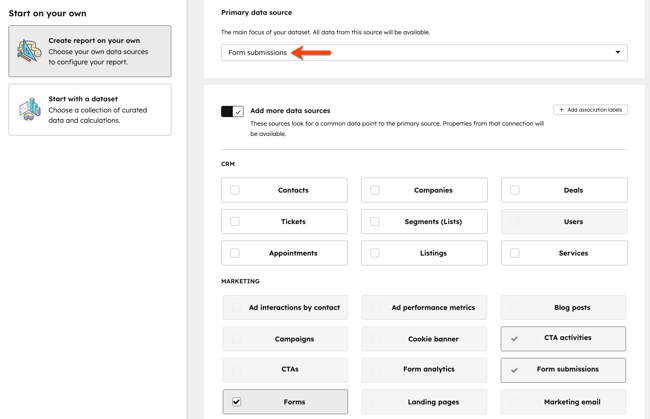
- 在自訂報表建構器中,透過選取視覺化效果、欄位和篩選條件,繼續設定報表。
報表配置範例
以下提供一些報表配置範例,可供您用於分析表單。
各表單隨時間推移的提交次數統計
若要比較不同表單隨時間推移的提交次數,您可以使用以下設定建立自訂報表:
- 資料來源:將「表單提交」設為主要資料來源,並將「表單」設為次要資料來源。
- 視覺化: 散點圖
- X 軸: 提交日期
- Y 軸: 表單提交次數
- 按以下項目分類: 名稱
各表單中,新聯絡人與既有聯絡人的表單提交次數比較
若要比較各表單隨時間推移的表單提交次數,並針對新聯絡人與既有聯絡人進行對比,您可以透過以下設定建立自訂報表:
- 資料來源: 將「表單提交」設為 主要資料來源,並將「表單」設為次要資料來源。
- 視覺化: 垂直條形圖
- X 軸: 名稱
- Y 軸: 表單提交次數
- 依以下條件細分或篩選: 訪客類型(來自現有聯絡人的表單提交,或 來自新聯絡人的表單提交)
表單轉換率隨時間變化
若要比較表單轉換率隨時間的變化,您可以透過以下設定建立自訂報表:
- 資料來源:將「表單分析」設為主要資料來源,並將「表單」設為次要資料來源。
- 視覺化: 垂直條形圖
- X 軸: 發生日期
- Y 軸: 表單轉換率
