上次更新時間: 2026年7月10日
可搭配下列任何訂閱使用,除非另有註明:
-
 行銷 Hub
Starter, Professional, Enterprise
行銷 Hub
Starter, Professional, Enterprise
-
 銷售 Hub
Starter, Professional, Enterprise
銷售 Hub
Starter, Professional, Enterprise
-
 Service Hub
Starter, Professional, Enterprise
Service Hub
Starter, Professional, Enterprise
-
 Data Hub
Starter, Professional, Enterprise
Data Hub
Starter, Professional, Enterprise
-
 Content Hub
Starter, Professional, Enterprise
Content Hub
Starter, Professional, Enterprise
-
 智慧 CRM
Professional, Enterprise
智慧 CRM
Professional, Enterprise
利用表單簡化功能,減少訪客在表單中需填寫的欄位數量。當訪客輸入電子郵件地址時,系統會檢查可用的資料豐富化資訊,並隱藏可透過資料豐富化填入的欄位。較簡短的表單有助於降低表單填寫的阻力,並提高完成率。
舉例來說,若您的表單需收集訪客的公司名稱與職稱,請開啟表單簡化功能,當有資料豐富化資料可用,且相關屬性尚未從其他來源設定時,系統便會隱藏這些欄位。
請注意:此功能會使用資料豐富化產品,您可能需要採取額外的合規措施。請進一步了解聯絡人與公司資料豐富化相關資訊,並諮詢您的法律顧問以獲取更多指引。
開始之前
在為表單啟用表單縮短功能之前,請先檢視相關要求與限制。
需求
若要使用表單縮短功能,請根據您希望如何豐富記錄內容,來設定帳戶的豐富化設定。進一步了解 如何管理您的豐富化設定。限制與注意事項
請注意:自 2025 年 9 月 3 日起,表單縮短功能不再需要或消耗HubSpot 積分。
表單縮短功能如何運作
當表單縮短功能開啟時:
- 訪客在表單中輸入電子郵件地址。啟用表單簡化功能後,初期僅會顯示「電子郵件」欄位。
- 系統會檢查:
- 訪客可用的資料豐富化資訊。
- 針對由非增強資料來源(例如手動更新、工作流程或整合)所設定的屬性,檢查現有的 CRM 資料。
表單會根據以下內容進行簡化:
-
若存在資料豐富化資料,且相關欄位先前未透過非資料豐富化來源(例如手動更新、工作流程或系統整合)設定過,則可從資料豐富化中自動填入的欄位將被隱藏。
- 例如,若資料豐富化資料包含訪客的公司名稱與職稱,但這些值已在 CRM 中針對現有聯絡人設定過,則這些欄位在表單上仍會保持可見。
-
若無增強資料,則所有欄位都會顯示給訪客。
啟用表單縮短功能
- 在你的 HubSpot 帳戶中,點擊「更多」,然後前往「行銷」 > 「表單」。如果你的帳戶中沒有顯示「更多」,請直接前往「行銷」 > 「表單」。
- 在右上角,點擊「建立表單」,或將游標懸停在現有表單上並點擊「編輯」。
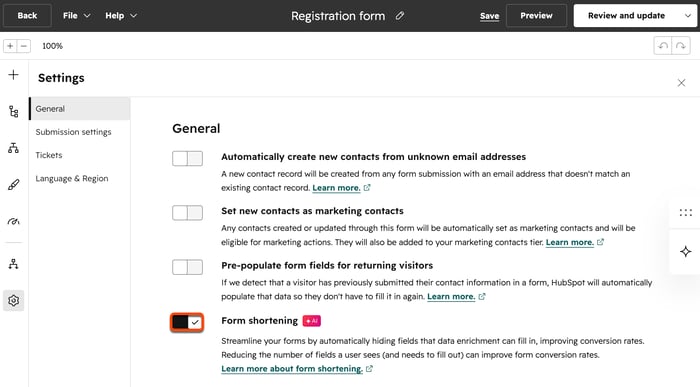
- 在表單編輯器中,點擊 設定圖示。
- 將「表單縮短」開關切換至開啟狀態。
識別表單提交中的增強型欄位
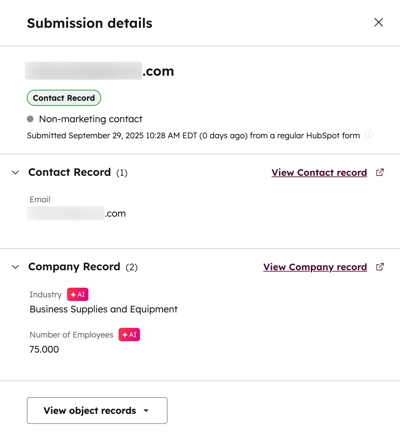
若要識別哪些欄位是透過資料增強填入的,請檢視表單提交詳情。透過資料增強填入的屬性會標示有 AI 圖示。進一步了解如何檢視表單提交內容。
- 在你的 HubSpot 帳戶中,點擊「更多」,然後前往「行銷」 > 「表單」。如果你的帳戶中沒有顯示「更多」,請直接前往「行銷」 > 「表單」。
- 將游標懸停於表單上,然後點擊「動作」。接著,選擇「檢視提交內容」。
- 在「提交」分頁中,將游標懸停於某項提交上,然後點擊「檢視」。
- 在右側面板中,檢視表單提交的詳細資訊。透過資料增強填入的屬性會標示為 AI 圖示。