上次更新時間: 2026年4月14日

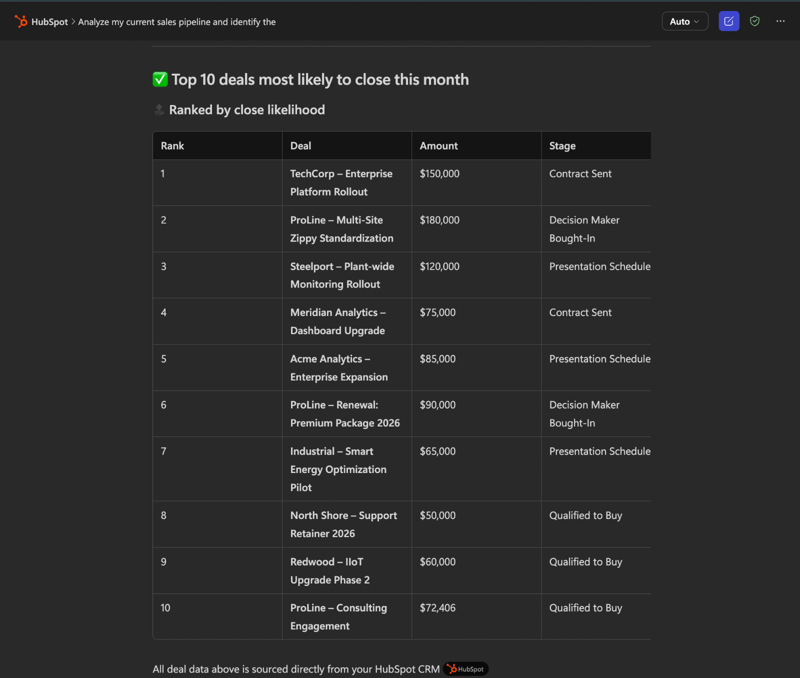
使用 HubSpot 的 Copilot 連接器,即可透過自然語言提示,直接從 Microsoft 365 Copilot 存取您的 CRM 資料。將 HubSpot 連接器新增至您的 Microsoft 環境後,您便能根據 HubSpot 記錄在 Copilot 中生成 AI 洞察。
例如,可識別頂級交易或按生命週期階段彙整聯絡人資訊。銷售團隊能檢視活躍中的交易,並按成交日期排序以安排工作優先順序;客服代表可查看其負責的服務單,並按優先級與建立日期進行排序;客戶成功團隊則能比較各支援管道的解決方法與結果,藉此辨識趨勢。
開始之前
在開始使用此連接器之前,請務必充分了解應採取的步驟,以及使用該連接器可能產生的後果。
了解需求
- 您必須具備已啟用 Copilot 的付費 Microsoft 365 環境存取權限。
- 首次設定連接器時,必須由 Microsoft 365 管理員執行。
了解限制與注意事項
- 所有互動仍受HubSpot API 使用限制的規範。
- 此連接器可在 Copilot 介面以及 Microsoft Teams 內的 Copilot 中使用。
- 此連接器將遵循 HubSpot 中定義的用戶權限。這表示用戶在 Copilot 中僅能查看其在 HubSpot 中獲准存取的 CRM 資料。
- 在私人測試版期間,安裝需手動上傳提供的 .zip 檔案。
請注意: 由於此功能目前處於私有測試階段,部署後連接器可能需要一些時間才會顯示。若設定完成後連接器未回應,請重新啟動 Microsoft Teams 或登出後再重新登入。若部署後 Copilot 無法連線至 HubSpot,請等待 30 至 60 分鐘,然後再試一次。
支援的物件類型與權限
請注意:若 您的 HubSpot 帳戶已啟用「敏感資料」功能,為加強安全性,Copilot 將無法存取任何互動資料。
| 物件名稱 | 讀取 |
| 聯絡人 | ✓ |
| 公司 | ✓ |
| 優惠 | ✓ |
| 門票 | ✓ |
| 用戶 | ✓ |
| 明細項目 | ✓ |
| 報價 | ✓ |
| 發票 | ✓ |
| 訂單 | ✓ |
| 購物車 | ✓ |
| 商品 | ✓ |
| 訂閱 | ✓ |
| 受眾群組(名單) | ✓ |
| 互動:通話 | ✓ |
| 互動:會議 | ✓ |
| 互動:筆記 | ✓ |
| 行程:任務 | ✓ |
| 互動:電子郵件 | ✓ |
將 HubSpot 連接器新增至 Microsoft 365 Copilot(需管理員操作)
Microsoft 365 管理員必須首次將此連接器新增至 Microsoft 365 租戶,並選定可存取該連接器的使用者。
- 在您的Microsoft 365 管理中心中,請透過左側邊欄選單導航至「代理」>「所有代理」。
- 點擊「上傳自訂代理程式」。
- 在「上傳代理程式以部署」頁面中,點擊「選擇檔案」並選取提供的.zip 檔案。
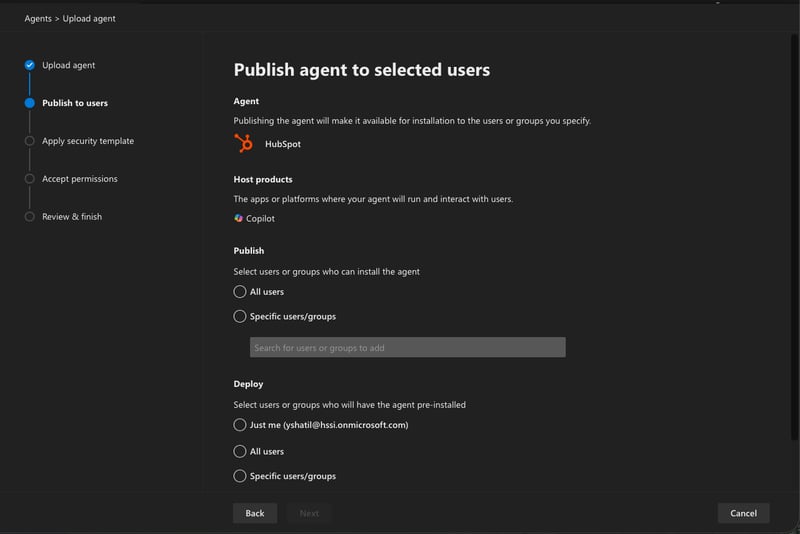
- 在「將代理發佈給選定的使用者」頁面中,設定可使用此連接器的對象。
-
- 發佈:選擇可安裝此連接器的使用者或團隊。
- 若要允許所有使用者安裝連接器,請按一下「所有使用者」。
- 若要指定哪些使用者和團隊可以安裝連接器,請按一下 特定使用者/群組。使用 搜尋列 來尋找並選取使用者或團隊。
- 部署:選取將預先安裝此連接器的使用者或群組。
- 若僅要讓您自己的使用者預先安裝連接器,請點選「僅限我」。
- 若要讓所有使用者預先安裝連接器,請按一下「所有使用者」。
- 若要指定哪些使用者和團隊可預先安裝連接器,請按一下 特定使用者/群組。使用 搜尋列 來搜尋並選取使用者或團隊。
- 發佈:選擇可安裝此連接器的使用者或團隊。
- 點擊「下一步」。
- 在「套用政策範本」頁面上,選取一個政策範本。然後按一下「下一步」。
- 在「檢視與完成」頁面上,檢視連接器的設定。
- 接著點選「完成部署」。
部署連接器後,Microsoft 365 管理員必須首次使用該連接器,以在 Microsoft 365 租戶中完成設定。
- 前往 Microsoft 365 Copilot 或 Microsoft Teams 中的 Copilot。
- 在左側邊欄選單中,點擊HubSpot。
- 在 Copilot 聊天視窗中,輸入您的 提示 並按下 Enter。或選擇一個 提示 。
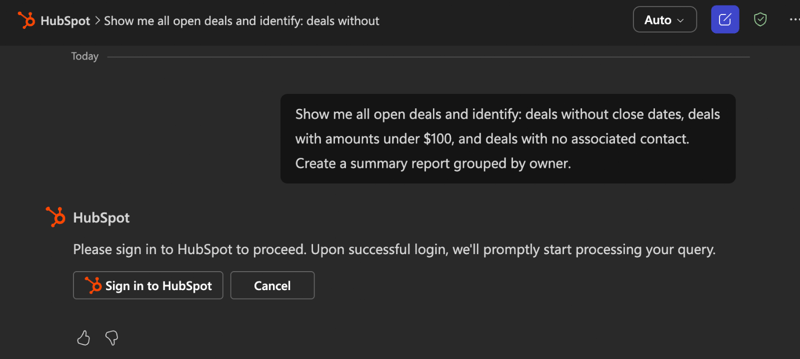
- 系統將提示您登入 HubSpot 帳戶。點擊「登入 HubSpot」。
請注意:此功能目前處於 私有測試階段階段,連接器在部署後可能需要一些時間才會顯示。若設定完成後連接器無回應,請重新啟動 Microsoft Teams 或登出後重新登入。若 Copilot 在部署後無法連線至 HubSpot,請等待 30 至 60 分鐘,然後再試一次。
- 選擇您要授予連接器的權限,然後點擊「連接應用程式」。
一旦連接器在 Microsoft 365 租戶中部署完成,且超級管理員或具備App Marketplace 權限的使用者已率先連線並選取所需權限後,該帳戶中的使用者即可存取管理員所選取的權限。
請注意:擁有「合作夥伴」授權的用戶必須具備以下其中一項權限:
- 合作夥伴管理員權限(建議)。
- 超級管理員權限。
- 一個包含App Marketplace 存取權限的自訂權限集。
使用 Copilot 的 HubSpot 連接器
當管理員將連接器新增至 Microsoft 租戶、授予其他使用者存取權限並首次使用後,該連接器便會在 Microsoft 365 Copilot 體驗中(例如 Teams 或 Copilot 介面)提供使用。
- 前往 Microsoft 365 Copilot 或 Microsoft Teams 中的 Copilot。
- 在左側邊欄選單中,點擊「HubSpot」。
- 在 Copilot 聊天視窗中,輸入您的 提示 並按下 Enter。或選擇一個 提示 。
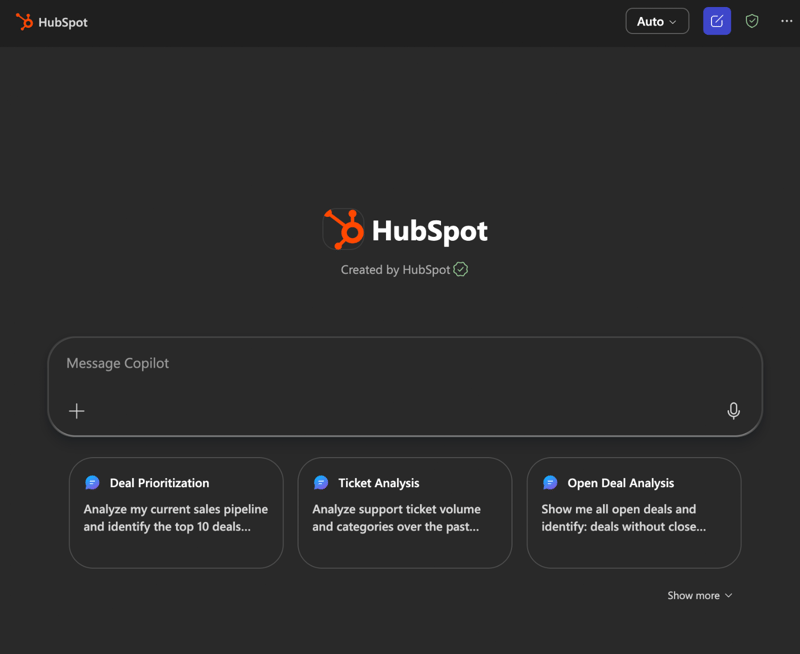
- 系統將提示您登入 HubSpot 帳戶。點擊「登入 HubSpot」。
請注意:此功能目前處於 私有測試階段階段,連接器部署後可能需要一些時間才會顯示。若設定完成後連接器無回應,請重新啟動 Microsoft Teams 或登出後重新登入。若部署後 Copilot 無法連線至 HubSpot,請等待 30 至 60 分鐘,然後再試一次。
- 選擇您要授予連接器的權限,然後點擊「連接應用程式」。
- 系統將提示您確認 Copilot 將根據您的提示所存取的資訊。請點擊「確認」。
- Copilot 將在回覆時使用 HubSpot 的上下文資訊。