您可以編輯、刪除或針對包含通話、任務、備註、會議、手動記錄的電子郵件、郵件、簡訊、LinkedIn 或 WhatsApp 訊息等記錄所登錄的活動留下評論。當您新增評論時,具有該記錄存取權限的使用者即可查看並回覆該評論。
編輯活動
若要編輯活動的詳細資訊:
- 導航至您的記錄(例如:在你的 HubSpot 帳戶中,點擊「更多」,然後前往「CRM」 > 「連絡人」。如果你的帳戶中沒有顯示「更多」,請直接前往「CRM」 > 「連絡人」。)。
- 點擊記錄該活動的記錄名稱。
- 點擊「活動」分頁 。
- 在時間軸中找到該活動。
- 若活動詳情處於收起狀態,請點擊活動名稱以展開。
- 編輯該活動。根據活動類型不同,您將看到不同的選項。
編輯自訂屬性值
變更通話、會議或任務的自訂屬性值(測試版)。要編輯屬性值:
- 導航至您的記錄(例如:在你的 HubSpot 帳戶中,點擊「更多」,然後前往「CRM」 > 「連絡人」。如果你的帳戶中沒有顯示「更多」,請直接前往「CRM」 > 「連絡人」。)。
- 點擊記錄該活動的記錄名稱。
- 點擊「活動」分頁。
- 在時間軸中找到該活動。
- 若活動詳細資訊處於收起狀態,請點擊活動名稱以展開。
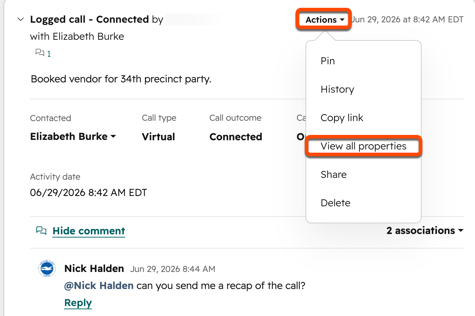
- 點擊「動作」,然後選取「檢視所有屬性」。
- 導航至您要編輯的屬性,然後輸入或選取一個值。
刪除活動
- 導航至您的記錄(例如:在你的 HubSpot 帳戶中,點擊「更多」,然後前往「CRM」 > 「連絡人」。如果你的帳戶中沒有顯示「更多」,請直接前往「CRM」 > 「連絡人」。)。
- 點擊記錄名稱,該活動即記錄於此。
- 點擊「活動」分頁。
- 在時間軸中,找到該活動。
- 點擊「動作」,然後選擇「刪除」。
- 在對話方塊中,點擊「刪除」以確認。
對活動發表評論
若要為活動新增留言:
- 導航至您的記錄(例如:在你的 HubSpot 帳戶中,點擊「更多」,然後前往「CRM」 > 「連絡人」。如果你的帳戶中沒有顯示「更多」,請直接前往「CRM」 > 「連絡人」。)。
- 點擊記錄該活動的記錄名稱。
- 點選「活動」分頁。
- 在時間軸中找到該活動。
- 在活動底部,點擊「新增留言 」或若 已有留言則點擊 [x] 則留言( 例如:1 則留言)。
- 在文字方塊中輸入您的留言。您可以使用底部的富文本工具列來格式化留言,並插入連結、圖片、知識庫文章或片段。
- 點擊「儲存」。該留言將新增至該活動中。
請注意:單一活動最多可有 100 則留言。
若要編輯或刪除現有留言:
- 在活動底部,點擊[x] 則留言( 例如:1 則留言)。
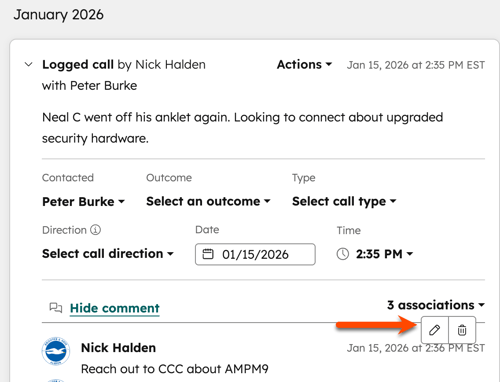
- 將滑鼠懸停在留言上,然後選擇以下其中一項:
- 點擊「edit 」編輯圖示以編輯留言,在文字方塊中輸入修改內容,然後點擊「儲存」。
- 點擊delete 刪除圖示以刪除該留言。在對話方塊中,點擊「刪除」以確認。
CRM
records
編輯、刪除或對某項活動發表評論
上次更新時間: 2026年6月29日
可搭配下列任何訂閱使用,除非另有註明:
您可以編輯、刪除或針對包含通話、任務、備註、會議、手動記錄的電子郵件、郵件、簡訊、LinkedIn 或 WhatsApp 訊息等記錄所登錄的活動留下評論。當您新增評論時,具有該記錄存取權限的使用者即可查看並回覆該評論。
編輯活動
若要編輯活動的詳細資訊:
編輯自訂屬性值
變更通話、會議或任務的自訂屬性值(測試版)。要編輯屬性值:
刪除活動
對活動發表評論
若要為活動新增留言:
請注意:單一活動最多可有 100 則留言。
若要編輯或刪除現有留言:
相關內容